Горячая клавиша F6
Совет
Включите программу экранного доступа для озвучивания элементов интерфейса.
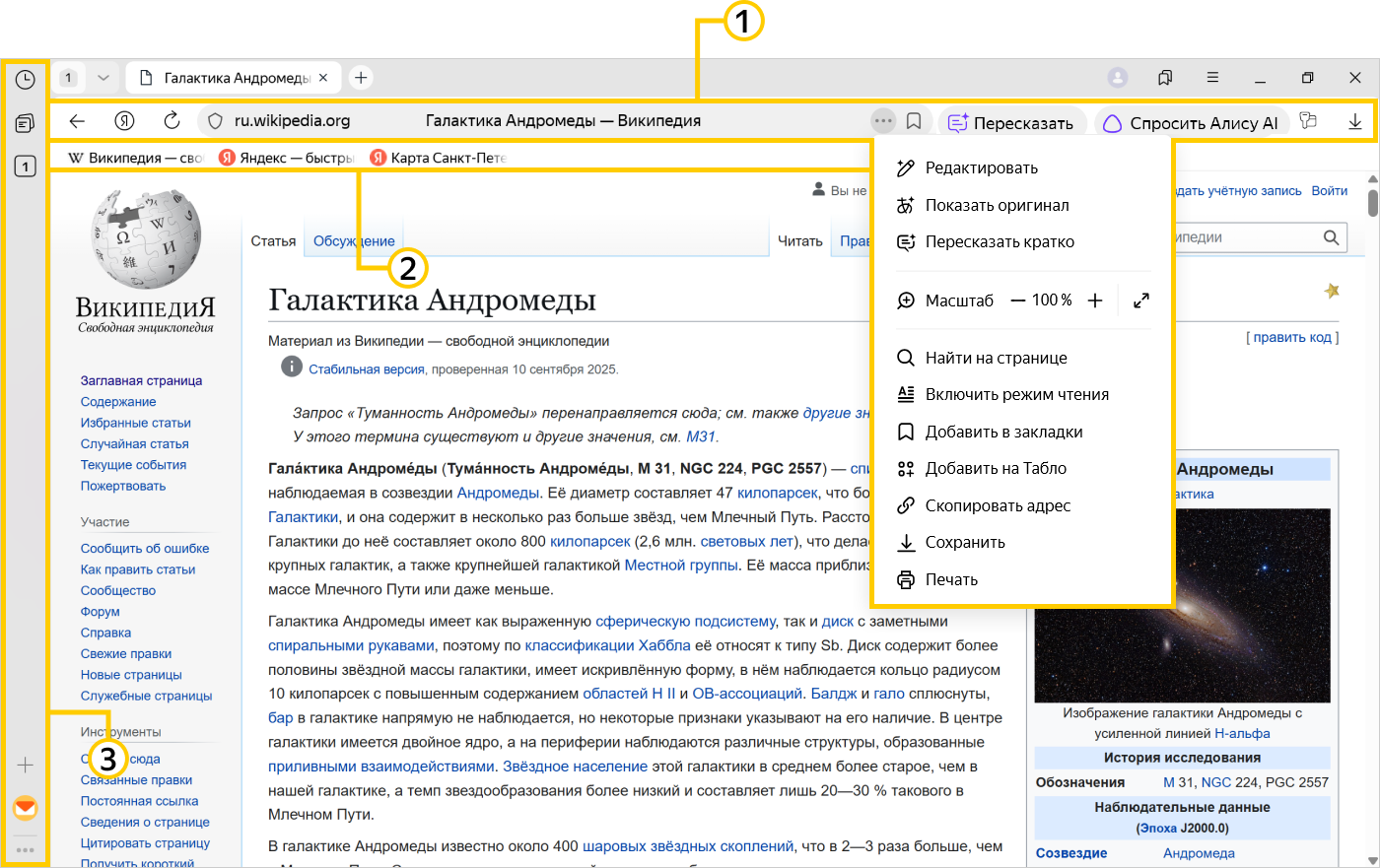
Нажимайте клавишу F6, чтобы последовательно перемещаться между панелями Браузера. Для переключения между элементами каждой панели используйте Tab (перемещение вперед) или Shift + Tab (перемещение назад).
Умная строка.
В поисковой строке введите адрес сайта или запрос. После ввода текста используйте стрелки или Tab, чтобы переключаться между поисковыми подсказками. Вы также можете перемещаться между кнопками Копировать, Добавить страницу в Закладки и сайтами на Табло.
В Умной строке есть два уровня. На первом уровне перемещайтесь между кнопками Нейропротект, Перейти на главную страницу и Добавить страницу в Закладки .
На втором уровне переключайтесь между кнопками Назад, Перейти на Яндекс , Обновить страницу, Меню страницы, Пересказать , Спросить Алису AI , Менеджер паролей, Загрузки и т. д.
Переключитесь на кнопку и нажмите Enter, чтобы раскрыть меню всех действий со страницей. Для перемещения между пунктами меню используйте стрелки или Tab.
Панель закладок (если включена).
Переключайтесь между закладками.
Боковая панель (если включена).
Переключайтесь между кнопками История , Вкладки и т. д.
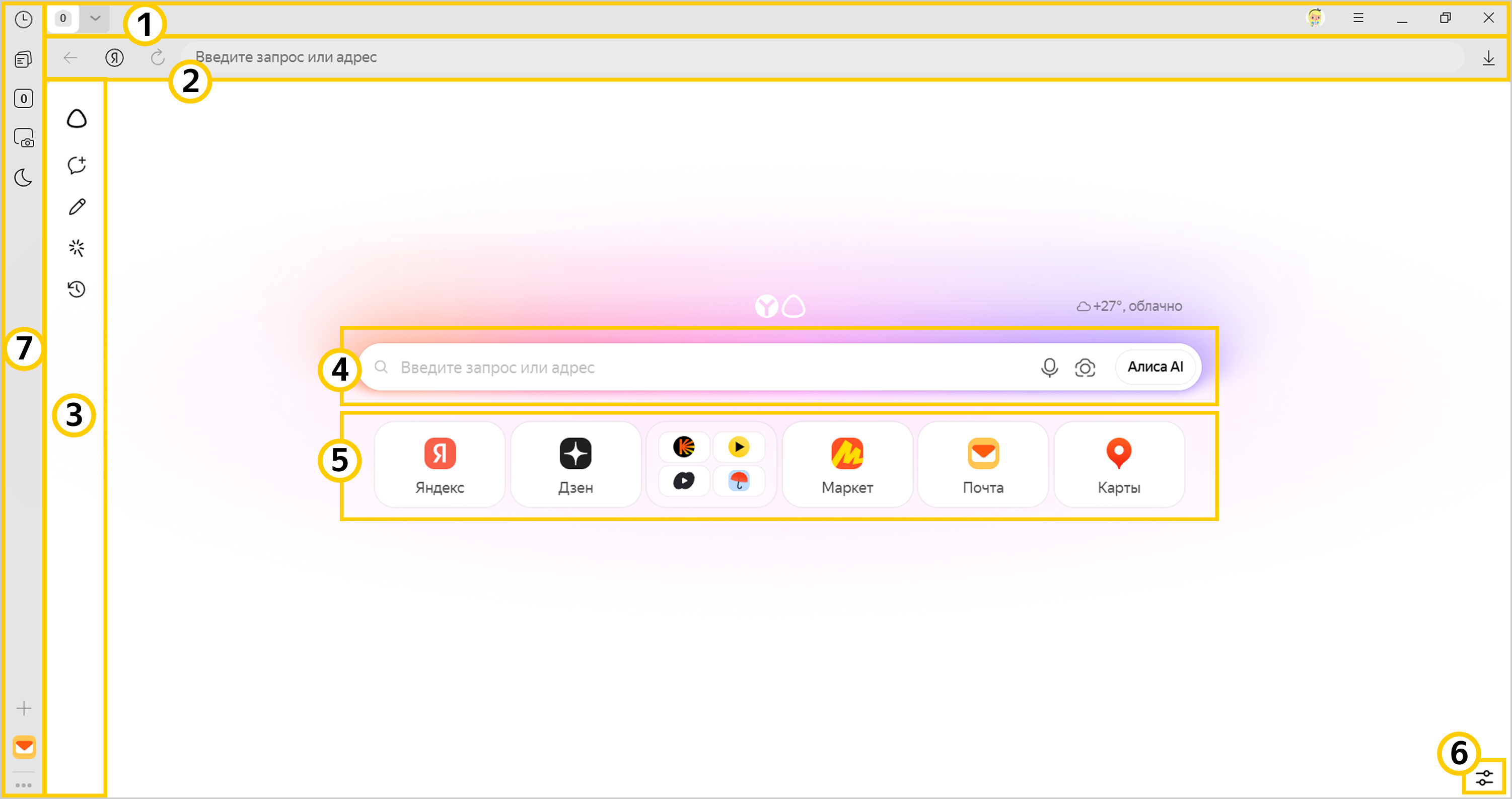
Нажимайте клавишу F6, чтобы последовательно перемещаться между панелями Браузера. Для переключения между элементами каждой панели используйте Tab (перемещение вперед) или Shift + Tab (перемещение назад).
Действия с вкладками и окном.
Переключайтесь между вкладками, портретом профиля , настройками Яндекс Браузера , кнопками Свернуть , Восстановить и Закрыть.
Верхняя панель инструментов.
Перейдите в Умную строку и введите адрес сайта или запрос. После ввода текста используйте стрелки или Tab, чтобы переключаться между поисковыми подсказками.
Чтобы перейти к кнопке Алиса AI и перейти в режим чата с Алисой AI, нажмите Tab → Enter.
Переключайтесь между кнопками Перейти на Яндекс , Загрузки, Менеджер паролей и т. д.
Панель Алисы AI.
Переключайтесь между кнопками Новый чат , Редактор , Промптхаб и История чатов .
Умная строка.
Перейдите в Умную строку и введите адрес сайта или запрос. После ввода текста используйте стрелки или Tab, чтобы переключаться между поисковыми подсказками.
Переключайтесь между кнопками Общение с Алисой AI и голосовой поиск , Поиск по картинке и кнопкой Алиса AI. Чтобы начать голосовой поиск, поиск по картинке или перейти в режим чата с Алисой AI, нажмите Enter.
Табло.
Перемещайтесь между плитками сайтов.
Настройки новой вкладки.
Настраивайте вид новой вкладки.
Боковая панель (если включена).
Переключайтесь между кнопками История , Вкладки и т. д.