Cookie файлдары
Cookie дегеніміз не
Назар аударыңыз
Әдепкі бойынша Яндекс Браузерінде cookie файлдарын сақтауға рұқсат етіледі.
Cookie (куки) — веб-сервермен жіберілетін және пайдаланушының компьютерінде сақталатын деректердің кішкентай бөлігі. Cookie файлдары сіз туралы ақпаратты қамтиды. Мысалы, логин мен құпиясөз, орналасқан жері, тіл баптаулары, интернет-дүкеннің себетіндегі тауарлар туралы мәліметтер.
Неліктен cookie пайдалы
- Сізге авторизацияны қажет ететін сайтта логин мен құпиясөзді қайтадан енгізу қажет емес.
- Егер сіз интернет-дүкеннің сайтынан тапсырыс жасамай кетіп қалып, кейін қайта оралсаңыз — тауарлар себетте сақталады.
- Егер ауа райы болжамын білуге болатын сайтқа алғаш рет кіріп, қалаңызды көрсеткен болсаңыз — сайт келесі жолы сізден қалаңызды сұрамайды.
Веб-аналитика құралдарында (мысалы, Яндекс Метрикада) cookie пайдаланушының интернеттегі әрекеттерін бақылау үшін қолданылады.
Неліктен cookie — құпиялылық үшін қауіп тудырады
- Егер cookie-де логиндер мен құпиясөздер сақталса, компьютер алдындағы бөтен адам аккаунтыңызға кіре алады.
- Егер зиянкес cookie-ді тауып алса, ол жеке деректеріңізге қосыла алады. Оларды сізге мазаңызды алатын жарнама көрсету үшін пайдалануға болады.
Жалпы, cookie-ді өшіру пайдадан гөрі қолайсыздық тудырады. Бірақ егер сіз деректерді барынша қауіпсіздендіргіңіз келсе, онда cookie-ді өшіріңіз. Бірақ кейбір сайттар осыдан кейін қалыпты жұмыс істемеуі мүмкін.
Cookie файлдарын қайдан табуға болады
-
→ Баптаулар → Сайттар → Сайттардың кеңейтілген баптаулары батырмасын басыңыз.
-
Cookie файлдары бөлімінде Cookie файлдары және сайт деректері опциясын басыңыз. Cookie тізімі бар парақша ашылады.
Cookie-ді өшіру
Егер cookie файлдарын анда-санда жоятын болсаңыз, жеке деректердің жария болу қаупін азайтып, қатқыл дискідегі орынын үнемдейсіз. Браузер cookie үшін жадты бөледі, егер сіз көптеген сайттарға кірсеңіз, жад көлемі айтарлықтай болуы мүмкін.
Барлық cookie файлдары
Назар аударыңыз
Егер сіз барлық cookie файлдарын жойсаңыз, барлық сайттардағы аккаунттардан автоматты түрде шығасыз және себеттегі тауарлар жоғалып, геолокация дұрыс болмауы мүмкін.
-
Ctrl + Shift + Del (Windows және Linux жүйелерінде) немесе Shift + ⌘ + Backspace (macOS-та) пернелер тіркесімін басыңыз. Немесе → Тарих → Тарихты тазарту батырмасын басыңыз.
-
Тарихты тазарту тізімінде кешті жою кезеңін таңдаңыз.
-
Cookie файлдары және басқа сайттар мен модульдер деректері тармағын таңдаңыз (тек cookie файлдарын жойғыңыз келсе, қалған опцияларды өшіріңіз).
-
Тазартуды басыңыз.
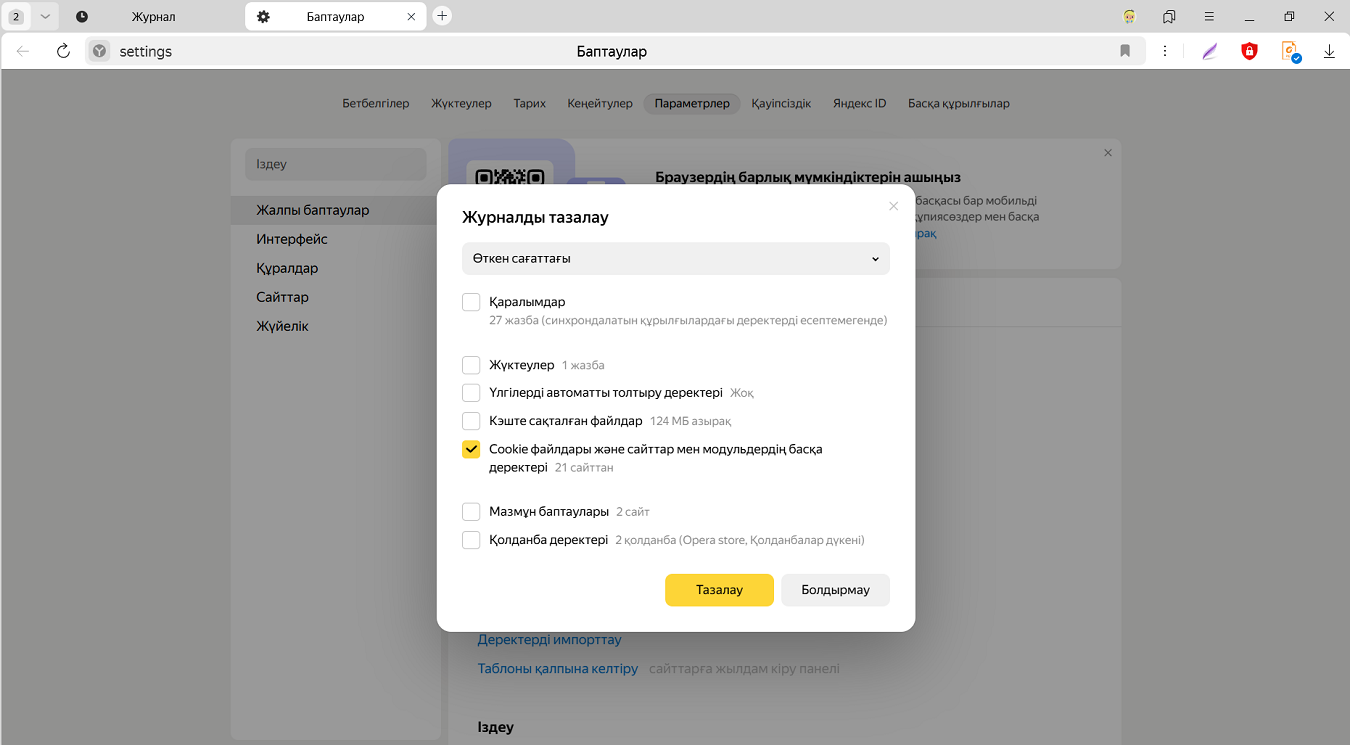
- → Баптаулар → Сайттар → Сайттардың кеңейтілген баптаулары батырмасын басыңыз.
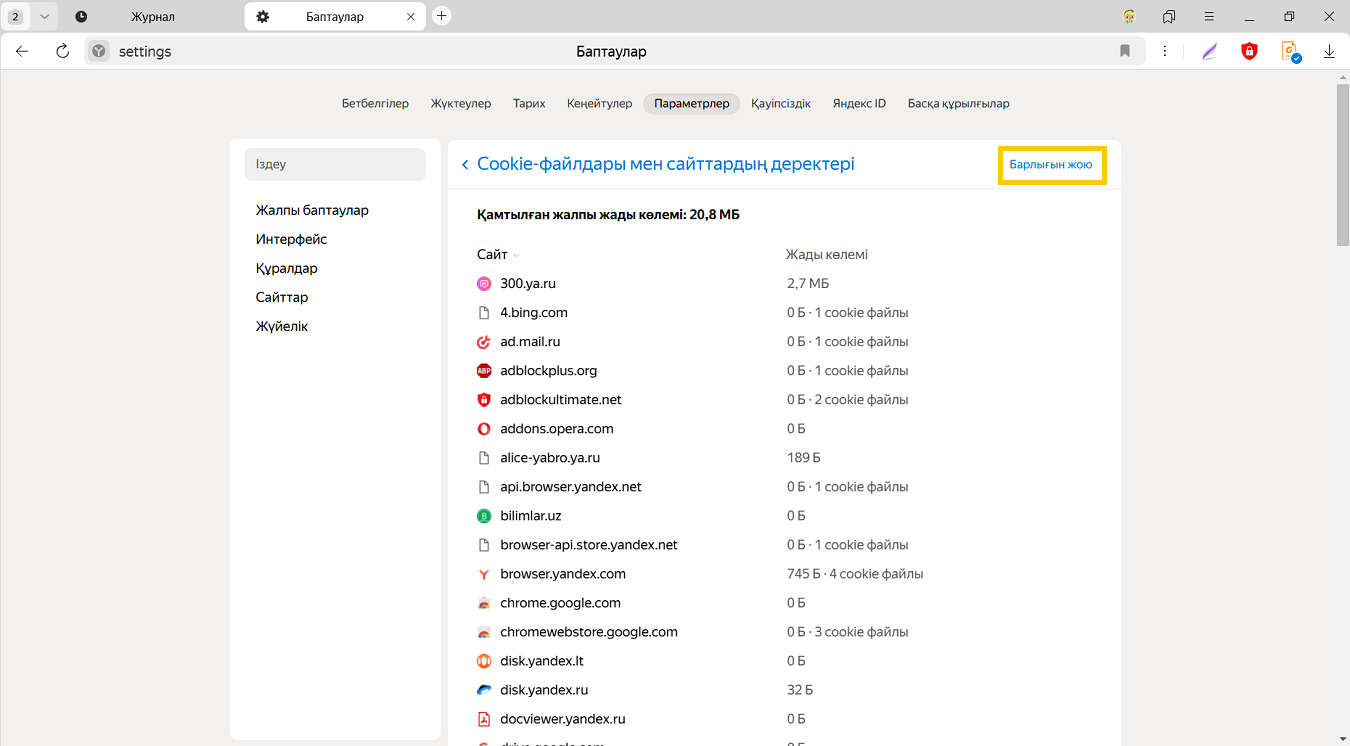
- Cookie файлдары бөлімінде Cookie файлдары және сайттардың деректері → Барлығын жою опциясын басыңыз.
Бір беттің cookie файлдары
-
Сайт бетін ашыңыз.
-
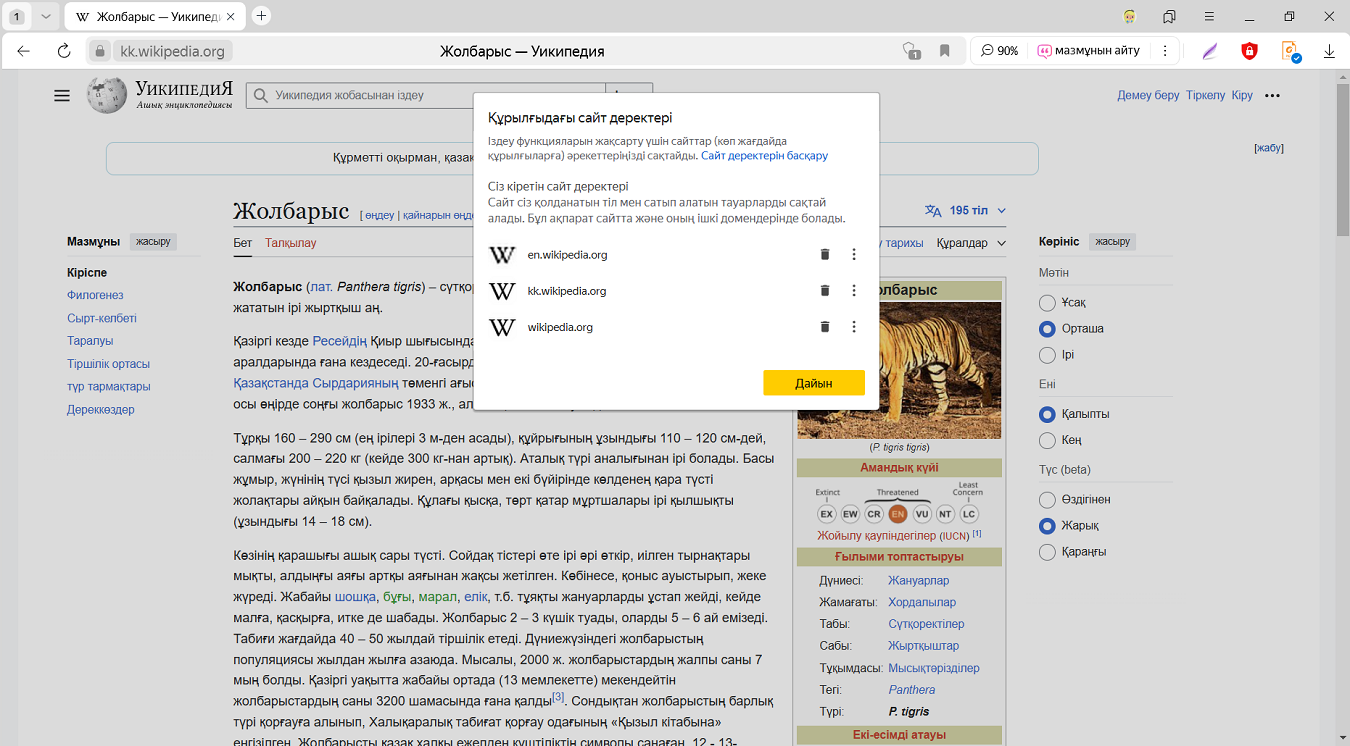
Ақылды жолда қосылым мәртебесі белгішесін басыңыз.
-
Нейропротект панелі ашылады. Cookie және сайттардың деректерін жою батырмасын басып, өшіруді растаңыз
-
→ Баптаулар → Сайттар батырмасын басыңыз.
-
Парақшаны төмен жылжытып, Сайттардың кеңейтілген баптаулары батырмасын басыңыз.
-
Cookie файлдары бөлімінде Cookie файлдары және сайт деректері опциясын басыңыз.
-
Іздеу жолағының сол жағында сайт атауын енгізуді бастаңыз.
-
Қажетті сайт бар жолға меңзерді апарып, Жою опциясын басыңыз.
Cookie сақтауға тыйым салу
Әдепкі бойынша, барлық сайттарға cookie сақтауға рұқсат етіледі.
Барлық cookie файлдары
-
→ Баптаулар → Сайттар батырмасын басыңыз.
-
Парақшаны төмен жылжытып, Сайттардың кеңейтілген баптаулары батырмасын басыңыз.
-
Cookie файлдары бөлімінде Тыйым салынғандар опциясын қосыңыз.
Ескерту
Кейде сайттарда трекерлер кездеседі (мысалы, сіз туралы ақпарат жинайтын жарнамалық баннерлер). Олардың жұмысына тыйым салу үшін Үшінші тарап cookie файлдарын шектеу немесе Үшінші тарап cookie файлдарын бұғаттау опциясын таңдаңыз.
Бір беттің cookie файлдары
-
→ Баптаулар → Сайттар батырмасын басыңыз.
-
Парақшаны төмен жылжытып, Сайттардың кеңейтілген баптаулары батырмасын басыңыз.
-
Сookie-файлдар бөлімінде Сайттардың баптаулары опциясын басыңыз.
-
Тыйым салынған қойындысына өтіп, терезенің оң жақ жоғарғы бұрышында Қосу батырмасын басыңыз.
-
Сайттың электрондық мекенжайын енгізіңіз. Мекен-жайды орнату үшін масканы пайдалануға болады. Мысалы, егер сіз
https://[*.]example.kzдеп жазсаңыз, ерекшелік барлық домендері үшін әрекет етеді. -
Қосуды басыңыз.
Ескерту
Сіз сайтты тыйым салынған тізімнен рұқсат етілген тізімге және керісінше жылжыта аласыз. Ол үшін көрсеткішті сайтқа апарып, оң жақта Рұқсат ету немесе Тыйым салу сілтемелерін басыңыз.
Толығырақ біліңіз
Cookie сақтауға рұқсат ету
Әдепкі бойынша, барлық сайттарға cookie сақтауға рұқсат етіледі. Егер сіз cookie-ді сақтауға тыйым салсаңыз, оған рұқсат етіңіз.
Барлық cookie файлдары
-
→ Баптаулар → Сайттар батырмасын басыңыз.
-
Парақшаны төмен жылжытып, Сайттардың кеңейтілген баптаулары батырмасын басыңыз.
-
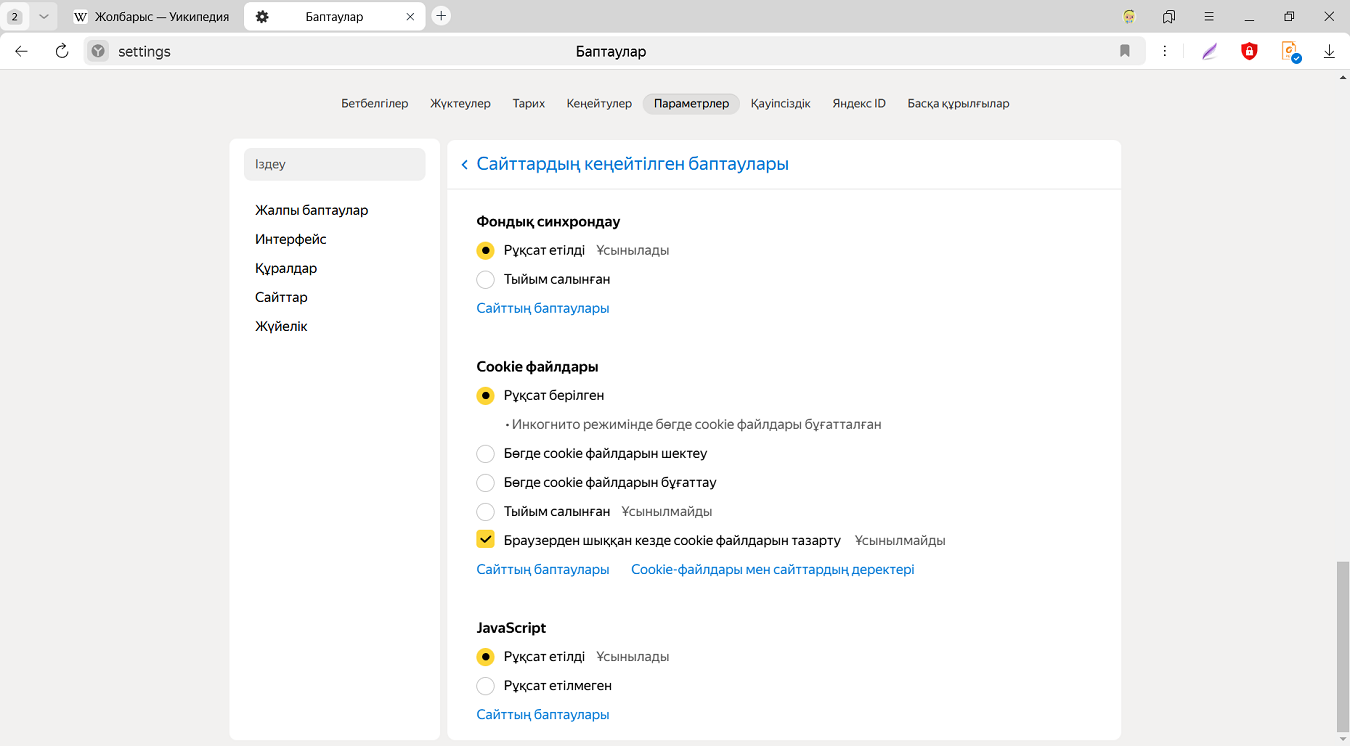
Cookie файлдары бөлімінде Рұқсат етілгендер опциясын қосыңыз.
Бір беттің cookie файлдары
-
→ Баптаулар → Сайттар батырмасын басыңыз.
-
Парақшаны төмен жылжытып, Сайттардың кеңейтілген баптаулары батырмасын басыңыз.
-
Сookie-файлдар бөлімінде Сайттардың баптаулары опциясын басыңыз.
-
Ашылған беттер тізімінде Тыйым салынған немесе Тек сеанс үшін қойындысына өтіңіз.
-
Қажетті сайт жолына меңзерді апарып, Рұқсат беру опциясын басыңыз.
Сұрақтар
Егер сұрақтарыңыз қалса, Қосылым қателері бөлімін қарап шығыңыз.
Мекенжай жолағына іздеу сұранымдары енгізуге болады — Браузер сізге не керектгіні өзі түсінеді.