Микрофон мен камераға кіру
Микрофон
Кейбір веб-сайттардың жұмысы үшін (дауыс хабарламаларын жазу немесе бейне конференцияларды) микрофон қажет. Бейтаныс компаниялар немесе зиянды бағдарламалар микрофонға қосылмауы үшін тек тексерілген сайттарға кіруге рұқсат етіңіз.
Әдепкі бойынша, сайт микрофонға кіруге тырысқанда, Яндекс Браузер сізден осы рұқсатты сұрайды.
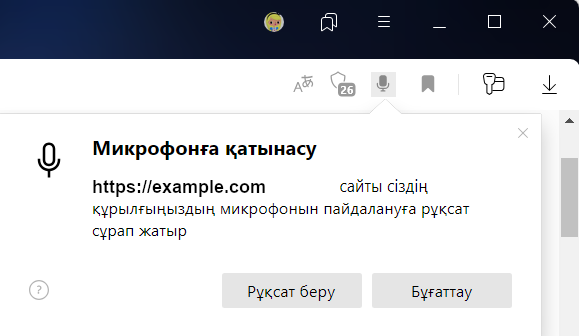
Микрофонды пайдалануға рұқсат бергеннен кейін Нейропротект панелінде Микрофон опциясы пайда болады. Микрофонға кіруге тыйым салу сайт үшін үнемі әрекет етеді. Микрофонға автоматты түрде кіру HTTPS-сайт үшін әрқашан, ал HTTP сайты үшін — бір сеанс жұмыс істейді.
Кеңес
Егер рұқсат берсеңіз, бірақ микрофон істемей тұрса, өз құрылғыңыздағы бүкіл антивирус бағдарламаларын уақытша сөндіріп қойыңыз. Олар микрофонды қолдануға рұқсатты шектеуі мүмкін.
Микрофонға кіруге рұқсат беру немесе тыйым салу
-
Сайтты ашыңыз.
-
Ақылды жолда қосылым мәртебесі белгішесін басыңыз.
-
Ашылған терезеде Микрофон опциясын қосыңыз немесе сөндіріңіз, кейін Парақшаны жаңарту батырмасын басыңыз.
-
→ Баптаулар → Сайттар батырмасын басыңыз.
-
Парақшаны төмен жылжытып, Сайттардың кеңейтілген баптаулары батырмасын басыңыз.
-
Микрофонды пайдалану рұқсаты бөлімінде тізімнен микрофонды таңдаңыз.
-
Сайттардың баптауларын басыңыз.
-
Тыйым салынған немесе Рұқсат берілген қойындысында қажетті сайттың мекенжайын табыңыз.
Кеңес
Егер сайттар тізімі ұзақ болса, іздеуді қолданыңыз. Ctrl + F (Windows-та және Linux-те) немесе ⌘ + F (macOS-та) пернелерін басыңыз. Ашылған терезеде сайт мекенжайын енгізіңіз.
-
Қажетті сайтқа тінтуір көрсеткісін апарыңыз және Жою түймесін басыңыз. Сайт көрші қойындыға жылжиды, ал микрофонға кіруге рұқсат етіледі немесе тыйым салынады.
-
Егер сізде бірнеше микрофон болса (мысалы, кірістірілген және қосылған), олардың әрқайсысы үшін 3–6 қадамдарды қайталаңыз.
Барлық сайттарға микрофонға кіруге тыйым салу
-
→ Баптаулар → Сайттар батырмасын басыңыз.
-
Парақшаны төмен жылжытып, Сайттардың кеңейтілген баптаулары батырмасын басыңыз.
-
Микрофонды пайдалану рұқсаты бөлімінде микрофонды таңдаңыз.
-
Тыйым салынған опциясын қосыңыз.
-
Егер сізде бірнеше микрофон болса (мысалы, кірістірілген және қосылған), олардың әрқайсысы үшін 3–4 қадамдарды қайталаңыз.
Бейнекамера
Кейбір сайттарды жұмыс істеуі үшін бейнекамера қажет (мысалы, конференциялар, фотосуреттер немесе бейнежазбалар үшін). Бейтаныс компаниялар немесе зарарлы бағдарламалар камераға қосылмауы үшін тек тексерілген сайттарға кіруге рұқсат етіңіз.
Әдепкі бойынша сайт бейнекамераға кіруге тырысқан кезде Браузер сізден рұқсат сұратады.
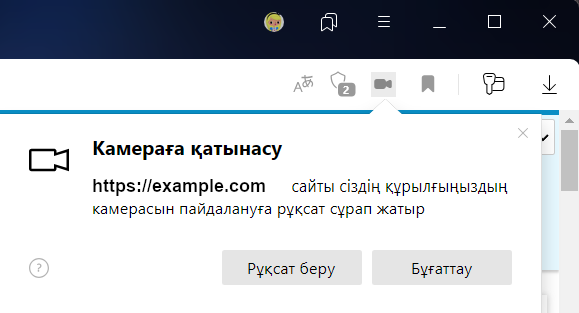
Камераны пайдалануға рұқсат бергеннен кейін Нейропротект панелінде Камера опциясы пайда болады. Бейнекамераға кіруге тыйым салу сайт үшін үнемі әрекет етеді. Микрофонға автоматты түрде кіру HTTPS-сайт үшін әрқашан, ал HTTP сайты үшін — бір сеанс жұмыс істейді.
Кеңес
Егер рұқсат берсеңіз, бірақ камера істемей тұрса, өз құрылғыңыздағы бүкіл антивирус бағдарламаларын уақытша сөндіріп қойыңыз. Олар камераны қолдануға рұқсатты шектеуі мүмкін.
Камераға кіруге тыйым салу немесе рұқсат ету
-
Сайтты ашыңыз.
-
Ақылды жолда қосылым мәртебесі белгішесін басыңыз.
-
Ашылған терезеде Камера опциясын қосыңыз немесе сөндіріңіз, кейін Парақшаны жаңарту батырмасын басыңыз.
-
→ Баптаулар → Сайттар батырмасын басыңыз.
-
Парақшаны төмен жылжытып, Сайттардың кеңейтілген баптаулары батырмасын басыңыз.
-
Камераға кіру бөліміндегі тізімнен камераны таңдаңыз (мысалы, кірістірілген және қосылған бейнекамералар болуы мүмкін).
-
Сайттардың баптауларын басыңыз.
-
Рұқсат етілген немесе Тыйым салынған қойындыларында сайттың мекенжайын табыңыз.
Кеңес
Егер сайттар тізімі ұзақ болса, іздеуді қолданыңыз. Ctrl + F (Windows-та және Linux-те) немесе ⌘ + F (macOS-та) пернелерін басыңыз. Ашылған терезеде сайт мекенжайын енгізіңіз.
-
Қажетті сайтқа тінтуір көрсеткішін апарыңыз және пайда болған Жою сілтемесін басыңыз. Сайт көрші қойындыға жылжиды, ал камераға кіруге рұқсат етіледі немесе тыйым салынады.
-
Егер сізде бірнеше камера болса, олардың әрқайсысы үшін 5–6 қадамды қайталаңыз.
Барлық сайттарға камераға кіруге тыйым салу
-
→ Баптаулар → Сайттар батырмасын басыңыз.
-
Парақшаны төмен жылжытып, Сайттардың кеңейтілген баптаулары батырмасын басыңыз.
-
Камераға кіру бөлімінде камераны таңдаңыз (мысалы, кірістірілген және қосылған бейнекамералар болуы мүмкін).
-
Тыйым салынған опциясын қосыңыз.
-
Егер сізде бірнеше камера болса, олардың әрқайсысы үшін 3–4 қадамды қайталаңыз.
Мекенжай жолағына іздеу сұранымдары енгізуге болады — Браузер сізге не керектгіні өзі түсінеді.