Нейропротект
Чтобы вы могли безопасно работать в интернете, Яндекс Браузер использует комплексную систему защиты Нейропротект. Значки в Умной строке помогут вам быстро получить доступ к информации и настройкам Нейропротект.
Важно
Полностью отключить Нейропротект нельзя, но вы можете ограничить его работу.
Значки Нейропротект
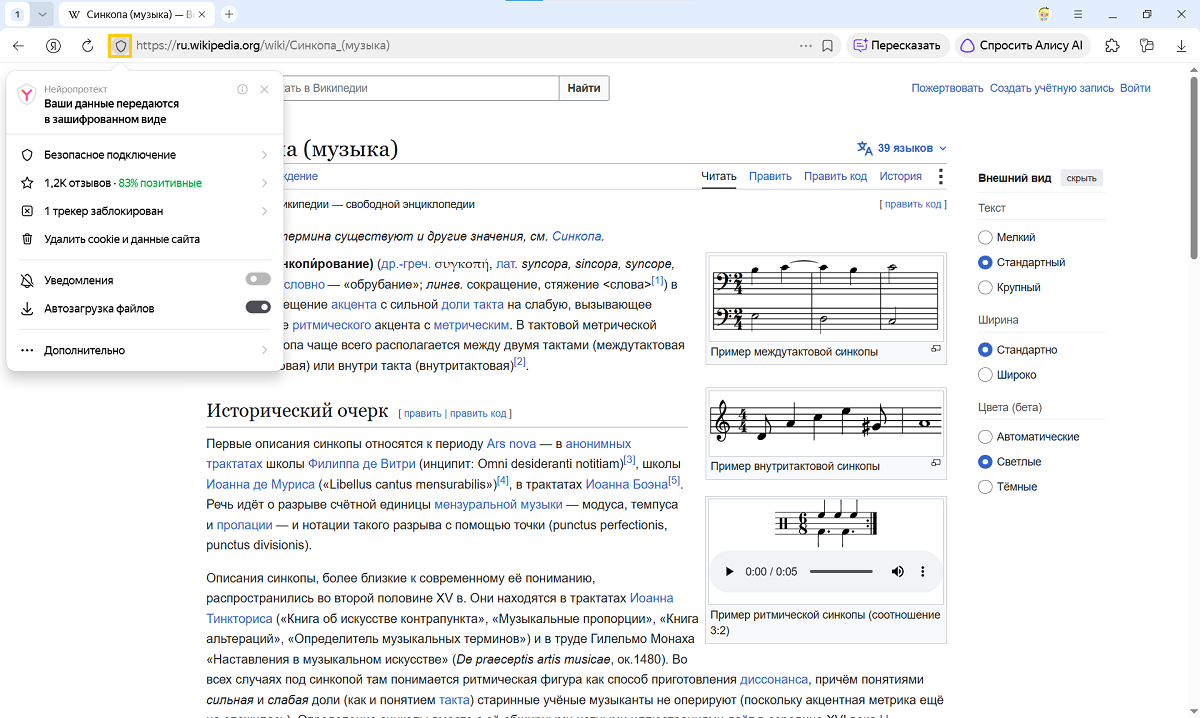
Значки безопасности отображаются в Умной строке слева от адреса страницы. Нажмите значок, чтобы открыть панель Нейропротект. Там вы увидите подробности о безопасности и сможете изменить связанные с ней настройки.
Вы можете увидеть значки:
|
Значок |
Функция Нейропротекта |
Статус соединения
|
Значок |
Функция Нейропротекта |
|
Используется незащищенный протокол HTTP. Страница может быть опасна для ваших данных. Например, сертификат сайта отозван или устарел. На таких сайтах не стоит вводить личную информацию (особенно платежные данные), так как ее легко могут украсть злоумышленники. |
|
|
Используется протокол HTTPS, который обеспечивает безопасную передачу данных благодаря шифрованию. Если в Умной строке нет такого значка, то мы не рекомендуем вводить на сайте конфиденциальную информацию (например, номер банковской карты). |
|
|
Возможны фишинг и мошенничество, сайт может пытаться украсть ваши личные данные. |
|
|
У Браузера нет данных о безопасности соединения с сайтом. |
|
|
Это внутренняя страница Браузера. Ваши данные защищены. |
Узнайте больше
Подробности о статусе соединения
Чтобы узнать, безопасно ли соединение:
-
Откройте страницу сайта.
-
В Умной строке нажмите значок статуса соединения.
-
Откроется панель Нейропротект. Нажмите на информацию о статусе подключения.
Общие настройки безопасности
Большая часть настроек на панели Нейропротект действует для открытой страницы. В раздел Дополнительно вынесены те, которые действуют для всех сайтов. Чтобы изменить их:
-
В Умной строке нажмите значок статуса соединения.
-
На панели Нейропротект нажмите Дополнительно и включите опции:
- Предупреждать о вводе номера банковской карты на опасных сайтах — чтобы активировать защиту платежных карт.
- Блокировать рекламу с шокирующими или неприятными изображениями — чтобы не видеть нежелательную рекламу.
Примечание
На панели Нейропротект вы можете поменять доступные правила обработки элементов для сайта, на котором вы сейчас находитесь (например, запретить ему доступ к микрофону). Если вам нужно поменять правила обработки для всех сайтов сразу, сделайте это в настройках.
Включить или отключить функции защиты
Внимание
Для безопасности вашего устройства мы настоятельно не рекомендуем отключать опции Защиты от угроз.
Чтобы включить или отключить функции безопасности:
- В Браузере нажмите → Настройки → Безопасность → Защита от угроз.
- Включите или отключите опции:
- Проверять безопасность посещаемых сайтов и загружаемых файлов;
- Отправлять информацию о подозрительных файлах и сайтах в Яндекс;
- Антифишинг банковских карт;
- Открывать страницы онлайн-банков и платёжных систем в защищённом режиме.
В адресную строку можно вводить поисковые запросы — Браузер сам поймет, что вам нужно.