Написать письмо
- Нажмите → Помощь → Обратная связь. Откроется вкладка Обратная связь.
- Заполните поле Описание проблемы. Под полем выводится список из 5 самых популярных обращений.
- Если ни одно из обращений не подходит вашему случаю, подробно опишите проблему:
- алгоритм действий перед тем, как Браузер выдал ошибку;
- текст появившегося сообщения об ошибке;
- тип компьютера (PC, ноутбук, планшет), мощность процессора, объем оперативной памяти;
- адрес электронной почты;
- снимок экрана с сообщением об ошибке.
- Нажмите Отправить.
Не могу написать из Браузера
В описании проблемы дополнительно укажите:
- после каких событий Браузер перестал запускаться (например, обновление Браузера или системы, установка программ или расширений);
- как давно не запускается Браузер;
- какой антивирус вы используете.
Отправлять статистику использования
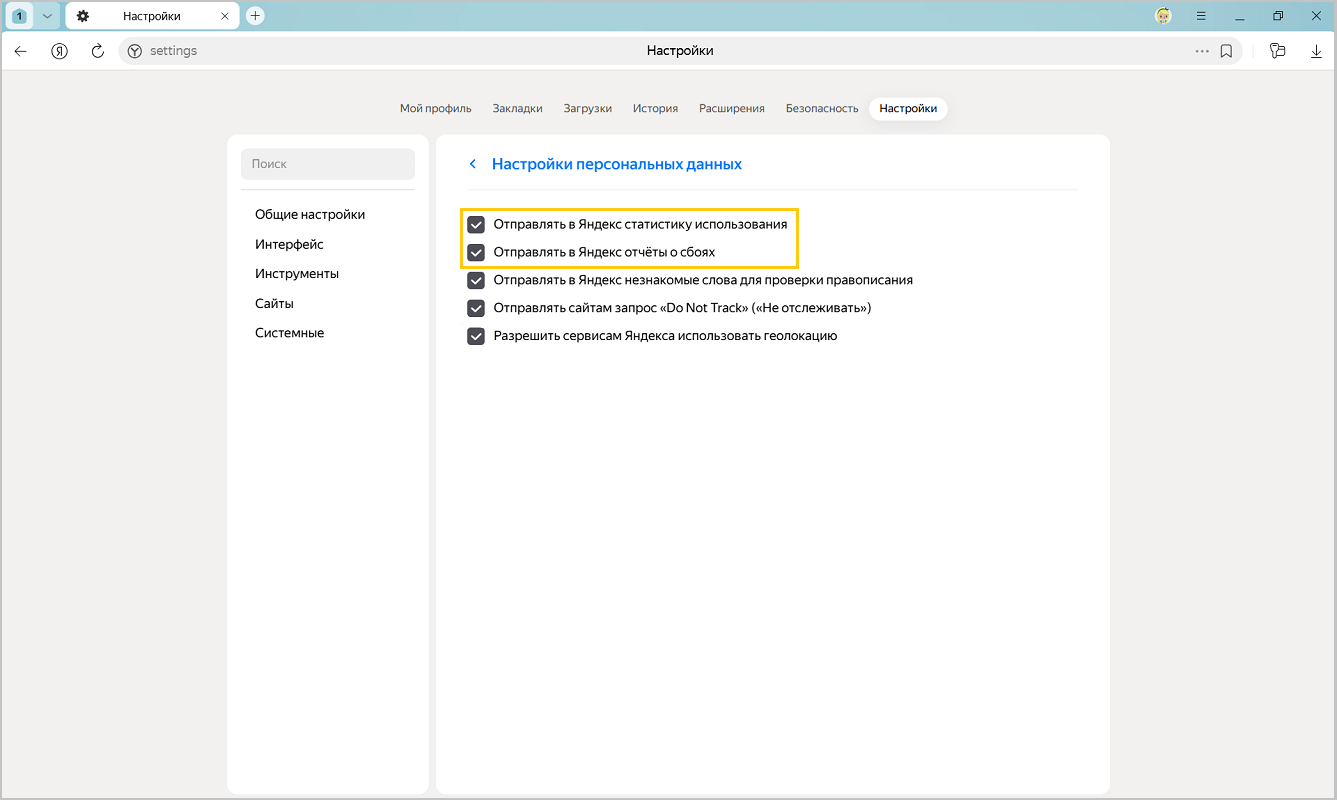
- Нажмите → Настройки → Системные.
- Выберите Настройки персональных данных.
- Включите опции:
- Отправлять Яндексу статистику использования
- Отправлять в Яндекс отчёты о сбоях
Вопросы по другим сервисам Яндекса
Чтобы получить ответ на вопрос о другом сервисе Яндекса, войдите в Яндекс ID и напишите в чат нужного сервиса.
Также попробуйте поискать ответ в Справке сервиса — часто нужная информация уже есть там.
 Яндекс ID
 Яндекс Плюс
 Яндекс Поиск
 Яндекс Почта
Помощь с другими версиями Яндекс Браузера
Если ваш вопрос касается мобильной версии Яндекс Браузера или версии Браузера для организаций, войдите в Яндекс ID и напишите в нужный чат.
Перед обращением в чат изучите Справку нужного сервиса — там можно найти ответы на многие вопросы.
 Мобильный Яндекс Браузер
 Яндекс Браузер для организаций
Частые вопросы
Где найти настройки
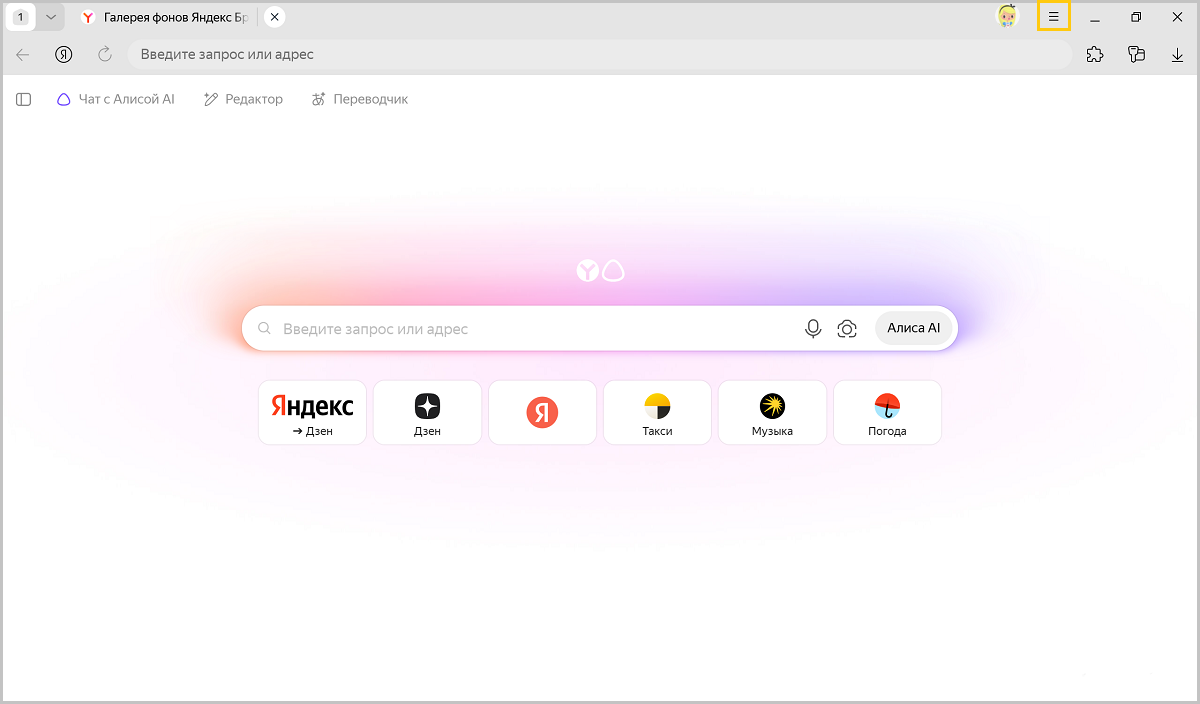
В правом верхнем углу нажмите → Настройки.
Чтобы быстро перейти к нужной настройке, введите ее название в поле поиска в верхнем левом углу страницы.
Подробнее об интерфейсе Браузера — в статье О внешнем виде.
Не открывается сайт
Проверьте работу вашей сети
Доступ к сайту может блокироваться из-за ограничений вашей сети, например работы программного обеспечения (антивирусные программы, файрволы) или особенностей настроек сети (прокси-серверы и т. п.).
Чтобы проверить, ограничивает ли программное обеспечение доступ к сайту:
- Откройте сайт в другом браузере.
- Если сайт не открывается, временно отключите все антивирусные программы и файрволы.
- Снова откройте сайт.
Если сайт не открывается после отключения программного обеспечения, проверьте доступ к сайту на другом компьютере из другой сети и убедитесь, что сайт работает. Если сайт не открывается только на вашем компьютере, обратитесь к системному администратору или в службу поддержки провайдера.
Перезагрузите страницу
Нажмите Ctrl + F5 (в Windows) или ⌘ + R (в macOS) — страница и кеш обновятся.
Очистите данные
Удалите все cookie на странице:
- Нажмите → Настройки → Сайты.
- Прокрутите страницу вниз и нажмите Расширенные настройки сайтов.
- В разделе Cookie-файлы нажмите Cookie-файлы и данные сайтов.
- Наведите указатель мыши на нужный сайт и справа от названия нажмите появившуюся ссылку Удалить. Все cookie данной страницы будут удалены.
Очистите кеш:
- Нажмите → Настройки → История → Очистить историю либо сочетание клавиш Ctrl + Shift + Del (в Windows) или Shift + ⌘ + Backspace (в macOS).
- В списке Очистка истории выберите период для удаления кеша.
- Включите опцию Файлы, сохранённые в кеше.
- Отключите остальные опции (если хотите очистить только кеш Браузера).
- Нажмите Очистить.
Отключите расширения
Чтобы убедиться, влияют ли расширения на отображение страниц сайта, откройте сайт в режиме Инкогнито. Если проблема в режиме Инкогнито не воспроизводится, попробуйте найти расширение, вызывающее ошибку соединения.
Нажмите Расширения и отключите все расширения.
- Перезапустите Браузер: закройте его сочетанием клавиш Ctrl + Shift + Q (в Windows и Linux)
- Очистите кеш, чтобы в Браузер не подгружалась ранее сохраненная копия страницы.
- Если проблема исчезла, методом перебора найдите расширение, которое ее вызывает. Каждый раз перезапускайте Браузер.
- Отключите это расширение. Вы можете также написать его разработчикам о проблеме.
Включите или отключите аппаратное ускорение
- Нажмите → Настройки → Системные.
- В разделе Производительность найдите опцию Использовать аппаратное ускорение, если возможно. Если опция включена, то попробуйте ее отключить, а затем перезапустить браузер. Если же отключена, то, наоборот, включите ее и перезапустите браузер.
Перезагрузите сетевое подключение
-
Откройте командную строку Windows. Нажмите сочетание клавиш Windows + R или наберите в строке поиска слово «Выполнить». В открывшемся окне введите с клавиатуры команду
cmd. -
Введите с клавиатуры команду
ipconfig /flushdns. - Перезагрузите сетевое подключение.
Вы можете также добавить DNS вручную. Для этого:
- На устройстве выберите опцию Панель управления → Сеть и Интернет → Изменение параметров адаптера.
- Щелкните правой кнопкой мыши на вашем интернет-подключении, выберите Свойства → IP версии 4 (TCP/IPv4).
- Вручную укажите DNS (например, DNS Яндекса — https://dns.yandex.ru/).
Если ни один из вариантов не помог, напишите нам.
Браузер блокирует загрузку файлов
Если Браузер не дает открыть файл, но вы уверены, что он не содержит вредоносную программу или вирус, проверьте файл с помощью антивируса. Так вы убедитесь в его безопасности. Чтобы открыть опасный файл:
- Отключите:
- антивирус (если установлен);
- Защитника Windows и его брандмауэр.
- Отключите проверку загружаемых файлов:
- В Браузере нажмите → Настройки.
- В верхней части страницы перейдите на вкладку Безопасность.
- В разделе Защита от угроз отключите опции:
- Проверять безопасность посещаемых сайтов и загружаемых файлов
- Отправлять информацию о подозрительных файлах и сайтах в Яндекс
- Скачайте файл.
- Нажмите → Загрузки или Ctrl + J.
- Наведите указатель на название нужного файла и нажмите Ещё → Открыть файл.
Браузер работает медленно
Очистите данные
- Нажмите → История → Очистить историю либо сочетание клавиш Ctrl + Shift + Del (в Windows) или Shift + ⌘ + Backspace (в macOS).
- В окне Очистка истории укажите период времени, данные за который нужно удалить.
- Включите нужные опции.
- Нажмите Очистить. Это снизит нагрузку.
Отключите расширения
- Нажмите → Расширения и отключите все расширения.
- Перезапустите Браузер: закройте его сочетанием клавиш Ctrl + Shift + Q (в Windows и Linux) или ⌘ + Q (в macOS), затем снова откройте.
- Если проблема исчезла, методом перебора найдите расширение, которое ее вызывает. Каждый раз перезапускайте Браузер.
- Отключите это расширение. Вы можете также написать его разработчикам о проблеме.
Обновите Браузер
Чтобы узнать версию Браузера, нажмите → Помощь → О Браузере или наберите в Умной строке адрес browser://help.
Если у Браузера есть обновленная версия, установите ее и перезапустите Браузер.
Завершите процессы в диспетчере задач
- Нажмите Shift + Esc (Windows) или ⌥ + ⌘ + Esc (macOS). Откроется встроенный диспетчер задач Браузера. Он покажет, какие именно вкладки, расширения и процессы потребляют больше всего ресурсов.
- Нажмите на элементы в списке, которые потребляют больше всего ресурсов → Завершить процесс.
Сбросьте настройки Браузера
Используйте этот способ в крайнем случае. Чтобы сбросить настройки:
- Нажмите → Настройки → Системные.
- Нажмите Сбросить настройки.
- Подтвердите сброс настроек.
Это вернет Браузер к исходному состоянию. Вы сохраните основные данные: закладки и пароли. Возможные конфликты настроек будут устранены.
Как включить сохранение данных?
- На всех устройствах (компьютер, смартфон, планшет) установлен Яндекс Браузер.
- На всех устройствах используется один и тот же аккаунт, который привязан к Яндекс ID.
- Нажмите → Настройки.
- В разделе Общие настройки нажмите Управление данными профиля → Войти с Яндекс ID.
- Авторизуйтесь в аккаунте Яндекс ID.