Çerezler
Çerez nedir
Dikkat
Varsayılan olarak Yandex Browser çerezlerin kaydedilmesine izin verir.
Çerez (cookie) dosyası, sunucu tarafından gönderilen ve kullanıcının bilgisayarında depolanan küçük bir veri parçasıdır. Çerez dosyalarında, hakkınızda bilgiler bulunur. Örneğin, kullanıcı adı ve şifre, konum, dil ayarları, çevrimiçi mağaza alışveriş sepetindeki ürünler hakkında bilgiler gibi.
Çerezler neden yararlıdır?
- Kullanıcı girişi gerektiren bir sitede kullanıcı adınızı ve şifrenizi tekrar girmeniz gerekmez.
- Sipariş vermeden çevrimiçi mağaza sitesinden ayrılırsanız, tekrar geri döndüğünüzde seçtiğiniz ürünleri sepette bulursunuz.
- Bir hava durumu tahmini sitesini ilk ziyaretinizde şehir adı belirttiyseniz, site size bunu tekrar sormaz.
Web analizi araçlarında (örneğin, Yandex Metrica'da) çerezler kullanıcının çevrimiçi davranışlarını izlemek için kullanılır.
Çerezler neden gizlilik riski oluşturur?
- Çerez dosyasında kullanıcı adı ve şifreler saklanıyorsa, bilgisayarınızı kullanan bir yabancı hesaplarınıza giriş yapabilir.
- Bir saldırgan çerezleri ele geçirirse, kişisel verilerinize erişim sağlayabilir. Bunlar müdahaleci reklamlar göstermek için kullanılabilirler.
Genel olarak, çerezlerin tamamen devre dışı bırakılmasının dezavantajları çerezlerin getireceği faydadan daha fazla olacaktır. Ancak verilerinizin sızmaması için en katı önlemlere razıysanız, çerezleri devre dışı bırakın. Ancak bu yapıldığında, bazı siteler doğru bir şekilde çalışmayı durdurabilir.
Çerez dosyaları nerede bulunur?
-
→ Ayarlar → Siteler → Gelişmiş site ayarları'na tıklayın.
-
Çerez dosyaları bölümünde Çerez dosyaları ve site bilgileri'ne tıklayın. Çerezlerin listesini içeren bir sayfa açılır.
Çerezlerin silinmesi
Çerezleri zaman zaman silerseniz, kişisel verilerinizin sızma riski azalır ve sabit disk alanından tasarruf edersiniz. Yandex Browser, çerezler için depolama alanı ayırır; çok sayıda site ziyaret ediyorsanız, çerezlerin kapladığı depolama alanı yüksek olabilir.
Tüm çerezler
Dikkat
Tüm çerez dosyalarını silerseniz, tüm sitelerdeki kullanıcı hesaplarından otomatik olarak çıkış yaparsınız, sepetinizdeki ürünler kaybolabilir ve konum ayarları bozulabilir.
-
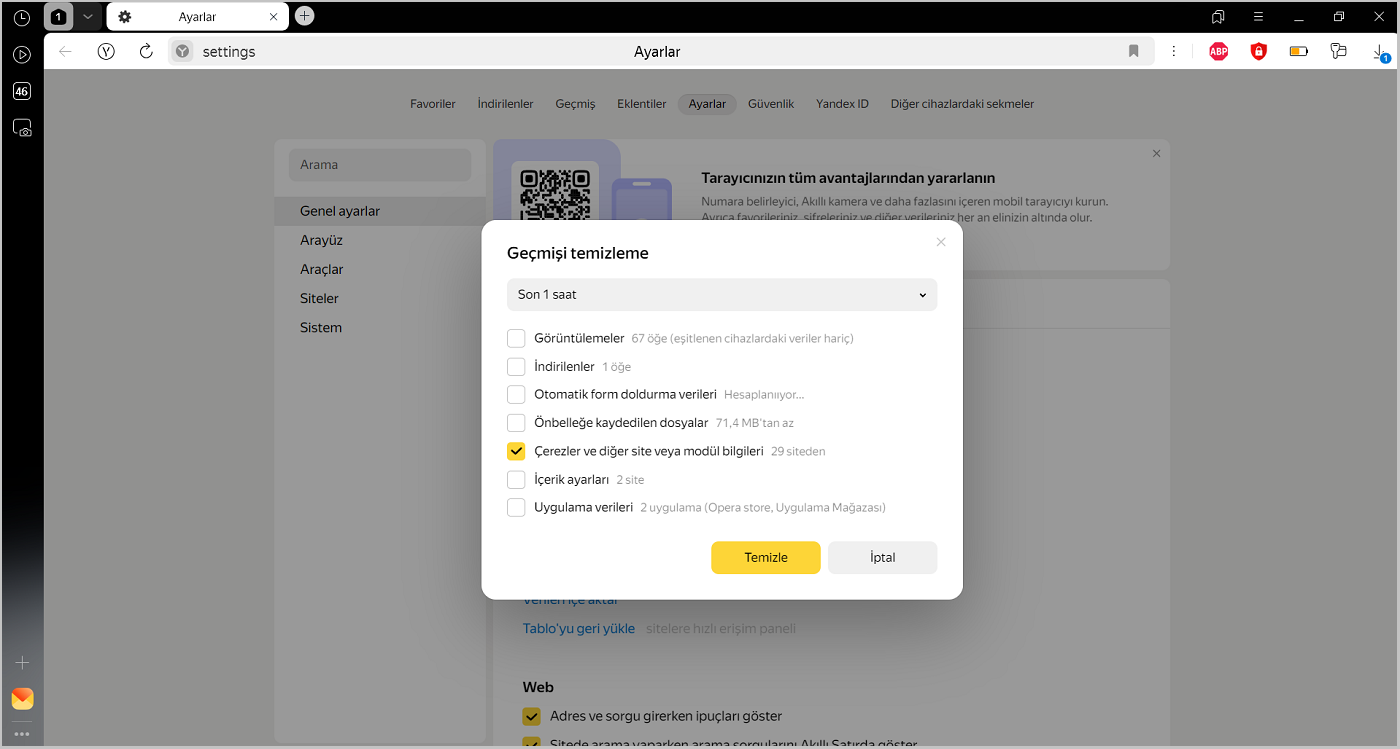
Ctrl + Shift + Del (Windows ve Linux’ta) veya Shift + ⌘ + Backspace (macOS’ta) tuş kombinasyonuna basın. Veya → Geçmiş → Geçmişi temizle seçeneğine tıklayın.
-
Geçmişi temizleme listesinde, çerezlerin geçmişe doğru ne kadarlık bir süre için silineceğini seçin.
-
Çerezler ve diğer site veya modül bilgileri öğesini seçin (yalnızca çerez dosyalarını temizlemek istiyorsanız diğer seçenekleri devre dışı bırakın).
-
Temizle tuşuna tıklayın.
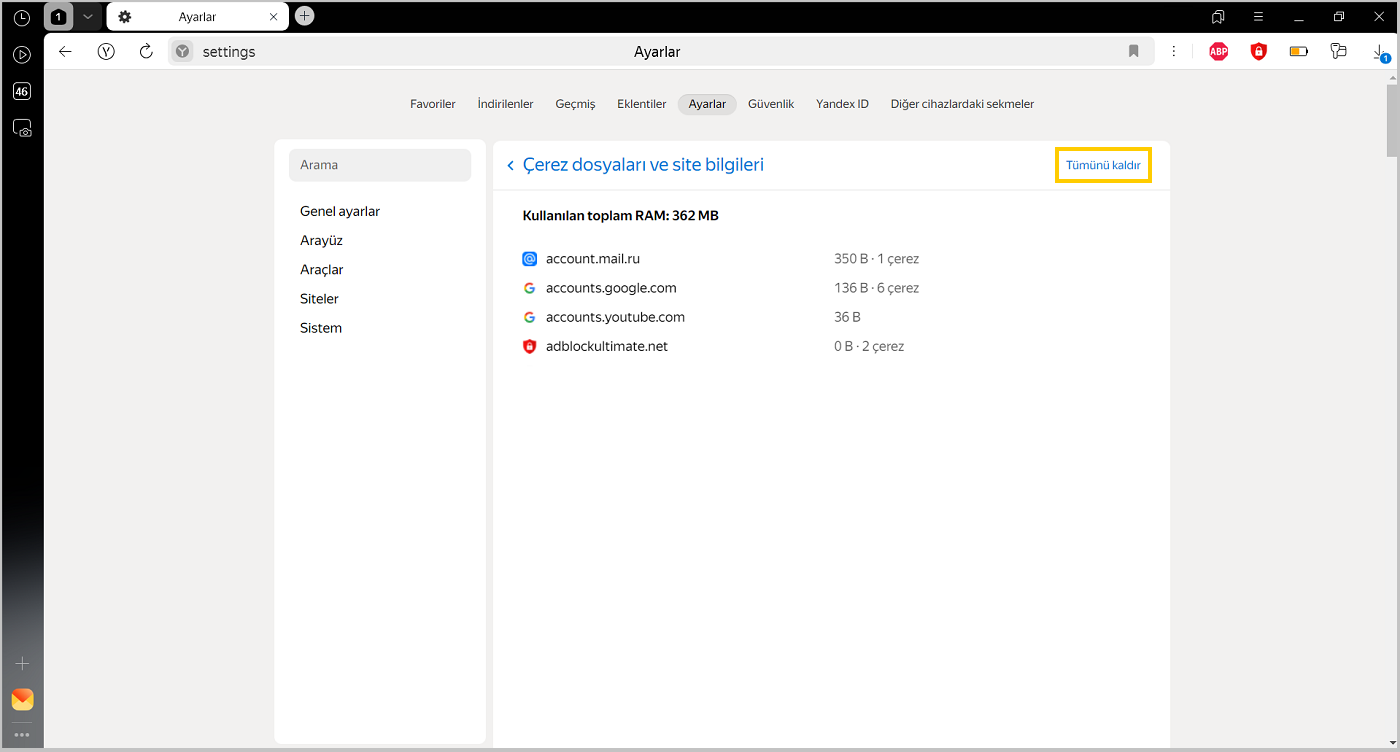
- → Ayarlar → Siteler → Gelişmiş site ayarları'na tıklayın.
- Çerez dosyaları bölümünde Çerez dosyaları ve site bilgileri → Tümünü kaldır'a tıklayın.
Bir sayfadaki çerez
-
Site sayfasını açın.
-
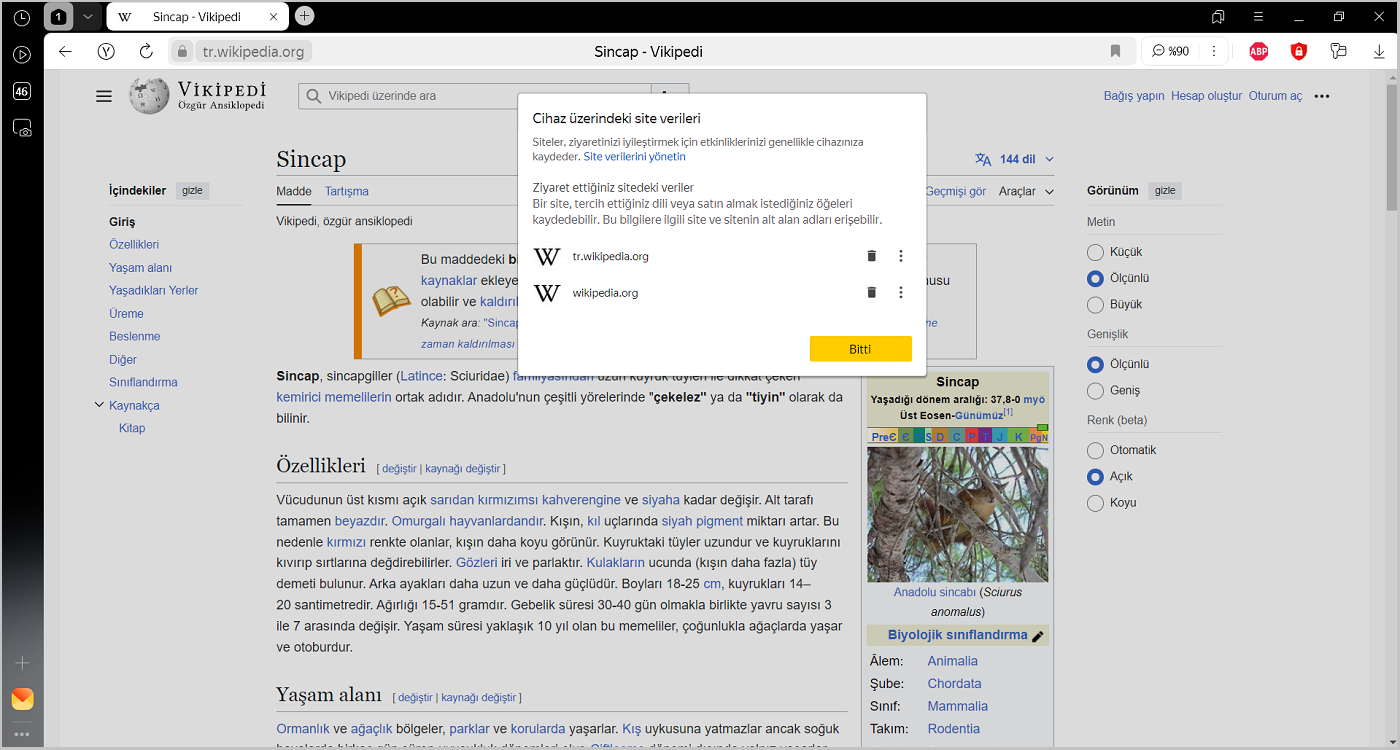
Akıllı Satır'da bağlantı durumu simgesine tıklayın.
-
NeuroProtect paneli açılır. Çerezleri ve site verilerini sil'e tıklayın ve işlemi onaylayın.
-
Şu yolu takip edin: → Ayarlar → Siteler.
-
Sayfayı aşağı kaydırın ve Gelişmiş site ayarları'na tıklayın.
-
Çerez dosyaları bölümünde Çerez dosyaları ve site bilgileri ögesine tıklayın.
-
Sol taraftaki arama çubuğuna site adını yazmaya başlayın.
-
İmleci ilgili siteyle ilgili satıra getirin ve Sil seçeneğine tıklayın.
Çerez kaydının engellenmesi
Varsayılan olarak tüm sitelerin çerezleri kaydetmesine izin verilir.
Tüm çerezler
-
Şu yolu takip edin: → Ayarlar → Siteler.
-
Sayfayı aşağı kaydırın ve Gelişmiş site ayarları'na tıklayın.
-
Çerez dosyaları bölümünde Engellendi seçeneğini etkinleştirin.
Not
Bazı sitelerde izleyiciler bulunur (örneğin, hakkınızda bilgi toplayan banner'lar). Çalışmalarını engellemek için Üçüncü taraf çerezleri sınırla veya Üçüncü taraf çerezleri engelle seçeneğini seçin.
Bir sayfadaki çerez
-
Şu yolu takip edin: → Ayarlar → Siteler.
-
Sayfayı aşağı kaydırın ve Gelişmiş site ayarları'na tıklayın.
-
Çerez dosyaları bölümünde Site ayarları'na tıklayın.
-
Engellendi sekmesine gidin ve pencerenin sağ üst köşesinde Ekle'ye tıklayın.
-
Web sitesinin adresini girin. Adresi belirtirken maskeleme kullanabilirsiniz. Böylelikle, adresi
https://[*.]example.com.tr/şeklinde yazdığınızda istisna, bu alan adının tüm alt adlarında da geçerli olacaktır. -
Ekle butonuna tıklayın.
Not
Siteyi istediğiniz zaman engellenen siteler listesinden izin verilen siteler listesine taşıyabilirsiniz. Bunun için imleci site adresinin üzerine getirin ve sağda yer alan İzin ver veya Engelle bağlantısına tıklayın.
Daha fazla bilgi
Çerezlerin kaydedilmesine izin verme
Varsayılan olarak tüm sitelerin çerezleri kaydetmesine izin verilir. Çerez dosyaların kaydedilmesini engellediyseniz, buna izin verin.
Tüm çerezler
-
Şu yolu takip edin: → Ayarlar → Siteler.
-
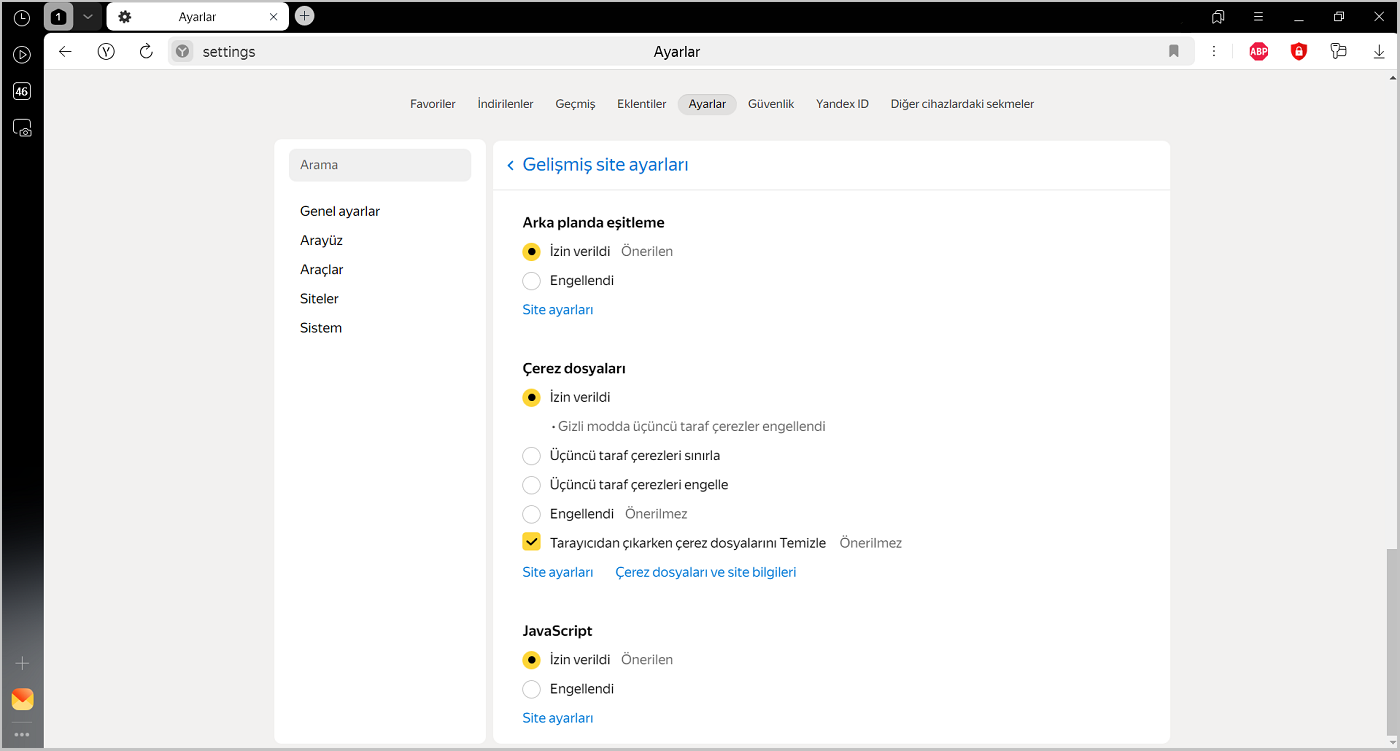
Sayfayı aşağı kaydırın ve Gelişmiş site ayarları'na tıklayın.
-
Çerez dosyaları bölümünde İzin verildi seçeneğini etkinleştirin.
Bir sayfadaki çerez
-
Şu yolu takip edin: → Ayarlar → Siteler.
-
Sayfayı aşağı kaydırın ve Gelişmiş site ayarları'na tıklayın.
-
Çerez dosyaları bölümünde Site ayarları'na tıklayın.
-
Açılan sayfa listesinde Engellendi veya Sadece oturum için sekmelerinden birine geçin.
-
İmleci ilgili siteyle ilgili satıra getirin ve İzin ver seçeneğine tıklayın.
Sorular
Sorularınız varsa Bağlantı Hataları bölümüne göz atın.
Adres çubuğuna arama sorguları girebilirsiniz; Yandex Browser neye ihtiyacınız olduğunu anlayacaktır.