Доступ к сайту может блокироваться из-за ограничений вашей сети, например работы программного обеспечения (антивирусные программы, файрволы) или особенностей настроек сети (прокси-серверы и т. п.).
Чтобы проверить, ограничивает ли программное обеспечение доступ к сайту:
Откройте сайт в другом браузере.
Если сайт не открывается, временно отключите все антивирусные программы и файрволы.
Снова откройте сайт.
Если сайт не открывается после отключения программного обеспечения, проверьте доступ к сайту на другом компьютере из другой сети и убедитесь, что сайт работает. Если сайт не открывается только на вашем компьютере, обратитесь к системному администратору или в службу поддержки провайдера.
Перезагрузите страницу
Нажмите Ctrl + F5 (в Windows и Linux) или ⌘ + R (в macOS) — страница и кеш обновятся.
Очистите данные
Удалите все cookie на странице:
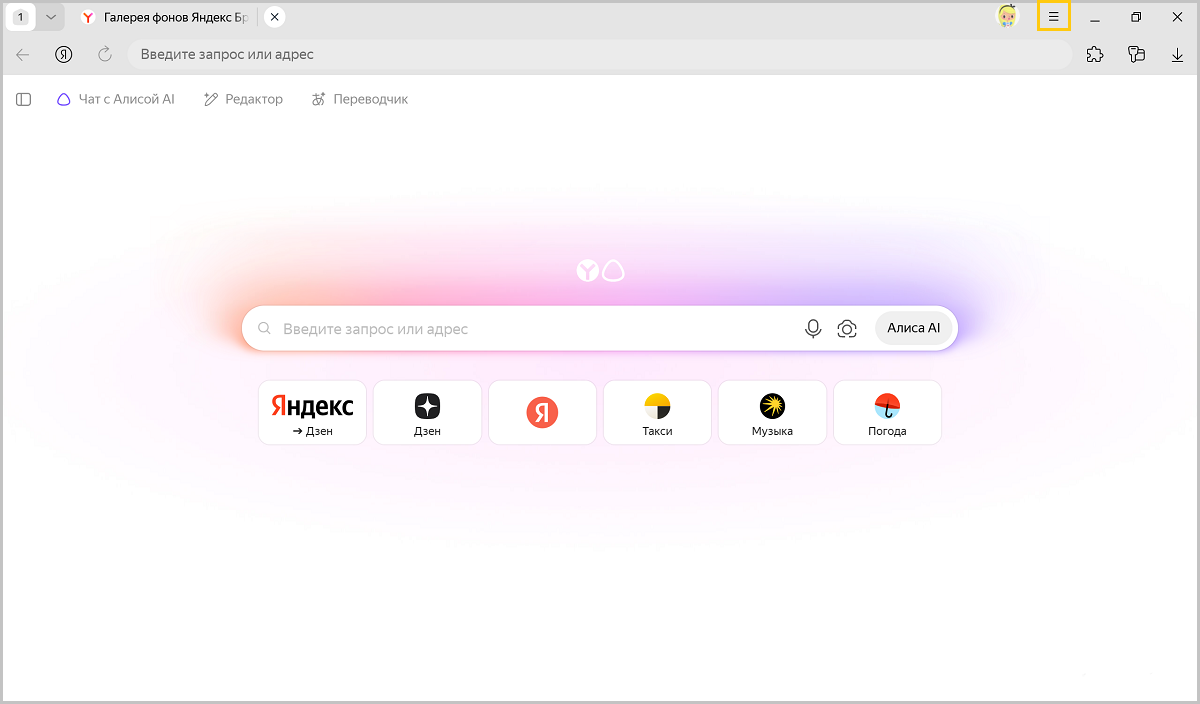
Нажмите → Настройки → Cайты.
Прокрутите страницу вниз и нажмите Расширенные настройки сайтов.
В разделе Cookie-файлы нажмите Cookie-файлы и данные сайтов.
Наведите указатель мыши на нужный сайт и справа от названия нажмите появившуюся ссылку Удалить. Все cookie данной страницы будут удалены.
Очистите кеш:
Нажмите → История → Очистить историю либо сочетание клавиш Ctrl + Shift + Del (в Windows и Linux) или Shift + ⌘ + Backspace(в macOS).
В списке Очистка истории выберите период для удаления кеша.
Включите опцию Файлы, сохраненные в кеше.
Отключите остальные опции (если хотите очистить только кеш Браузера).
Нажмите Очистить.
Отключите расширения
Чтобы убедиться, влияют ли расширения на отображение страниц сайта, откройте сайт в режиме Инкогнито. Если проблема в режиме Инкогнито не воспроизводится, попробуйте найти расширение, вызывающее ошибку соединения.
Нажмите → Расширения и отключите все расширения.
Перезапустите Браузер: закройте его сочетанием клавиш Ctrl + Shift + Q (в Windows и Linux) или ⌘ + Q (в macOS), затем снова откройте.
Очистите кеш, чтобы в Браузер не подгружалась ранее сохраненная копия страницы.
Если проблема исчезла, методом перебора найдите расширение, которое ее вызывает. Каждый раз перезапускайте Браузер.
Отключите это расширение. Вы можете также написать его разработчикам о проблеме.
Включите или отключите аппаратное ускорение
Нажмите → Системные.
В разделе Производительность найдите опцию Использовать аппаратное ускорение, если возможно. Если опция включена, то попробуйте ее отключить, а затем перезапустить Браузер. Если же отключена, то, наоборот, включите ее и перезапустите Браузер.
Перезагрузите сетевое подключение
Откройте командную строку Windows. Нажмите сочетание клавиш Windows + R или наберите в строке поиска слово «Выполнить». В открывшемся окне введите с клавиатуры команду cmd.
Введите с клавиатуры команду ipconfig /flushdns.
Перезагрузите сетевое подключение.
Вы можете также добавить DNS вручную. Для этого:
На устройстве выберите опцию Панель управления → Сеть и Интернет → Изменение параметров адаптера.
Щелкните правой кнопкой мыши по вашему интернет-подключению, выберите Свойства → IP версии 4 (TCP/IPv4).
Если загружаемый файл содержит вредоносную программу или вирус, Браузер сохранит его, добавив к имени расширение infected. Такой файл помечается значком . Подробнее см. раздел Блокировка опасных файлов.
Если вы уверены, что файл не содержит вредоносную программу или вирус, проверьте файл с помощью антивируса. Так вы убедитесь в его безопасности.
Опасный файл нельзя запустить из Браузера, но можно открыть через Проводник:
В Умной строке нажмите .
Нажмите Открыть папку. Вы перейдете в папку Загрузки.
Дважды нажмите на скачанный файл. Появится предупреждение:
Если вы уверены, что файл безопасен, нажмите Разблокировать.
Внимание
Разблокируйте файл, только если вы уверены, что он не содержит вредоносного ПО.
После разблокировки вы сможете открыть файл.
Подозрительные файлы
Некоторые файлы и архивы после открытия незаметно для пользователя устанавливают программы и расширения, которые показывают нежелательную рекламу, автоматически открывают в браузере посторонние страницы и совершают другие действия без вашего ведома.
Такие файлы Браузер считает подозрительными и помечает значком .
Мы рекомендуем не открывать подозрительные файлы. Но если вы решили сделать это:
Нажмите → Загрузки или клавиши Ctrl + J.
Нажмите на файл правой кнопкой мыши.
В появившемся контекстном меню нажмите Открыть небезопасный файл.
Если файл не открывается или не скачивается, вероятно, антивирус поместил файл в карантин или удалил его. Подробнее о том, как это решить, см. в разделе Файл не открывается или не скачивается.
Страница сайта может отображаться некорректно. Например, вместо букв — набор знаков, сбита верстка на странице.
Примечание
На отображение страниц в Браузере могут влиять прокси, файрволы, VPN, расширения и другое. Чтобы страница работала корректно, попробуйте временно отключить их.
Обновите Браузер
Устаревшая версия Браузера также может быть причиной ошибки.
Чтобы узнать версию Браузера, нажмите → Помощь → О Браузере или наберите в Умной строке адрес browser://help.
Если у Браузера есть обновленная версия, установите ее и перезапустите Браузер.
Поменяйте кодировку
Нажмите → Дополнительно → Кодировка.
Выберите Юникод (UTF-8) или Кириллица (Windows -1251) (в Windows).
Отключите утилиты
Наиболее частая причина некорректного отображения сайта — использование прокси-сервера или дополнительного файрвола (помимо стандартного файрвола Windows). Отключите их на время, чтобы выяснить, влияют ли они на отображение страниц сайта. Мы не рекомендуем пользоваться утилитами, которые вызывают сбой отображения.
Отключите расширения
Нажмите → Расширения и отключите все расширения.
Перезапустите Браузер: закройте его сочетанием клавиш Ctrl + Shift + Q (в Windows и Linux) или ⌘ + Q (в macOS), затем снова откройте.
Очистите кеш, чтобы в Браузер не подгружалась ранее сохраненная копия страницы.
Если проблема исчезла, методом перебора найдите расширение, которое ее вызывает. Каждый раз перезапускайте Браузер.
Отключите это расширение. Вы можете также написать его разработчикам о проблеме.
Обновите страницу
Откройте страницу, на которой возникает проблема с разметкой.
Нажмите клавиши F5 (в Windows и Linux) или ⌘ + Shift + R (в macOS).
Очистите данные
Удалите все cookie на странице:
Нажмите → Настройки → Сайты.
Прокрутите страницу вниз и нажмите Расширенные настройки сайтов.
В разделе Cookie-файлы нажмите Cookie-файлы и данные сайтов.
Наведите указатель мыши на нужный сайт и справа от названия нажмите появившуюся ссылку Удалить. Все cookie данной страницы будут удалены.
Очистите кеш:
Нажмите → История → Очистить историю либо сочетание клавиш Ctrl + Shift + Del (в Windows и Linux) или Shift + ⌘ + Backspace (в macOS).
В списке Очистка истории выберите период для удаления кеша.
Включите опцию Файлы, сохраненные в кеше.
Отключите остальные опции (если хотите очистить только кеш Браузера).
Нажмите Очистить.
Отключите аппаратное ускорение
Нажмите → Настройки → Системные.
В разделе Производительность отключите опцию Использовать аппаратное ускорение, если возможно.
Закройте Браузер сочетанием клавиш Ctrl + Shift + Q (в Windows и Linux) или ⌘ + Q (в macOS).
Снова запустите Браузер, чтобы изменения вступили в силу.
Отключите блокировку рекламы
Если у вас возникают проблемы с отображением страниц (не загружаются картинки, отсутствует нужное содержимое, нарушено расположение элементов страницы), разблокируйте рекламу для этой страницы:
В Умной строке нажмите значок статуса соединения. Откроется панель Нейропротект.
#|
||

|
**Установка и обновление**
- [Не устанавливается Браузер](https://browser.yandex.com.tr/help/ru/installation-update.md#not-installing)
- [Где скачать полную версию установщика?](https://browser.yandex.com.tr/help/ru/installation-update.md#full-version)
- [Не удается найти «C:/Users/ ... /Application/browser.exe»](https://browser.yandex.com.tr/help/ru/installation-update.md#no-browser-file)
- [Другие вопросы об установке](https://browser.yandex.com.tr/help/ru/installation-update.md#install-error)
- [Ошибка при обновлении Браузера](https://browser.yandex.com.tr/help/ru/installation-update.md#update-error)
- [Почему важно пользоваться последней версией Браузера?](https://browser.yandex.com.tr/help/ru/installation-update.md#latest-version)
- [Какая версия Браузера установлена у меня?](https://browser.yandex.com.tr/help/ru/installation-update.md#version)
- [Браузер не обновляется автоматически](https://browser.yandex.com.tr/help/ru/installation-update.md#no-autoupdate)
- [Как исправить ошибку «Не удалось проверить обновления»?](https://browser.yandex.com.tr/help/ru/installation-update.md#check-update-error)
- [Как отключить автообновление?](https://browser.yandex.com.tr/help/ru/installation-update.md#disable-auto-update)
- [Как отключить обновление Браузера в фоновом режиме?](https://browser.yandex.com.tr/help/ru/installation-update.md#disable-updates-in-the-background)
|

|
**Соединение**
- [Не открывается сайт](https://browser.yandex.com.tr/help/ru/connection.md#site-connection)
- [Не открывается сайт с шифрованием по ГОСТу (gosuslugi.ru, nalog.ru, zakupki.gov.ru и т. д.)](https://browser.yandex.com.tr/help/ru/connection.md#tls-site-connection)
- [Ошибка прокси-сервера](https://browser.yandex.com.tr/help/ru/connection.md#proxy-server-error)
- [Ошибки SSL](https://browser.yandex.com.tr/help/ru/connection.md#SSL-errors)
- [Как очистить SSL-кеш?](https://browser.yandex.com.tr/help/ru/connection.md#troubleshooting__clear-ssl-cache)
- [Ошибка «DNS Error»](https://browser.yandex.com.tr/help/ru/connection.md#dns-error)
- [Ошибка «Страница не работает. Сайт выполнил переадресацию слишком много раз»](https://browser.yandex.com.tr/help/ru/connection.md#cyclic-forwarding)
- [Ошибка «Connection failure»](https://browser.yandex.com.tr/help/ru/connection.md#connection-failure)
- [Куда пропал режим Турбо?](https://browser.yandex.com.tr/help/ru/connection.md#turbo-mode)
- [Исправить ошибку часов](https://browser.yandex.com.tr/help/ru/connection.md#wrong-time)
||
||

|
**Запуск и производительность**
- [Не запускается Браузер](https://browser.yandex.com.tr/help/ru/performance.md#not-launching)
- [Браузер долго запускается](https://browser.yandex.com.tr/help/ru/performance.md#long-launching)
- [Как отключить автозапуск Браузера?](https://browser.yandex.com.tr/help/ru/performance.md#disable-autorun)
- [Браузер зависает](https://browser.yandex.com.tr/help/ru/performance.md#troubleshooting__browser-stuck)
- [Браузер работает медленно](https://browser.yandex.com.tr/help/ru/performance.md#browser-slow)
- [Браузер расходует много оперативной памяти](https://browser.yandex.com.tr/help/ru/performance.md#many-memory)
- [Браузер запускает много процессов](https://browser.yandex.com.tr/help/ru/performance.md#many-processes)
- [Ошибка «Не удалось отобразить страницу»](https://browser.yandex.com.tr/help/ru/performance.md#no-display)
|

|
**Вкладки и окна**
- [Вкладки зависают](https://browser.yandex.com.tr/help/ru/tabs-problems.md#stuck)
- [Окна и вкладки открываются сами](https://browser.yandex.com.tr/help/ru/tabs-problems.md#self-opening)
- [Новая вкладка не создается](https://browser.yandex.com.tr/help/ru/tabs-problems.md#new-err)
- [Вкладки не сохраняются и не передаются между моими устройствами](https://browser.yandex.com.tr/help/ru/tabs-problems.md#problem-with-syncing-tabs)
- [После перезапуска Браузера пропали вкладки и группы](https://browser.yandex.com.tr/help/ru/tabs-problems.md#disappeared-after-restart)
- [Браузер закрывается вместе с последней вкладкой](https://browser.yandex.com.tr/help/ru/tabs-problems.md#closed-with-the-last-tab)
- [Браузер постоянно обновляет вкладки](https://browser.yandex.com.tr/help/ru/tabs-problems.md#update-inactive-tabs)
- [Окно не перетаскивается](https://browser.yandex.com.tr/help/ru/tabs-problems.md#not-draggable-tab)
||
||

|
**Настройки и интерфейс**
- [Где найти настройки?](https://browser.yandex.com.tr/help/ru/settings.md#where-settings)
- [Нужные настройки недоступны](https://browser.yandex.com.tr/help/ru/settings.md#missing-option)
- [Что происходит при сбросе настроек Браузера?](https://browser.yandex.com.tr/help/ru/settings.md#reset)
- [Как предотвратить автоматический выход из аккаунта на сайтах?](https://browser.yandex.com.tr/help/ru/settings.md#log-out)
- [Как закрепить Браузер?](https://browser.yandex.com.tr/help/ru/settings.md#pin)
- [Как убрать кнопку «Яндекс»?](https://browser.yandex.com.tr/help/ru/settings.md#ya-button-del)
- [Как изменить вид контекстного меню?](https://browser.yandex.com.tr/help/ru/settings.md#context-menu)
- [Не меняется фон на странице с Табло](https://browser.yandex.com.tr/help/ru/settings.md#background-not-changing)
- [Другие вопросы](https://browser.yandex.com.tr/help/ru/settings.md)
|

|
**Содержимое сайта**
- [Содержимое страницы отображается некорректно](https://browser.yandex.com.tr/help/ru/content.md#content)
- [Не отображаются панель загрузок, подсказки или окна](https://browser.yandex.com.tr/help/ru/content.md#panel)
- [Не работают функции сайта](https://browser.yandex.com.tr/help/ru/content.md#troubleshooting__not-working-functionality-website)
- [Не отображаются картинки](https://browser.yandex.com.tr/help/ru/content.md#image)
- [Браузер искажает цветопередачу](https://browser.yandex.com.tr/help/ru/content.md#color-reproduction)
- [Выключить поддержку JavaScript](https://browser.yandex.com.tr/help/ru/content.md#javascript-off)
||
||

|
**Работа с файлами и загрузка**
- [Браузер блокирует загрузку файлов](https://browser.yandex.com.tr/help/ru/file.md#block)
- [Загрузка прервалась](https://browser.yandex.com.tr/help/ru/file.md#interrupt)
- [Медленная загрузка файлов](https://browser.yandex.com.tr/help/ru/file.md#slow)
- [Файлы открываются в Браузере, хотя опция «Открывать в браузере PDF-файлы» выключена](https://browser.yandex.com.tr/help/ru/file.md#view-setting-not-working)
- [Браузер слишком долго проверяет файлы](https://browser.yandex.com.tr/help/ru/file.md#check)
- [Картинка скачивается в формате WebP](https://browser.yandex.com.tr/help/ru/file.md#WebP-format)
- [Какие еще форматы файлов можно открыть в Браузере?](https://browser.yandex.com.tr/help/ru/file.md#format)
- [Не скачиваются файлы с Google Диска](https://browser.yandex.com.tr/help/ru/file.md#google-disk)
- [Нет уведомления об окончании загрузки](https://browser.yandex.com.tr/help/ru/file.md#notification)
|

|
**Расширения и Антишок**
- [Расширение перестало работать](https://browser.yandex.com.tr/help/ru/extension.md#stop-working)
- [Не работает расширение Яндекс Почты, Диска, Погоды или Пробок](https://browser.yandex.com.tr/help/ru/extension.md#yandex-extension-stop-working)
- [Сбой в работе расширения, оно выключается](https://browser.yandex.com.tr/help/ru/extension.md#extension-error)
- [Расширение не меняет вид новой вкладки](https://browser.yandex.com.tr/help/ru/extension.md#ntb-view-is-not-changed)
- [Антишок блокирует рекламу на моем сайте по ошибке. Что делать?](https://browser.yandex.com.tr/help/ru/extension.md#antishock-error-mysite)
- [Другие вопросы об Антишоке](https://browser.yandex.com.tr/help/ru/extension.md#antishock)
||
||

|
**Видео, аудио и игры**
- [Вопросы о видео](https://browser.yandex.com.tr/help/ru/media.md#video)
- [Вопросы об аудио](https://browser.yandex.com.tr/help/ru/media.md#audio)
- [Вопросы об играх](https://browser.yandex.com.tr/help/ru/media.md#games)
|

|
**Алиса AI и нейроинструменты**
- [Вопросы об Алисе AI](https://browser.yandex.com.tr/help/ru/neuro.md#alice)
- [Вопросы о редакторе](https://browser.yandex.com.tr/help/ru/neuro.md#neuro-editing)
- [Вопросы о пересказе](https://browser.yandex.com.tr/help/ru/neuro.md#summary)
- [Вопросы о кнопке «Спросить Алису AI»](https://browser.yandex.com.tr/help/ru/neuro.md#questions)
||
|#
 **Установка и обновление**
- [Не устанавливается Браузер](https://browser.yandex.com.tr/help/ru/installation-update.md#not-installing)
- [Где скачать полную версию установщика?](https://browser.yandex.com.tr/help/ru/installation-update.md#full-version)
- [Не удается найти «C:/Users/ ... /Application/browser.exe»](https://browser.yandex.com.tr/help/ru/installation-update.md#no-browser-file)
- [Другие вопросы об установке](https://browser.yandex.com.tr/help/ru/installation-update.md#install-error)
- [Ошибка при обновлении Браузера](https://browser.yandex.com.tr/help/ru/installation-update.md#update-error)
- [Почему важно пользоваться последней версией Браузера?](https://browser.yandex.com.tr/help/ru/installation-update.md#latest-version)
- [Какая версия Браузера установлена у меня?](https://browser.yandex.com.tr/help/ru/installation-update.md#version)
- [Браузер не обновляется автоматически](https://browser.yandex.com.tr/help/ru/installation-update.md#no-autoupdate)
- [Как исправить ошибку «Не удалось проверить обновления»?](https://browser.yandex.com.tr/help/ru/installation-update.md#check-update-error)
- [Как отключить автообновление?](https://browser.yandex.com.tr/help/ru/installation-update.md#disable-auto-update)
- [Как отключить обновление Браузера в фоновом режиме?](https://browser.yandex.com.tr/help/ru/installation-update.md#disable-updates-in-the-background)
 **Соединение**
- [Не открывается сайт](https://browser.yandex.com.tr/help/ru/connection.md#site-connection)
- [Не открывается сайт с шифрованием по ГОСТу (gosuslugi.ru, nalog.ru, zakupki.gov.ru и т. д.)](https://browser.yandex.com.tr/help/ru/connection.md#tls-site-connection)
- [Ошибка прокси-сервера](https://browser.yandex.com.tr/help/ru/connection.md#proxy-server-error)
- [Ошибки SSL](https://browser.yandex.com.tr/help/ru/connection.md#SSL-errors)
- [Как очистить SSL-кеш?](https://browser.yandex.com.tr/help/ru/connection.md#troubleshooting__clear-ssl-cache)
- [Ошибка «DNS Error»](https://browser.yandex.com.tr/help/ru/connection.md#dns-error)
- [Ошибка «Страница не работает. Сайт выполнил переадресацию слишком много раз»](https://browser.yandex.com.tr/help/ru/connection.md#cyclic-forwarding)
- [Ошибка «Connection failure»](https://browser.yandex.com.tr/help/ru/connection.md#connection-failure)
- [Куда пропал режим Турбо?](https://browser.yandex.com.tr/help/ru/connection.md#turbo-mode)
 **Запуск и производительность**
- [Не запускается Браузер](https://browser.yandex.com.tr/help/ru/performance.md#not-launching)
- [Браузер долго запускается](https://browser.yandex.com.tr/help/ru/performance.md#long-launching)
- [Как отключить автозапуск Браузера?](https://browser.yandex.com.tr/help/ru/performance.md#disable-autorun)
- [Браузер зависает](https://browser.yandex.com.tr/help/ru/performance.md#troubleshooting__browser-stuck)
- [Браузер работает медленно](https://browser.yandex.com.tr/help/ru/performance.md#browser-slow)
- [Браузер расходует много оперативной памяти](https://browser.yandex.com.tr/help/ru/performance.md#many-memory)
- [Браузер запускает много процессов](https://browser.yandex.com.tr/help/ru/performance.md#many-processes)
 **Вкладки и окна**
- [Вкладки зависают](https://browser.yandex.com.tr/help/ru/tabs-problems.md#stuck)
- [Окна и вкладки открываются сами](https://browser.yandex.com.tr/help/ru/tabs-problems.md#self-opening)
- [Новая вкладка не создается](https://browser.yandex.com.tr/help/ru/tabs-problems.md#new-err)
- [Вкладки не сохраняются и не передаются между моими устройствами](https://browser.yandex.com.tr/help/ru/tabs-problems.md#problem-with-syncing-tabs)
- [После перезапуска Браузера пропали вкладки и группы](https://browser.yandex.com.tr/help/ru/tabs-problems.md#disappeared-after-restart)
- [Браузер закрывается вместе с последней вкладкой](https://browser.yandex.com.tr/help/ru/tabs-problems.md#closed-with-the-last-tab)
- [Браузер постоянно обновляет вкладки](https://browser.yandex.com.tr/help/ru/tabs-problems.md#update-inactive-tabs)
- [Окно не перетаскивается](https://browser.yandex.com.tr/help/ru/tabs-problems.md#not-draggable-tab)
 **Настройки и интерфейс**
- [Где найти настройки?](https://browser.yandex.com.tr/help/ru/settings.md#where-settings)
- [Нужные настройки недоступны](https://browser.yandex.com.tr/help/ru/settings.md#missing-option)
- [Что происходит при сбросе настроек Браузера?](https://browser.yandex.com.tr/help/ru/settings.md#reset)
- [Как предотвратить автоматический выход из аккаунта на сайтах?](https://browser.yandex.com.tr/help/ru/settings.md#log-out)
- [Как закрепить Браузер?](https://browser.yandex.com.tr/help/ru/settings.md#pin)
- [Как убрать кнопку «Яндекс»?](https://browser.yandex.com.tr/help/ru/settings.md#ya-button-del)
- [Как изменить вид контекстного меню?](https://browser.yandex.com.tr/help/ru/settings.md#context-menu)
- [Не меняется фон на странице с Табло](https://browser.yandex.com.tr/help/ru/settings.md#background-not-changing)
- [Другие вопросы](https://browser.yandex.com.tr/help/ru/settings.md)
 **Содержимое сайта**
- [Содержимое страницы отображается некорректно](https://browser.yandex.com.tr/help/ru/content.md#content)
- [Не отображаются панель загрузок, подсказки или окна](https://browser.yandex.com.tr/help/ru/content.md#panel)
- [Не работают функции сайта](https://browser.yandex.com.tr/help/ru/content.md#troubleshooting__not-working-functionality-website)
- [Не отображаются картинки](https://browser.yandex.com.tr/help/ru/content.md#image)
- [Браузер искажает цветопередачу](https://browser.yandex.com.tr/help/ru/content.md#color-reproduction)
- [Выключить поддержку JavaScript](https://browser.yandex.com.tr/help/ru/content.md#javascript-off)
 **Работа с файлами и загрузка**
- [Браузер блокирует загрузку файлов](https://browser.yandex.com.tr/help/ru/file.md#block)
- [Загрузка прервалась](https://browser.yandex.com.tr/help/ru/file.md#interrupt)
- [Медленная загрузка файлов](https://browser.yandex.com.tr/help/ru/file.md#slow)
- [Файлы открываются в Браузере, хотя опция «Открывать в браузере PDF-файлы» выключена](https://browser.yandex.com.tr/help/ru/file.md#view-setting-not-working)
- [Браузер слишком долго проверяет файлы](https://browser.yandex.com.tr/help/ru/file.md#check)
- [Картинка скачивается в формате WebP](https://browser.yandex.com.tr/help/ru/file.md#WebP-format)
- [Какие еще форматы файлов можно открыть в Браузере?](https://browser.yandex.com.tr/help/ru/file.md#format)
- [Не скачиваются файлы с Google Диска](https://browser.yandex.com.tr/help/ru/file.md#google-disk)
- [Нет уведомления об окончании загрузки](https://browser.yandex.com.tr/help/ru/file.md#notification)
 **Расширения и Антишок**
- [Расширение перестало работать](https://browser.yandex.com.tr/help/ru/extension.md#stop-working)
- [Не работает расширение Яндекс Почты, Диска, Погоды или Пробок](https://browser.yandex.com.tr/help/ru/extension.md#yandex-extension-stop-working)
- [Сбой в работе расширения, оно выключается](https://browser.yandex.com.tr/help/ru/extension.md#extension-error)
- [Расширение не меняет вид новой вкладки](https://browser.yandex.com.tr/help/ru/extension.md#ntb-view-is-not-changed)
- [Антишок блокирует рекламу на моем сайте по ошибке. Что делать?](https://browser.yandex.com.tr/help/ru/extension.md#antishock-error-mysite)
- [Другие вопросы об Антишоке](https://browser.yandex.com.tr/help/ru/extension.md#antishock)
 **Видео, аудио и игры**
- [Вопросы о видео](https://browser.yandex.com.tr/help/ru/media.md#video)
- [Вопросы об аудио](https://browser.yandex.com.tr/help/ru/media.md#audio)
- [Вопросы об играх](https://browser.yandex.com.tr/help/ru/media.md#games)
 **Алиса AI и нейроинструменты**
- [Вопросы об Алисе AI](https://browser.yandex.com.tr/help/ru/neuro.md#alice)
- [Вопросы о редакторе](https://browser.yandex.com.tr/help/ru/neuro.md#neuro-editing)
- [Вопросы о пересказе](https://browser.yandex.com.tr/help/ru/neuro.md#summary)
- [Вопросы о кнопке «Спросить Алису AI»](https://browser.yandex.com.tr/help/ru/neuro.md#questions)
Написать в службу поддержки
[*smart-link]: В адресную строку можно вводить поисковые запросы — Браузер сам поймет, что вам нужно.

# Установка и первая настройка
Выполните установку и первую настройку [Яндекс Браузера](https://browser.yandex.ru/) — установите язык, перенесите данные, настройте уведомления и профиль.

[Установка и обновление](https://browser.yandex.com.tr/help/ru/install.md)
Установите и обновите Браузер

[Импорт из других браузеров](https://browser.yandex.com.tr/help/ru/import.md)
Перенесите ваши данные из других браузеров

[Язык интерфейса и проверка правописания](https://browser.yandex.com.tr/help/useful-features/language-spell-check.md)
Настройте язык, проверьте правописание на русском или иностранном языке

[Сохранение данных](https://browser.yandex.com.tr/help/device/sync.md)
Сохраните ваши данные в аккаунте, чтобы они были доступны на всех ваших устройствах
[Перенос данных](https://browser.yandex.com.tr/help/personalization/transfer.md)
Перенесите ваши данные при переустановке ОС или в Яндекс Браузер на другом компьютере
# Установка и обновление Браузера
## Системные требования {#system-requirements}
{% list tabs %}
- Windows
{% note info %}
Поддержка 32-битных версий ОС Windows прекращена с августа 2025 года.
Поддержка ОС Windows 7, 8 и 8.1 [прекращена](https://browser.yandex.com.tr/help/about/old-windows.md) с декабря 2024 года.
Поддержка ОС Windows XP и Vista прекращена с апреля 2017 года.
{% endnote %}
#|
||
**Версия ОС**
|
- Windows 11, Windows 10 (64-bit)
- Windows Server 2022, Windows Server 2019, Windows Server 2016
||
||
**Процессор**
|
Процессор с частотой 1 ГГц (или выше)
||
||
**Оперативная память**
|
Минимум 512 МБ
||
||
**Свободное место на диске**
|
Минимум 600 МБ
||
|#
- Linux
#|
||
**Версия ОС**
|
64-bit Ubuntu 18.04 (и выше), Debian 10 (и выше), openSUSE 15.2 (и выше) или Fedora Linux 32 (и выше)
||
||
**Стандартные библиотеки**
|
glibc 2.18 (и выше), NSS 3.35 (и выше), nss-util 3.59 (и выше), ALSA 1.1.6 (и выше)
||
||
**Процессор**
|
Intel Pentium 4 (и выше)
||
||
**Оперативная память**
|
Минимум 512 МБ
||
||
**Свободное место на диске**
|
Минимум 600 МБ
||
|#
- macOS
#|
||
**Версия ОС**
|
macOS 13 (и выше)
||
||
**Процессор**
|
Intel, Apple M1 (на архитектуре ARM)
||
||
**Оперативная память**
|
Минимум 512 МБ
||
||
**Свободное место на диске**
|
Минимум 600 МБ
||
|#
{% endlist %}
## Установка {#browser-install}
{% note info %}
Загружая [Яндекс Браузер](https://browser.yandex.ru/), вы соглашаетесь с условиями [Лицензионного соглашения](https://yandex.ru/legal/browser_agreement/).
{% endnote %}
{% list tabs %}
- Windows
1. Убедитесь, что ваш компьютер соответствует [системным требованиям](https://browser.yandex.com.tr/help/ru/#system-requirements).
1. Скачайте установочный файл.
1. Запустите загруженный файл.
1. Нажмите **Установить**.
1. Разрешите установщику вносить изменения на компьютере.
- Linux
{% note alert %}
Убедитесь, что ваш компьютер соответствует [системным требованиям](https://browser.yandex.com.tr/help/ru/#system-requirements).
{% endnote %}
{% cut "Debian, Deepin, Kali, Mint, Raspbian, Ubuntu" %}
1. [Скачайте](https://browser.yandex.ru/) установочный пакет Браузера (версия для Linux, deb-пакет).
1. Откройте пакет в менеджере приложений (по умолчанию пакет может открываться в менеджере архивов).
1. Следуйте инструкциям менеджера приложений.
{% endcut %}
{% cut "Astra Linux" %}
{% note info %}
Ниже приведена инструкция для версий начиная с 1.7.х. Для версий 2.12 и 1.6 — смотрите выше в разделе "Debian, Deepin, Kali, Mint, Raspbian, Ubuntu".
{% endnote %}
Дистрибутив Браузера размещен в стандартном репозитории. Для установки используйте один из способов:
- Выполните в консоли команду:
```
sudo apt-get install yandex-browser-stable
```
- Скачайте и установите [downloader](https://download.yandex.ru/downloadable_soft/browser/linux/yandex-browser-downloader.deb).
- Установите Браузер через графический менеджер пакетов [Synaptic](https://wiki.astralinux.ru/pages/viewpage.action?pageId=27362363).
{% endcut %}
{% cut "Alt Linux" %}
Выберите один из способов:
- Выполните в консоли команду:
```
su -lc 'apt-get update && apt-get install yandex-browser-stable'
```
- Скачайте и установите [downloader](https://download.yandex.ru/downloadable_soft/browser/linux/yandex-browser-downloader.rpm).
- Установите Браузер через графический менеджер пакетов [Synaptic](https://www.altlinux.org/Synaptic).
{% endcut %}
{% cut "РЕД ОС" %}
Выберите один из способов [установки Яндекс Браузера](https://redos.red-soft.ru/base/redos-8_0/8_0-users-tasks/8_0-browser/8_0-yandex-browser-install/?nocache=1736508309969):
- Выполните в консоли команду:
```
sudo dnf install yandex-browser-stable
```
- Откройте утилиту **Окно настройки РЕД ОС**. На вкладке **Сторонние приложения** выберите **Яндекс.Браузер**. В окне **Установка** со списком устанавливаемых пакетов и зависимостей нажмите **Принять**.
- Скачайте и установите [downloader](https://download.yandex.ru/downloadable_soft/browser/linux/yandex-browser-downloader.rpm).
- [Скачайте](https://download.yandex.ru/browser/redos/red-os/yandex-browser-stable.rpm) установочный пакет Браузера (версия для Linux, rpm-пакет). Выполните в консоли команду:
```
sudo dnf install “/path/to/rpm”
```
{% endcut %}
{% cut "Rosa Fresh" %}
Выберите один из способов:
- Выполните в консоли команду:
```
sudo dnf install yandex-browser
```
- Скачайте и установите [downloader](https://download.yandex.ru/downloadable_soft/browser/linux/yandex-browser-downloader.rpm).
{% endcut %}
{% cut "РОСА «КОБАЛЬТ» 7.9" %}
Дистрибутив Браузера размещен в репозитории. Чтобы установить:
1. Создайте файл `/etc/yum.repos.d/proprietary.repo` с конфигурацией репозитория:
```
[proprietary]
name=ROSA Enterprise Linux Server - Base
baseurl=http://$rosa_support_id_server:@abf-downloads.rosalinux.ru/rosa-server79/repository/$basearch/proprietary/release
gpgcheck=0
enabled=1
priority=2
```
2. Запустите установку Браузера командой:
```
yum install yandex-browser-stable -y
```
После установки Браузера в разделе **Интернет** главного меню появится ярлык **Yandex Browser**.
{% endcut %}
{% cut "CentOS, Fedora" %}
1. [Скачайте](https://browser.yandex.ru/) установочный пакет Браузера (версия для Linux, rpm-пакет).
2. Откройте пакет в менеджере приложений (по умолчанию пакет может открываться в менеджере архивов).
3. Следуйте инструкциям менеджера приложений.
{% endcut %}
{% cut "OpenSUSE" %}
1. [Скачайте](https://browser.yandex.ru/) установочный пакет Браузера (версия для Linux, rpm-пакет).
2. Выполните в консоли команду:
```
sudo zypper install <путь к rpm-пакету>
```
3. В ответ на вопрос "Продолжить?" нажмите клавишу `y`.
4. В ответ на вопрос "Сбой при проверке подписи. Прервать, повторить, игнорировать?" нажмите клавишу `i`.
{% endcut %}
{% cut "Elementary" %}
1. [Скачайте](https://browser.yandex.ru/) установочный пакет Браузера (версия для Linux, deb-пакет).
2. Выполните в консоли команду:
```
sudo apt-get install <путь к deb-пакету>
```
{% endcut %}
{% cut "Manjaro" %}
{% note info %}
Дистрибутив Браузера в репозитории [AUR](https://aur.archlinux.org/packages/yandex-browser?O=10&all_deps=1) размещен сообществом Arch Linux. Яндекс не выкладывает дистрибутивы в AUR.
{% endnote %}
1. Откройте **Установка и удаление программ**.
1. В правом верхнем углу нажмите **** → **Настройки**.
1. На вкладке **AUR** включите опцию **Включить поддержку AUR**.
1. Закройте окно настроек.
1. Введите в поиске `yandex-browser`.
1. В результатах поиска выберите **yandex-browser <версия>** → **Собрать** → **Применить** → **Применить.**
После установки Браузера вы увидите сообщение «Транзакция успешно завершена».
{% endcut %}
{% cut "Установка Яндекс Браузера через Flatpak" %}
{% note info %}
Яндекс Браузер доступен в виде Flatpak-пакета в репозитории [Flathub](https://flathub.org/ru/apps/ru.yandex.Browser) для 64-разрядных систем (x86_64). Для ARM не поддерживается.
{% endnote %}
1. [Установите](https://flathub.org/ru/setup) [Flatpak](https://browser.yandex.com.tr/help/ru/*flatpak) для вашего дистрибутива Linux (если еще не установлен).
2. Подключите репозиторий (для некоторых дистрибутивов репозиторий подключен по умолчанию):
```
flatpak remote-add --if-not-exists flathub https://dl.flathub.org/repo/flathub.flatpakrepo
```
3. Установите Яндекс Браузер:
{% list tabs %}
- Автоматически
Скачайте [.flatpakref-файл](https://dl.flathub.org/repo/appstream/ru.yandex.Browser.flatpakref) и откройте его — Браузер установится через центр приложений.
- Вручную
1. Выполните команду:
```
flatpak install flathub ru.yandex.Browser
```
1. Запустите Браузер:
```
flatpak run ru.yandex.Browser
```
{% endlist %}
{% endcut %}
- macOS
1. Убедитесь, что ваш компьютер соответствует [системным требованиям](https://browser.yandex.com.tr/help/ru/#system-requirements).
1. Скачайте установочный файл.
1. Запустите загруженный файл.
1. В открывшемся окне перетащите значок Браузера в папку `Программы`.
{% endlist %}
{% note tip %}
Если на другом устройстве у вас уже установлен Яндекс Браузер, вы можете [перенести](https://browser.yandex.com.tr/help/personalization/transfer.md) оттуда данные профиля.
{% endnote %}
Скачать
## Браузер по умолчанию {#browser-default}
Чтобы все ссылки по умолчанию открывались в Яндекс Браузере:
1. В правом верхнем углу нажмите **** → **Настройки**.
1. В разделе **Сделать Яндекс Браузер основным?** нажмите кнопку **Да, сделать**.
Если вы не сделали его основным, при его запуске может появляться окно **Сделать этот браузер основным?** Чтобы окно больше не показывалось, включите опцию **Больше не спрашивать** и нажмите **Не сейчас**.
## Обновление {#up}
{% list tabs %}
- Windows
Браузер обновляется автоматически. Но вы можете проверить версию Браузера и при необходимости обновить его вручную:
1. Нажмите **** → **Помощь** → **О Браузере**.
2. В открывшемся окне нажмите кнопку **Обновить**. Если ее нет, у вас установлена последняя версия Браузера.
3. После установки обновления нажмите **Перезапустить**.
Без обновления Браузер не сможет защитить ваши данные от новых угроз.
#### Узнайте больше
- [Статья «Почему браузеры нужно обновлять» в блоге Яндекса](https://yandex.ru/blog/company/96262)
- Linux
Браузер обновляется автоматически. Однако, если произошла ошибка при установке соответствующего репозитория, необходимо прописать его и ключ электронной подписи вручную:
**DEB**
1. Выполните в консоли команду:
```
sudo add-apt-repository "deb https://repo.yandex.ru/yandex-browser/deb stable main"
```
1. Скачайте [ключ](https://repo.yandex.ru/yandex-browser/YANDEX-BROWSER-KEY.GPG) электронной подписи, выполнив в консоли команду:
```
curl https://repo.yandex.ru/yandex-browser/YANDEX-BROWSER-KEY.GPG --output YANDEX-BROWSER-KEY.GPG
```
1. Пропишите ключ в дистрибутив, выполнив в консоли команду:
```
sudo apt-key add YANDEX-BROWSER-KEY.GPG
```
**RPM**
В терминале последовательно выполните команды:
```
sudo rpmkeys --import https://repo.yandex.ru/yandex-browser/YANDEX-BROWSER-KEY.GPG
sudo dnf config-manager --add-repo http://repo.yandex.ru/yandex-browser/rpm/stable/x86_64
```
{% cut "Если ваш Браузер установлен до 9 июня 2023 года" %}
Чтобы вам были доступны последние обновления Браузера, необходимо вручную обновить [ключ шифрования](https://dzen.ru/a/ZJALFwLql3Mu-fon). Для этого выполните в консоли команду:
- Для RHEL, Cent OS, Fedora, openSUSE, ALT Linux, Rosa и других RPM дистрибутивов:
```
sudo rpm --import https://repo.yandex.ru/yandex-browser/YANDEX-BROWSER-KEY.GPG
```
- Для Ubuntu, Debian, Mint и других DEB дистрибутивов:
```
curl -s https://repo.yandex.ru/yandex-browser/YANDEX-BROWSER-KEY.GPG | sudo gpg --dearmor -o /etc/apt/trusted.gpg.d/yandex-browser.gpg
```
{% endcut %}
{% cut "Если версия пакета APT в вашей системе 2.9.15 и выше" %}
1. Скачайте [ключ](https://repo.yandex.ru/yandex-browser/YANDEX-BROWSER-KEY.GPG) электронной подписи, выполнив в консоли команду:
```
curl -s https://repo.yandex.ru/yandex-browser/YANDEX-BROWSER-KEY.GPG | sudo gpg --dearmor -o /etc/apt/trusted.gpg.d/yandex-browser.gpg
```
1. Добавьте репозиторий, выполнив в консоли команду:
```
sudo add-apt-repository "deb https://repo.yandex.ru/yandex-browser/deb stable main"
```
{% endcut %}
{% endlist %}
### Как узнать версию Браузера {#version}
Чтобы узнать версию Браузера, нажмите **** → **Помощь** → **О Браузере** или наберите в [Умной строке](https://browser.yandex.com.tr/help/ru/*smart-link) адрес `browser://help`

## Переустановка {#reinstall}
{% note info %}
Для простого обновления Браузера переустановка не требуется, Браузер обновляется автоматически.
{% endnote %}
{% list tabs %}
- Windows
{% cut "С сохранением данных профиля" %}
Чтобы переустановить Браузер и сохранить все данные [личного профиля](https://browser.yandex.com.tr/help/personalization/profile.md), включая [вкладки](https://browser.yandex.com.tr/help/navigation/about.md), [разрешения для сайтов](https://browser.yandex.com.tr/help/security/permissions.md), сессию и другие:
1. Закройте все окна Браузера.
1. Откройте **Панель управления**.
1. Нажмите **Программы** → **Удаление программы**.
1. В окне **Удаление или изменение программы** выберите из списка всех установленных программ Yandex.
1. Над списком нажмите **Удалить**.
1. В открывшемся окне нажмите **Удалить**.
1. Нажмите **Удалить браузер**, оставив неактивной опцию **Удалить настройки браузера, историю просмотров и другие данные**.
1. Установите Браузер заново.
{% endcut %}
{% cut "С удалением данных профиля" %}
1. Закройте все окна Браузера.
1. Откройте **Панель управления**.
1. Нажмите **Программы** → **Удаление программы**.
1. В окне **Удаление или изменение программы** выберите из списка всех установленных программ Yandex.
1. Над списком нажмите **Удалить**.
1. В открывшемся окне нажмите **Переустановить**.
1. Нажмите **Переустановить браузер**.
В процессе переустановки все данные профиля будут удалены с компьютера, но сохранятся в вашем аккаунте, который привязан к [Яндекс ID](https://yandex.ru/support/id/ru/authorization/registration.html). После переустановки Браузера эти данные восстановятся. Если вы не хотите, чтобы данные восстановились, [удалите](https://browser.yandex.com.tr/help/device/sync.md#delete) их из аккаунта Яндекс ID.
{% endcut %}
- macOS
1. Закройте все окна Браузера.
1. Выберите пункт меню **Переход** → **Программы** или нажмите клавиши **Shift** + **⌘** + **A**.
1. Перетащите значок Yandex в **Корзину**.
1. Перейдите в **Корзину** и нажмите **Очистить**.
1. Скачайте установочный файл со страницы [browser.yandex.ru](https://browser.yandex.ru/).
1. Запустите загруженный файл.
1. В открывшемся окне перетащите значок Браузера в папку `Программы`.
{% endlist %}
## Удаление {#removal-reinstallation}
{% list tabs %}
- Windows
1. Закройте все окна Браузера.
1. Откройте **Панель управления**:
1. Нажмите сочетание клавиш **Win + R**.
1. В поле **Открыть** введите `control`.
1. Нажмите **ОК**.

1. Нажмите **Программы и компоненты** или **Программы** → **Удаление программы**.

1. В окне **Удаление или изменение программы** выберите из списка всех установленных программ Yandex.
1. Над списком нажмите **Удалить**.
1. В открывшемся окне нажмите **Удалить**.
1. В открывшемся окне включите опцию **Удалить настройки браузера, историю просмотров и другие данные**, если хотите удалить данные Браузера со своего компьютера.

1. Нажмите **Удалить браузер**.
Данные и настройки удаляются только с локального компьютера, но сохранятся в вашем аккаунте, который привязан к [Яндекс ID](https://yandex.ru/support/id/ru/authorization/registration.html). После переустановки Браузера эти данные восстановятся. Если вы не хотите, чтобы данные восстановились, [удалите](https://browser.yandex.com.tr/help/device/sync.md#delete) их из аккаунта Яндекс ID.
- Linux
Чтобы удалить Браузер и его настройки, а также [личные данные](https://browser.yandex.com.tr/help/personalization/profile.md) (например, закладки и историю), воспользуйтесь готовым [файлом](https://yastatic.net/s3/doc-binary/src/support/browser-corporate/ru/YB_Uninstall.sh).
Если вы уже удалили Браузер, а данные остались:
1. Закройте все окна Браузера.
1. Выполните в терминале команду:
```
rm -r /home/*/.config/yandex-browser*
```
- macOS
1. Закройте Браузер: нажмите **** → **Закрыть Браузер** или клавиши **⌘** + **Q**.
1. В нижней части экрана нажмите **Finder**.
1. Выберите пункт меню **Переход** → **Программы** или нажмите клавиши **Shift** + **⌘** + **A**.
1. Перетащите значок Яндекс Браузера в **Корзину**.
1. В нижней части экрана нажмите **Корзина** → **Очистить**.
{% endlist %}
## Вопросы {#qw}
Если у вас остались вопросы, ознакомьтесь с разделом [Частые вопросы об установке и обновлении](https://browser.yandex.com.tr/help/troubleshooting/installation-update.md).
Написать в службу поддержки
[*smart-link]: В адресную строку можно вводить поисковые запросы — Браузер сам поймет, что вам нужно.
[*flatpak]: _Flatpak_ — это система управления пакетами и приложениями для Linux, которая позволяет устанавливать и запускать программы в изолированной среде.

# Импорт данных из других браузеров
[Яндекс Браузер](https://browser.yandex.ru/) может загрузить [закладки](https://browser.yandex.com.tr/help/favourites/izbrannoe-search.md), [историю просмотренных страниц](https://browser.yandex.com.tr/help/search-and-browse/history.md) и прочие данные из другого браузера, установленного на вашем компьютере.
Импортировать данные можно:
* [Автоматически](https://browser.yandex.com.tr/help/ru/#automatic) после установки Яндекс Браузера. В таком случае импортируются все данные из выбранного браузера. От автоматического импорта можно [отказаться](https://browser.yandex.com.tr/help/ru/#cancel).
* [Вручную](https://browser.yandex.com.tr/help/ru/#non-auto). При ручном импорте можно перенести все данные или отдельные, которые вам нужны.
{% note info %}
О том, как перенести данные Яндекс Браузера, можно узнать в разделе [Перенос данных](https://browser.yandex.com.tr/help/personalization/transfer.md).
{% endnote %}
## Автоматический импорт {#automatic}
После установки Яндекс Браузер предложит вам перенести данные из другого браузера.
{% list tabs %}
- Есть браузер по умолчанию
Можно перенести данные из него, а также выбрать любой другой браузер, установленный на компьютере.
- Нет браузера по умолчанию
Выберите нужный браузер из установленных на компьютере и нажмите **Перенести данные**.
{% endlist %}
Состав импортируемых данных зависит от операционной системы и браузера, из которого они загружаются.
{% note alert %}
Если вы случайно выбрали не тот браузер, отменить импорт из него не получится: данные добавятся сразу. Чтобы удалить эти данные, [удалите текущий профиль](https://browser.yandex.com.tr/help/personalization/profile.md#delete-profile), а затем [создайте новый](https://browser.yandex.com.tr/help/personalization/profile.md#create-profile) и [импортируйте данные вручную](https://browser.yandex.com.tr/help/ru/#non-auto) из другого браузера.
{% endnote %}
{% list tabs %}
- Windows
{% note alert "Ограничение" %}
- Импорт паролей из Internet Explorer работает только для OS Windows 8, 10 и выше.
- Браузер импортирует пароли из Mozilla Firefox такой же разрядности. Например, Яндекс Браузер 32-bit импортирует пароли из Mozilla Firefox 32-bit.
{% endnote %}
#|
||
**Импортируемые данные**
|
**Google Chrome**
|
**Mozilla Firefox**
|
**Opera**
|
**Internet Explorer**
|
**Edge**
||
||
[Открытые вкладки](https://browser.yandex.com.tr/help/search-and-browse/tabs-devices-reinstall.md#tabs-devices)
|
**+**
|
**+**
|
**+**
|
**+**
|
**+**
||
||
[Поисковые системы](https://browser.yandex.com.tr/help/search-and-browse/search-settings.md#by-default)
|
**+**
|
**+**
|
**+**
|
**+**
|
**+**
||
||
[Табло](https://browser.yandex.com.tr/help/personalization/tableau.md)
|
**+**
|
**+**
|
**+**
|
**+**
|
**+**
||
||
[Закладки](https://browser.yandex.com.tr/help/favourites/izbrannoe-search.md)
|
**+**
|
**+**
|
**+**
|
**+**
|
**+**
||
||
[История просмотров](https://browser.yandex.com.tr/help/search-and-browse/history.md)
|
**+**
|
**+**
|
**+**
|
**+**
|
**+**
||
||
[Пароли](https://browser.yandex.com.tr/help/security/passwords.md)
|
**+**
|
**+**
|
**+**
|
**+**
|
**+**
||
||
[Файлы сookie](https://browser.yandex.com.tr/help/personal-data-protection/cookies.md)
|
**+**
|
**+**
|
**+**
|
**–**
|
**+**
||
||
[Расширения](https://browser.yandex.com.tr/help/personalization/extension.md)
|
**+**
|
**–**
|
**–**
|
**–**
|
**–**
||
||
Настройки для [автозаполнения](https://browser.yandex.com.tr/help/personal-data-protection/autofill.md) форм, [обработчиков протоколов](https://browser.yandex.com.tr/help/useful-features/special-links.md)
|
**+**
|
**+**
|
**–**
|
**–**
|
**+**
||
||
Пути [загрузки файлов](https://browser.yandex.com.tr/help/working-with-files/download-files.md)
|
**+**
|
**+**
|
**–**
|
**+**
|
**+**
||
|#
- Linux
{% note alert "Ограничение" %}
Браузер импортирует пароли из Mozilla Firefox такой же разрядности. Например, Яндекс Браузер 32-bit импортирует пароли из Mozilla Firefox 32-bit.
{% endnote %}
#|
||
**Импортируемые данные**
|
**Google Chrome**
|
**Mozilla Firefox**
||
||
[Открытые вкладки](https://browser.yandex.com.tr/help/search-and-browse/tabs-devices-reinstall.md#tabs-devices)
|
**+**
|
**+**
||
||
[Поисковые системы](https://browser.yandex.com.tr/help/search-and-browse/search-settings.md#by-default)
|
**+**
|
**+**
||
||
[Табло](https://browser.yandex.com.tr/help/personalization/tableau.md)
|
**+**
|
**+**
||
||
[Закладки](https://browser.yandex.com.tr/help/favourites/izbrannoe-search.md)
|
**+**
|
**+**
||
||
[История просмотров](https://browser.yandex.com.tr/help/search-and-browse/history.md)
|
**+**
|
**+**
||
||
[Пароли](https://browser.yandex.com.tr/help/security/passwords.md)
|
**+**
|
**+**
||
||
[Файлы сookie](https://browser.yandex.com.tr/help/personal-data-protection/cookies.md)
|
**+**
|
**+**
||
||
[Расширения](https://browser.yandex.com.tr/help/personalization/extension.md)
|
**+**
|
**–**
||
||
Пути [загрузки файлов](https://browser.yandex.com.tr/help/working-with-files/download-files.md)
|
**+**
|
**+**
||
||
Настройки для [автозаполнения](https://browser.yandex.com.tr/help/personal-data-protection/autofill.md) форм, [ обработчиков протоколов](https://browser.yandex.com.tr/help/useful-features/special-links.md) и пути [загрузки файлов](https://browser.yandex.com.tr/help/working-with-files/download-files.md)
|
**+**
|
**+**
||
|#
- macOS
{% note alert "Ограничение" %}
- В Mojave 10.14 автоматический импорт не работает из-за ограничений доступа к данным приложений. [Откройте](https://browser.yandex.com.tr/help/troubleshooting/settings.md#access-to-data-macOS) в ОС доступ Браузеру к данным других приложений. Затем импортируйте данные из другого браузера [вручную](https://browser.yandex.com.tr/help/about/import.md#non-auto).
- Браузер импортирует пароли из Mozilla Firefox такой же разрядности. Например, Яндекс Браузер 32-bit импортирует пароли из Mozilla Firefox 32-bit.
{% endnote %}
#|
||
**Импортируемые данные**
|
**Google Chrome**
|
**Mozilla Firefox**
|
**Opera**
||
||
[Открытые вкладки](https://browser.yandex.com.tr/help/search-and-browse/tabs-devices-reinstall.md#tabs-devices)
|
**+**
|
**+**
|
**+**
||
||
[Поисковые системы](https://browser.yandex.com.tr/help/search-and-browse/search-settings.md#by-default)
|
**+**
|
**+**
|
**+**
||
||
[Табло](https://browser.yandex.com.tr/help/personalization/tableau.md)
|
**+**
|
**+**
|
**+**
||
||
[Закладки](https://browser.yandex.com.tr/help/favourites/izbrannoe-search.md)
|
**+**
|
**+**
|
**+**
||
||
[История просмотров](https://browser.yandex.com.tr/help/search-and-browse/history.md)
|
**+**
|
**+**
|
**+**
||
||
[Пароли](https://browser.yandex.com.tr/help/security/passwords.md)
|
**+**
|
**+**
|
**+**
||
||
[Файлы сookie](https://browser.yandex.com.tr/help/personal-data-protection/cookies.md)
|
**+**
|
**+**
|
**+**
||
||
[Расширения](https://browser.yandex.com.tr/help/personalization/extension.md)
|
**+**
|
**–**
|
**–**
||
||
Настройки для [автозаполнения](https://browser.yandex.com.tr/help/personal-data-protection/autofill.md) форм, [обработчиков протоколов](https://browser.yandex.com.tr/help/useful-features/special-links.md)
|
**+**
|
**+**
|
**–**
||
||
Пути [загрузки файлов](https://browser.yandex.com.tr/help/working-with-files/download-files.md)
|
**+**
|
**+**
|
**–**
||
|#
{% endlist %}
{% cut "**Отказ от автоматического импорта**" %} {#cancel}
При установке Браузера открывается диалог, в котором вы можете отменить автоматический импорт данных из [основного браузера](https://browser.yandex.com.tr/help/ru/install.md#browser-default):
1. Нажмите **Не переносить**.
1. Подтвердите перезагрузку Браузера — сразу после нее все импортированные данные удалятся.
{% endcut %}
## Импорт вручную {#non-auto}
После установки Браузера вы можете импортировать данные самостоятельно из любого браузера, установленного на компьютере. Можно перенести все данные или отдельные, которые вам нужны.
{% note info %}
Если вы уже делали импорт или пользовались Браузером, ваши данные не пропадут при новом импорте. Новые данные добавятся к существующим.
{% endnote %}
Перенести данные можно двумя способами.
{% list tabs %}
- Через настройки Браузера
1. В правом верхнем углу нажмите **** → **Настройки**.
1. В разделе **Общие настройки** нажмите **Импортировать данные**.
1. В открывшемся окне выберите браузер, из которого хотите загрузить данные:
- Microsoft Internet Explorer;
- Opera;
- Google Chrome;
- HTML-файл с закладками.
1. Отметьте нужные данные.
1. Нажмите **Перенести**.
- Через меню профиля
1. В правом верхнем углу экрана нажмите портрет вашего профиля  → **Мой профиль в Браузере** → **Импорт данных из других браузеров**.
1. В открывшемся окне выберите браузер, из которого хотите загрузить данные:
- Microsoft Internet Explorer;
- Opera;
- Google Chrome;
- HTML-файл с закладками.
1. Отметьте нужные данные.
1. Нажмите **Перенести**.
{% endlist %}
Написать в службу поддержки

# Язык интерфейса и проверка правописания
## Язык интерфейса {#interface-language}
{% note alert "Ограничение" %}
В Linux язык интерфейса Браузера задается в настройках системы, и поменять его нельзя.
{% endnote %}
{% list tabs %}
- Windows
1. Нажмите **** → **Настройки** → **Системные**.
1. Выберите **Настройки языка и региона**.
1. В поле **Язык интерфейса** выберите язык из списка.
1. Если в списке нет нужного языка, в разделе **Язык отображения страниц** нажмите **Добавить язык** и выберите его из списка.
- macOS
Вы можете изменить язык интерфейса в настройках системы только для всех приложений одновременно:
1. Нажмите **** → **Системные настройки**.
1. Выберите **Основные** → **Язык и регион**.
1. В разделе **Предпочитаемые языки** перетащите нужный язык на самый верх списка. Если нужного языка нет, добавьте его в список, нажав ****.
1. Перезагрузите компьютер.
{% endlist %}
## Проверка правописания {#spell-check}
В [Яндекс Браузере](https://browser.yandex.ru/) включена проверка правописания для языка, выбранного по умолчанию в операционной системе.
### Включить или отключить проверку правописания {#q1}
{% list tabs %}
- Windows
{% note alert "Ограничение" %}
Проверка правописания доступна не для всех языков.
{% endnote %}
Чтобы включить проверку правописания:
1. Нажмите **** → **Настройки** → **Системные**.
1. Выберите **Настройки языка и региона**.
1. В разделе **Проверка правописания** включите опцию **Включить проверку правописания** и нажмите **Добавить язык**.
1. Выберите язык.
{% note info %}
Если в списке нет нужного вам языка, вернитесь на страницу **Настройки языка и региона**. В разделе **Язык отображения страниц** нажмите ссылку **Добавить язык** и выберите нужный из полного списка языков, поддерживаемых Браузером.
{% endnote %}
Чтобы отключить проверку правописания:
1. Нажмите **** → **Настройки** → **Системные**.
1. Выберите **Настройки языка и региона**.
1. В разделе **Проверка правописания** отключите опцию **Включить проверку правописания**.
- macOS
{% note info %}
В Браузере для macOS используется системная проверка правописания.
{% endnote %}
1. В строке меню нажмите **Изменить**.
1. Выберите **Правописание и грамматика**.
1. Включите опцию **Проверять правописание при наборе текста**.

{% endlist %}
### Исправить ошибку в написании {#correct-errors}
{% list tabs %}
- Windows
Неверно набранное слово подчеркивается красной волнистой линией. Вы можете исправить его вручную или выбрать в контекстном меню один из вариантов, предложенных Браузером.
Если вы уверены в написании подчеркнутого слова, нажмите на него правой кнопкой мыши и выберите **Добавить в словарь**. Слово попадет в ваш пользовательский словарь.
Вы можете редактировать его:
1. Нажмите **** → **Настройки** → **Системные**.
1. Выберите **Настройки языка и региона**.
1. В разделе **Проверка правописания** нажмите **Пользовательский словарь**.
1. Отредактируйте словарь:
{% cut "Добавить слово" %}
1. В правом верхнем углу страницы нажмите **Добавить**.
1. Введите слово.
1. Нажмите **Добавить**.
{% endcut %}
{% cut "Удалить слово" %}
1. Выберите нужное слово.
1. В левом нижнем углу страницы нажмите **Удалить**.
{% endcut %}
- macOS
{% note info %}
В Браузере для macOS используется системная проверка правописания.
{% endnote %}
Если вы уверены в написании подчеркнутого слова, нажмите на него правой кнопкой мыши и выберите **Добавить в словарь**. Слово попадет в ваш пользовательский словарь.
{% endlist %}
### Проверить правописание на иностранном языке {#spell-check}
Браузер проверяет правописание в формах ввода (например, при работе с почтой).

{% cut "Включить проверку правописания с использованием встроенного словаря " %}
1. Нажмите **** → **Настройки** → **Системные**.
1. Откройте **Настройки языка и региона**.
1. В разделе **Проверка правописания** нажмите **Добавить язык**.
1. В левой части окна **Языки** выберите язык.
{% note info %}
Если в списке нет нужного вам языка, вернитесь на страницу **Настройки языка и региона**. В разделе **Язык отображения страниц** нажмите **Добавить язык** и выберите из полного списка языков, поддерживаемых Браузером, нужный.
{% endnote %}
{% endcut %}
{% cut "Добавить слово в пользовательский словарь" %}
Когда вы вводите текст, Браузер подчеркивает незнакомые слова. Если вы уверены в написании подчеркнутого слова, нажмите на него правой кнопкой мыши и выберите **Добавить в словарь**.
Вы можете редактировать пользовательский словарь:
1. Нажмите **** → **Настройки** → **Системные**.
1. Откройте **Настройки языка и региона**.
1. В разделе **Проверка правописания** нажмите **Пользовательский словарь**.
1. Отредактируйте словарь:
{% list tabs %}
- Добавить слово
4.1. В правом верхнем углу страницы нажмите **Добавить**.
4.2. Введите слово.
4.3. Нажмите **Добавить**.
- Удалить слово
4.1. Наведите указатель мыши на нужное слово.
4.2. Справа нажмите **Удалить**.
{% endlist %}
{% endcut %}
Написать в службу поддержки

# Мой профиль
## Что такое профиль? {#what-is-profile}
**Профиль** — папка на вашем устройстве, где Браузер хранит закладки, пароли, историю, настройки, открытые вкладки и другие данные.
Папку с профилями можно найти:
{% list tabs %}
- Windows 7, 8, 10, 11
Профили Браузера хранятся в папке `User Data`, которая расположена по адресу `C:\Пользователи\Имя вашей учетной записи\AppData\Local\Yandex\YandexBrowser\User Data`.
- Linux
Профили Браузера хранятся в папке `yandex-browser`, которая расположена по адресу `~/.config/yandex-browser/`.
- macOS
Профили Браузера хранятся в папке `YandexBrowser`, которая расположена по адресу `~/Library/Application Support/Yandex/YandexBrowser`.
{% endlist %}
**Аккаунт Яндекс ID** — единая учетная запись для входа в сервисы Яндекса и сохранения данных между устройствами.
#|
|| | **Профиль (на устройстве)** | **Аккаунт Яндекс ID (на сервере)** ||
|| **Создание** | Создается автоматически при первом запуске Браузера | Вы регистрируетесь на [Яндекс ID](https://id.yandex.ru/) ||
|| **Хранение данных** | Только на этом устройстве | На серверах Яндекса ||
|| **При выходе** | Данные останутся на устройстве | Данные останутся на сервере ||
|| **При удалении Браузера** | Можно выбрать — оставить данные профиля на устройстве или удалить их вместе с Браузером | Не влияет на данные аккаунта Яндекс ID ||
|| **При удалении профиля** | Данные профиля удалятся с устройства | Если включено [сохранение данных](https://browser.yandex.com.tr/help/device/sync.md#on), данные профиля останутся в аккаунте Яндекс ID ||
|| **При удалении аккаунта Яндекс ID** | Данные профиля останутся на устройстве | Данные удалятся с сервера, но останутся на устройствах, где включено [сохранение данных](https://browser.yandex.com.tr/help/device/sync.md#on) ||
|#
Когда вы привязываете профиль к аккаунту Яндекс ID, данные из профиля начинают сохраняться на сервере и становятся доступны на любом устройстве, с которого вы войдете в этот же аккаунт Яндекс ID.
{% note tip %}
Привяжите к профилю ваш основной аккаунт Яндекс ID, чтобы данные сохранялись между устройствами. Подробнее в разделе [Сохранение данных](https://browser.yandex.com.tr/help/device/sync.md#on).
{% endnote %}
## Быстрые действия {#quick-actions}
#|
||
- [Сохранять данные](https://browser.yandex.com.tr/help/device/sync.md#on) на всех устройствах
- [Войти в профиль](https://browser.yandex.com.tr/help/ru/#how-to-log) с Яндекс ID
- [Добавить профиль](https://browser.yandex.com.tr/help/ru/#create-profile)
- [Создать ярлык профиля](https://browser.yandex.com.tr/help/ru/#profile-shortcut-desktop) на рабочем столе
- [Изменить аватарку или имя профиля](https://browser.yandex.com.tr/help/ru/#edit-profile)
- [Сменить аккаунт](https://browser.yandex.com.tr/help/ru/#change-account), привязанный к профилю
- [Перенести данные из другого браузера](https://browser.yandex.com.tr/help/about/import.md)
- [Перенести данные из Яндекс Браузера при переустановке ОС или смене устройства](https://browser.yandex.com.tr/help/ru/transfer.md)
|
- [Перенести данные](https://browser.yandex.com.tr/help/ru/#transferring-data) из одного профиля в другой
- [Управлять сохраняемыми данными](https://browser.yandex.com.tr/help/device/sync.md#settings)
- [Удалить данные профиля](https://browser.yandex.com.tr/help/device/sync.md#delete) из аккаунта Яндекс ID
- [Выйти из аккаунта Яндекс ID](https://browser.yandex.com.tr/help/ru/#quit)
- [Удалить профиль](https://browser.yandex.com.tr/help/ru/#delete-profile)
- [Восстановить удаленный профиль](https://browser.yandex.com.tr/help/ru/#restore-profile)
- [Данные не синхронизируются](https://browser.yandex.com.tr/help/device/sync.md#not-syncing) между устройствами
||
|#
- [Сохранять данные](https://browser.yandex.com.tr/help/device/sync.md#on) на всех устройствах
- [Войти в профиль](https://browser.yandex.com.tr/help/ru/#how-to-log) с Яндекс ID
- [Добавить профиль](https://browser.yandex.com.tr/help/ru/#create-profile)
- [Создать ярлык профиля](https://browser.yandex.com.tr/help/ru/#profile-shortcut-desktop) на рабочем столе
- [Изменить аватарку или имя профиля](https://browser.yandex.com.tr/help/ru/#edit-profile)
- [Сменить аккаунт](https://browser.yandex.com.tr/help/ru/#change-account), привязанный к профилю
- [Перенести данные из другого браузера](https://browser.yandex.com.tr/help/about/import.md)
- [Перенести данные из Яндекс Браузера при переустановке ОС или смене устройства](https://browser.yandex.com.tr/help/ru/transfer.md)
- [Перенести данные](https://browser.yandex.com.tr/help/ru/#transferring-data) из одного профиля в другой
- [Управлять сохраняемыми данными](https://browser.yandex.com.tr/help/device/sync.md#settings)
- [Удалить данные профиля](https://browser.yandex.com.tr/help/device/sync.md#delete) из аккаунта Яндекс ID
- [Выйти из аккаунта Яндекс ID](https://browser.yandex.com.tr/help/ru/#quit)
- [Удалить профиль](https://browser.yandex.com.tr/help/ru/#delete-profile)
- [Восстановить удаленный профиль](https://browser.yandex.com.tr/help/ru/#restore-profile)
- [Данные не синхронизируются](https://browser.yandex.com.tr/help/device/sync.md#not-syncing) между устройствами
## Войти в профиль с Яндекс ID {#how-to-log}
{% note warning %}
Интерфейс настроек профиля меняется после авторизации.
{% endnote %}
1. В правом верхнем углу экрана нажмите портрет вашего профиля  → **Мой профиль в Браузере**.
1. Нажмите **Войти с Яндекс ID**, если вы еще не авторизовались.
#### Внешний вид {#appearance}
{% list tabs %}
- Без авторизации
{.border-yes}
- После авторизации
{.border-yes}
После авторизации портрет профиля изменится на тот, который установлен в аккаунте Яндекс ID.
{% endlist %}
## Добавить профиль {#create-profile}
Для удобства вы можете создать себе несколько профилей для работы или отдыха. Привяжите к каждому профилю свой аккаунт Яндекс ID, и вы разделите личное и рабочее пространства. Если у вас несколько аккаунтов Яндекс ID, то можно привязать к каждому из профилей отдельный аккаунт Яндекс ID.
Если за вашим компьютером работают несколько пользователей, каждый из них может создать свои профили. Тогда ваши данные и настройки в Браузере не смешаются с чужими. Также дополнительный профиль можно использовать, если у вас есть несколько Яндекс ID (например, личный и рабочий), чтобы хранить их данные отдельно друг от друга.
Чтобы добавить профиль:
- При первом запуске Браузера профиль создается автоматически. Авторизуйтесь в профиле с аккаунтом [Яндекс ID](https://id.yandex.ru/).
- Чтобы добавить еще один профиль:
1. В правом верхнем углу экрана нажмите портрет вашего профиля  → **Добавить профиль**.
1. Авторизуйтесь в профиле с аккаунтом Яндекс ID.
- Чтобы добавить профили для остальных пользователей, выполните эти действия снова.
У каждого профиля — свои настройки, закладки, [Табло](https://browser.yandex.com.tr/help/ru/tableau.md) и история.
### Создание ярлыка профиля на рабочем столе {#profile-shortcut-desktop}
{% note alert "Ограничение" %}
Доступно только для Windows.
{% endnote %}
Чтобы создать ярлык для уже созданного профиля:
{% list tabs %}
- Без авторизации
1. В правом верхнем углу экрана нажмите портрет вашего профиля  → **Мой профиль в Браузере** → **Редактировать профиль**.
1. В окне **Настройки пользователя** включите опцию **Показывать ярлык этого профиля на рабочем столе**.
1. Нажмите **Сохранить**.
- После авторизации
1. В правом верхнем углу экрана нажмите портрет вашего профиля  → **Мой профиль в Браузере** → **Выйти из аккаунта**.
{% note alert %}
Чтобы не потерять данные, отключите опцию **Удалить профиль и все данные пользователя с этого устройства**.
{% endnote %}
1. Нажмите **Выйти из аккаунта**.
1. Нажмите **Редактировать профиль**.
1. В окне **Настройки пользователя** включите опцию **Показывать ярлык этого профиля на рабочем столе**.
1. Нажмите **Сохранить**.
1. Чтобы продолжить [сохранять данные](https://browser.yandex.com.tr/help/device/sync.md) в аккаунт Яндекс ID, нажмите **Войти с Яндекс ID**.
{% endlist %}
## Редактировать профиль {#edit-profile}
Редактировать можно только активный профиль. Если на устройстве несколько профилей, то вначале войдите в нужный профиль — в правом верхнем углу экрана нажмите портрет вашего профиля и в разделе **Другие профили** выберите тот, который хотите редактировать.
{% list tabs %}
- Без авторизации
1. В правом верхнем углу экрана нажмите портрет вашего профиля  → **Мой профиль в Браузере** → **Редактировать профиль**.
1. Измените нужные поля — аватарку или имя профиля.
{.border-yes}
- После авторизации
1. В правом верхнем углу экрана нажмите портрет вашего профиля  → **Мой профиль в Браузере** → **Редактировать профиль**. Откроется окно редактирования вашего профиля [Яндекс ID](https://id.yandex.ru/).
1. Измените нужные поля — аватарку или название профиля, а также персональные данные — имя, фамилию, пол и дату рождения.
{.border-yes}
{% endlist %}
## Привязать данные профиля к другому аккаунту {#change-account}
Данные браузера (закладки, пароли, история и т.д.) сохраняются на сервере в том аккаунте Яндекс ID, под которым вы включили сохранение данных. Если вы хотите, чтобы эти данные стали доступны под другим аккаунтом Яндекс ID, измените привязку.
**При смене аккаунта Яндекс ID:**
- Данные, которые уже сохранены в старом аккаунте Яндекс ID, останутся в нем и не удалятся автоматически.
- Данные на вашем устройстве после входа в новый аккаунт Яндекс ID начнут сохраняться в нем.
### Привязка данных к другому аккаунту {#linking-data-another-account}
1. Убедитесь, что все нужные данные есть на устройстве — проверьте, что закладки, пароли, расширения отображаются в Браузере.
1. Выйдите из текущего аккаунта Яндекс ID:
1. Нажмите портрет профиля  → **Мой профиль в Браузере** → **Выйти из аккаунта**.
{% note alert %}
Отключите опцию **Удалить профиль и все данные пользователя с этого устройства**, иначе все локальные данные (пароли, закладки, расширения) будут безвозвратно удалены.
{% endnote %}
1. Подтвердите выход: нажмите **Выйти из аккаунта**.
1. Войдите в новый аккаунт Яндекс ID:
1. Нажмите портрет профиля  → **Войти с Яндекс ID**.
1. Авторизуйтесь в аккаунте Яндекс ID.
1. Проверьте сохранение данных:
1. Нажмите портрет профиля  → **Мой профиль в Браузере** → **Управление данными**.
1. Убедитесь, что нужные типы данных включены — локальные данные начнут сохраняться в новом аккаунте Яндекс ID.
### Удаление данных из старого аккаунта {#delete-data-another-account}
После того как данные сохранились в новом аккаунте Яндекс ID, войдите в старый аккаунт Яндекс ID и удалите данные. Для этого:
1. Нажмите портрет профиля  → **Мой профиль в Браузере**.
1. Выберите **Управление данными** → **Удалить данные из аккаунта Яндекс ID**.
## Перенести данные из одного профиля в другой {#transferring-data}
Чтобы перенести все данные:
1. [Сохраните данные](https://browser.yandex.com.tr/help/device/sync.md) в старом профиле.
1. В правом верхнем углу экрана нажмите портрет вашего профиля.
1. Выберите новый профиль, в который хотите перенести данные.
1. В новом профиле войдите в [Яндекс ID](https://id.yandex.ru/), который использовали для сохранения данных в старом профиле. Данные старого профиля, привязанные к Яндекс ID, автоматически перенесутся в новый профиль.
{% note tip %}
Не удаляйте старый профиль, пока не убедитесь, что все данные перенесены в новый профиль.
{% endnote %}
#### Перенос закладок и паролей
Читайте об этом в разделах:
- [Импорт и экспорт закладок](https://browser.yandex.com.tr/help/favourites/izbrannoe-import-export.md)
- [Экспорт паролей](https://browser.yandex.com.tr/help/security/passwords-export.md)
- [Импорт паролей](https://browser.yandex.com.tr/help/security/passwords-import.md)
## Выйти из аккаунта {#quit}
1. В правом верхнем углу экрана нажмите портрет вашего профиля  → **Мой профиль в Браузере** → **Выйти из аккаунта**.
1. В открывшемся окне включите опцию **Удалить профиль и все данные пользователя с этого устройства**, если хотите при выходе из аккаунта удалить и профиль тоже.
1. Нажмите **Выйти из аккаунта**.
{% note info %}
После выхода из аккаунта данные сохраняются на Яндексе и вы сможете воспользоваться ими на любом устройстве после входа в Браузер с этим аккаунтом.
{% endnote %}
## Удалить профиль {#delete-profile}
1. В правом верхнем углу экрана нажмите портрет вашего профиля  → **Мой профиль в Браузере** → **Управление данными**.
1. Под списком данных профиля нажмите **Удалить профиль в Браузере**.
1. В открывшемся окне подтвердите удаление профиля и связанных с ним данных.
{% note info %}
Если у вас включено [сохранение данных](https://browser.yandex.com.tr/help/device/sync.md#on), после удаления профиля данные сохранятся на Яндексе. [Авторизуйтесь в профиле](https://browser.yandex.com.tr/help/ru/#how-to-log) на любом устройстве, и вы сможете воспользоваться данными.
{% endnote %}
О том, как удалить данные из аккаунта Яндекс ID, читайте в разделе [Удаление сохраненных данных](https://browser.yandex.com.tr/help/device/sync.md#delete).
## Восстановить удаленный профиль {#restore-profile}
Если вы [сохранили данные](https://browser.yandex.com.tr/help/device/sync.md) удаленного профиля:
1. [Создайте](https://browser.yandex.com.tr/help/ru/#create-profile) новый профиль.
1. Войдите с [Яндекс ID](https://id.yandex.ru/). Данные удаленного профиля, привязанные к Яндекс ID, автоматически перенесутся в новый профиль.
Если вы не сохранили данные профиля:
1. В правом верхнем углу экрана нажмите портрет вашего профиля.
1. В открывшемся окне отобразятся все ваши профили. Посчитайте их количество.
1. Откройте папку с данными всех ваших профилей по пути:
#|
||
**Операционная система**
|
**Адрес папки**
||
||
Windows 7, Windows 8, Windows 10, Windows 11
|
`C:\Пользователи\Имя вашей учетной записи\AppData\Local\Yandex\YandexBrowser\User Data`
{% note info %}
Папка `AppData` скрытая. Чтобы ее увидеть, включите отображение скрытых папок.
{% endnote %}
||
||
Win XP
|
`C:\Documents and Settings\Имя вашей учетной записи\Local Settings\Application Data\Yandex\YandexBrowser\User Data`
||
||macOS
|
`~/Library/Application Support/Yandex/YandexBrowser/`
||
||Linux
|
`~/.cache/yandex-browser/`
||
|#
1. Проверьте, сохранилась ли на вашем устройстве папка с данными удаленного профиля.
Папки профиля — это папки с названиями `Default` или `Profile №`. Если папок столько же, сколько профилей в Браузере, восстановить удаленный профиль невозможно. Если папок больше, чем профилей в Браузере, одна из папок содержит данные удаленного профиля — чаще всего это папка `Default`.
1. В Браузере [создайте](https://browser.yandex.com.tr/help/ru/#create-profile) новый профиль.
{% note tip %}
Чтобы вам было удобно открывать новый профиль в Браузере, при создании профиля выберите опцию **Показывать ярлык этого профиля на рабочем столе**.
{% endnote %}
1. Закройте Браузер, нажав **** → **Закрыть браузер** или клавиши **Ctrl** + **Shift** + **Q** (в Windows) или **⌘** + **Q** (в macOS).
1. В папке с данными профилей появится новая папка `Profile №` (например, Profile 2, если уже есть папка Profile 1). Откройте ее.
1. Скопируйте все файлы из папки удаленного профиля.
1. Вставьте файлы в новую папку профиля.
1. Подтвердите перенос файлов. Данные удаленного профиля будут перенесены в новый профиль.
## Вопросы и ответы
{% cut "**Табло не восстановилось после переустановки или смены аккаунта Яндекс ID**" %}
Чтобы вернуть ранее настроенную версию Табло:
1. Нажмите портрет профиля  → **Мой профиль в Браузере** → **Управление данными**.
1. Выберите **Табло** → **Выбрать и восстановить**.
Подробнее см. в разделе [Сохранение Табло](https://browser.yandex.com.tr/help/ru/tableau.md#synch-tableau).
{% endcut %}
{% cut "**Можно ли восстановить данные, удаленные из аккаунта Яндекс ID?**" %}
После того, как вы удалили данные из аккаунта Яндекс ID, настройки сохранения данных будут отключены. Если вы не удаляли профиль в Браузере, то данные в аккаунте Яндекс ID можно восстановить. Для этого:
1. В правом верхнем углу экрана нажмите портрет вашего профиля  → **Мой профиль в Браузере** → **Управление данными**.
1. Включите настройку данных, которые вы хотите восстановить в аккаунте Яндекс ID.
{% endcut %}
{% cut "**Как предотвратить автоматический выход из аккаунта Яндекс ID на сайтах?**" %} {#log-out}
{% cut "Отключите опцию «Удалять данные при закрытии браузера»" %}
1. Нажмите **** → **Настройки** → **Системные**.
1. В разделе **Конфиденциальность** отключите опцию **Удалять данные при закрытии браузера**.
{% endcut %}
{% cut "Отключите программы для очистки системы" %}
Если на вашем устройстве установлены программы для очистки системы (например, CCleaner), убедитесь, что они не удаляют файлы Браузера. Отключите эти программы на время или настройте их так, чтобы они не удаляли данные Браузера.
{% endcut %}
{% cut "Отключите программы" %}
Очищать данные авторизации на сайтах могут отдельные программы или антивирусы с функциями антитрекинга и автоочистки cookie-файлов (например AdGuard, Adblock, Self-Destructing Cookies, антивирус Касперского или 360 Total Security). Если на вашем устройстве установлены подобные программы, отключите в их настройках функции антитрекинга и автоочистки.
{% endcut %}
{% cut "Отключите расширения" %}
Некоторые [расширения](https://browser.yandex.com.tr/help/personalization/extension.md) могут удалять данные авторизации. Чтобы проверить установленные расширения:
1. Нажмите **** → **Расширения** и отключите все расширения.
1. Перезапустите Браузер: закройте его сочетанием клавиш **Ctrl** + **Shift** + **Q** (в Windows и Linux) или **⌘** + **Q** (в macOS), затем снова откройте.
1. [Очистите кеш](https://browser.yandex.com.tr/help/personal-data-protection/cache-memory.md#clearing-cache), чтобы в Браузер не подгружалась ранее сохраненная копия страницы.
1. Если проблема исчезла, методом перебора найдите расширение, которое ее вызывает. Каждый раз перезапускайте Браузер.
1. Отключите это расширение. Вы можете также написать его разработчикам о проблеме.
{% endcut %}
{% endcut %}
#### Узнайте больше
- [Справка Яндекс ID](https://yandex.ru/support/id/index.html)
Написать в службу поддержки

# Сохранение данных
{% note alert "Ограничение" %}
Сохранение и обмен данными не работает между разными браузерами, например [Яндекс Браузером](https://browser.yandex.ru/) и Google Chrome.
{% endnote %}
Сохраняйте данные, чтобы пользоваться ими на всех ваших устройствах.
## Зачем сохранять данные? {#whatis}
Данные по умолчанию автоматически сохраняются в вашем аккаунте Яндекс ID и доступны на всех ваших устройствах (компьютере, смартфоне, планшете), на которых установлен Яндекс Браузер.
Сохраняются пароли и карты, закладки, личные данные, открытые вкладки и группы вкладок, история Браузера, Табло, расширения и настройки.
Сохранение и обмен данными позволит вам:
- пользоваться на всех ваших устройствах [менеджером паролей](https://browser.yandex.com.tr/help/security/passwords.md) (автоподстановка паролей, хранение паролей в зашифрованном хранилище, восстановление доступа к сайту, если вы забыли мастер-пароль);
- просматривать на устройствах [вкладки](https://browser.yandex.com.tr/help/navigation/about.md) и [группы вкладок](https://browser.yandex.com.tr/help/search-and-browse/groupoftabs.md) (если вы сделали их облачными в меню групп), [историю](https://browser.yandex.com.tr/help/search-and-browse/history.md) и [закладки](https://browser.yandex.com.tr/help/favourites/izbrannoe-search.md);
- восстановить пароли, закладки, [Табло](https://browser.yandex.com.tr/help/personalization/tableau.md), вкладки и настройки Браузера, даже если ваше устройство потеряется или сломается.
В любой момент вы можете [изменить](https://browser.yandex.com.tr/help/ru/#settings) список сохраняемых данных.
#### Как часто сохраняются данные?
Данные сохраняются каждый раз, когда вы их меняете. Например: вы добавляете на устройстве закладку — Браузер отправляет ее на сервер и одновременно скачивает все изменения, сделанные вами на других устройствах (начиная с момента последнего сохранения).
#### Безопасно ли это?
Да, ваши данные защищены. Для промежуточного хранения данных используется сервер Яндекса, куда информация передается по защищенному каналу, а пароли — в [зашифрованном виде](https://browser.yandex.com.tr/help/security/passwords-management.md). Данные на сервере защищены системой авторизации.
## Как включить сохранение данных? {#on}
Данные сохраняются в вашем аккаунте Яндекс ID автоматически, если:
- На всех устройствах (компьютер, смартфон, планшет) установлен Яндекс Браузер.
- На всех устройствах используется один и тот же аккаунт Яндекс ID.
Чтобы включить сохранение данных:
1. В правом верхнем углу нажмите портрет вашего профиля  → **Мой профиль в Браузере**.
1. В окне **Мой профиль** нажмите **Управление данными** → **Войти с Яндекс ID**.
1. [Авторизуйтесь](https://yandex.ru/support/id/ru/auth.html) в аккаунте Яндекс ID.
1. В правом верхнем углу экрана нажмите портрет вашего профиля, затем **Мой профиль в Браузере** → **Управление данными**.
1. Выберите, какие [данные](https://browser.yandex.com.tr/help/ru/#data-save) вы хотите сохранять в аккаунте Яндекс ID.
{% note warning %}
Для обмена [группами вкладок](https://browser.yandex.com.tr/help/search-and-browse/groupoftabs.md) откройте меню групп и выберите, какие группы сохранить в облако.
{% endnote %}
## Данные не синхронизируются между устройствами {#not-syncing}
Если данные не синхронизируются между устройствами, убедитесь, что сохранение данных включено под одинаковым аккаунтом Яндекс ID на всех устройствах.
Проверьте, в каком аккаунте Яндекс ID сохраняются данные:
1. В правом верхнем углу нажмите портрет вашего профиля .
1. Аккаунт Яндекс ID указан под портретом профиля.
Если на ваших устройствах указаны разные аккаунты Яндекс ID, [войдите](https://yandex.ru/support/id/ru/auth.html) в один и тот же аккаунт Яндекс ID на каждом устройстве.
Если данные все равно не сохраняются, попробуйте повторно включить сохранение данных:
1. В правом верхнем углу нажмите портрет вашего профиля  → **Мой профиль в Браузере**.
1. В окне **Мой профиль** нажмите **Управление данными** → **Войти с Яндекс ID**.
1. [Авторизуйтесь](https://yandex.ru/support/id/ru/auth.html) в аккаунте Яндекс ID.
1. Включите любую опцию для сохранения.
Если вы видите сообщения об ошибках сохранения, при [входе](https://yandex.ru/support/id/ru/auth.html) в аккаунт Яндекс ID введите пароль, который вы использовали при первом включении синхронизации.
Примеры ошибок:
- «Ошибка синхронизации. Введите пароль».
- «Необходимо подтвердить вход в ваш аккаунт Яндекс ID, чтобы возобновить сохранение паролей, закладок и других данных».
{% note info %}
Если старый пароль вспомнить не получается, напишите в [службу поддержки](https://browser.yandex.com.tr/help/support/support.md).
{% endnote %}
## Как привязать данные к другому аккаунту {#change-account}
Подробнее см. в разделе [Как привязать данные профиля к другому аккаунту Яндекс ID](https://browser.yandex.com.tr/help/personalization/profile.md#change-account).
## Изменение списка данных для сохранения и обмена {#settings}
1. В правом верхнем углу нажмите портрет вашего профиля  → **Мой профиль в Браузере**.
1. В окне **Мой профиль** нажмите **Управление данными**.
1. Включите опции так, чтобы между вашими устройствами передавались только нужные данные:
- Если настройка включена, данные доступны на всех ваших устройствах.
- Если настройка выключена, данные сохраняются только на этом устройстве.

{% cut "**Данные, которые можно сохранить**" %}{#data-save}
- [пароли и карты](https://browser.yandex.com.tr/help/security/passwords.md);
- [закладки](https://browser.yandex.com.tr/help/favourites/izbrannoe-search.md);
- личные данные;
- открытые [вкладки](https://browser.yandex.com.tr/help/navigation/about.md) и [группы вкладок](https://browser.yandex.com.tr/help/search-and-browse/groupoftabs.md) — нажмите **Выбрать** и укажите, какие вкладки и группы вкладок нужно сохранять в аккаунте Яндекс ID;
- история Браузера;
- история Редактора;
- [Табло](https://browser.yandex.com.tr/help/personalization/tableau.md) — нажмите **Выбрать и восстановить** и укажите, Табло с какого устройства сохранить в аккаунте Яндекс ID;
- [расширения](https://browser.yandex.com.tr/help/personalization/extension.md);
- настройки Браузера.
{% endcut %}
{% note info %}
Кеш не передается между вашими устройствами.
Сохранение данных банковских карт доступно, если включен [мастер-пароль](https://browser.yandex.com.tr/help/security/passwords-management.md#master-password).
{% endnote %}
## Удаление сохраненных данных {#delete}
{% note alert %}
После удаления с сервера восстановить данные будет невозможно.
{% endnote %}
{% note info %}
Если вы хотите удалить профиль на устройстве, см. раздел [Удалить профиль](https://browser.yandex.com.tr/help/personalization/profile.md#delete-profile).
{% endnote %}
Как удалить данные с Яндекса:
1. В правом верхнем углу нажмите портрет вашего профиля  → **Мой профиль в Браузере**.
1. В окне **Мой профиль** нажмите **Управление данными**.
1. Нажмите **Удалить данные из аккаунта Яндекс ID**.
1. В окне **Удалить данные из аккаунта Яндекс ID?** нажмите **Удалить данные**.
После этого ваши данные будут удалены с сервера и останутся только на устройствах, которые были связаны с вашим аккаунтом Яндекс ID.
Написать в службу поддержки

# Перенос данных
Чтобы не потерять ваши данные в [Яндекс Браузере](https://browser.yandex.ru/) при переустановке ОС или смене устройства, воспользуйтесь одним из способов:
* Сохраните данные в [аккаунте Яндекс ID](https://browser.yandex.com.tr/help/ru/#sync). Они будут доступны на всех устройствах, на которых вы авторизовались.
* Скопируйте данные [личного профиля](https://browser.yandex.com.tr/help/ru/#profile) в Браузере на внешний накопитель, например на флешку.
* Экспортируйте закладки и пароли в отдельный [файл](https://browser.yandex.com.tr/help/ru/#file), который можно сохранить на внешний накопитель.
{% note info %}
О том, как перенести данные из другого браузера, можно узнать в разделе [Импорт данных из других браузеров](https://browser.yandex.com.tr/help/about/import.md).
{% endnote %}
## Через аккаунт Яндекс ID {#sync}
{% note alert %}
Если в вашем Браузере используется несколько профилей, перед переносом данных [убедитесь](https://browser.yandex.com.tr/help/ru/profile.md), что вы находитесь в своем профиле. Иначе вы можете поделиться своими данными (в том числе паролями) с владельцем профиля, активного в момент переноса данных.
{% endnote %}
Вы можете сохранить данные в аккаунте [Яндекс ID](https://id.yandex.ru/). Они будут доступны со всех ваших устройств. При переустановке ОС вы также сможете восстановить их.
В процессе переноса данные отправляются на сервер Яндекса по защищенному каналу. Пароли хранятся в [зашифрованном виде](https://browser.yandex.com.tr/help/security/passwords-management.md#passwords-crypt). Данные на сервере защищены системой авторизации.
Данные, которые можно перенести:
- [Табло](https://browser.yandex.com.tr/help/personalization/tableau.md);
- [закладки](https://browser.yandex.com.tr/help/favourites/izbrannoe-search.md);
- [пароли](https://browser.yandex.com.tr/help/security/passwords.md) и карты;
- [данные автозаполнения](https://browser.yandex.com.tr/help/personal-data-protection/autofill.md);
- [история](https://browser.yandex.com.tr/help/search-and-browse/history.md);
- вкладки в разделе **Другие устройства**;
- [вкладки окон и группы вкладок](https://browser.yandex.com.tr/help/search-and-browse/groupoftabs.md);
- [расширения](https://browser.yandex.com.tr/help/personalization/extension.md);
- настройки.
{% list tabs %}
- Переустановка ОС
1. [Войдите с Яндекс ID](https://id.yandex.ru/) и [включите сохранение данных](https://browser.yandex.com.tr/help/device/sync.md#on).
1. Выберите данные, которые хотите сохранять:
1. Нажмите  (портрет профиля) → **Мой профиль в Браузере** → **Управление данными**.
1. Включите опции так, чтобы сохранять нужные вам данные.
1. Подождите, пока данные скопируются на сервер (загрузка может занимать до 20 минут в зависимости от скорости интернета и количества данных).
1. После загрузки данных на сервер [отключите сохранение данных](https://browser.yandex.com.tr/help/device/sync.md#settings), чтобы избежать возможных сбоев при переустановке системы.
1. Переустановите ОС и [установите](https://browser.yandex.com.tr/help/about/install.md) Браузер.
1. [Включите сохранение данных](https://browser.yandex.com.tr/help/device/sync.md#on) и войдите в тот же аккаунт [Яндекс ID](https://id.yandex.ru/), в котором вы сохраняли данные. Они добавятся в Браузер.
{% note info %}
Табло нужно [восстанавливать](https://browser.yandex.com.tr/help/ru/tableau.md#synch-tableau) отдельно. Вкладки тоже не восстановятся в прежнем виде, но будут [доступны](https://browser.yandex.com.tr/help/search-and-browse/tabs-devices-reinstall.md#look) на вкладке **Другие устройства**.
{% endnote %}
- Новое устройство
1. На старом устройстве [войдите с Яндекс ID](https://id.yandex.ru/) и [включите сохранение данных](https://browser.yandex.com.tr/help/device/sync.md#on).
1. Выберите данные, которые хотите сохранять:
1. Нажмите  (портрет профиля) → **Мой профиль в Браузере** → **Управление данными**.
1. Включите опции так, чтобы синхронизировать нужные вам данные.
1. Подождите, пока данные скопируются на сервер (загрузка может занимать до 20 минут в зависимости от скорости интернета и количества данных).
1. На новом устройстве [установите](https://browser.yandex.com.tr/help/about/install.md) Браузер.
1. [Включите сохранение данных](https://browser.yandex.com.tr/help/device/sync.md#on) и войдите в тот же аккаунт [Яндекс ID](https://id.yandex.ru/), в котором вы сохраняли данные. Они добавятся в Браузер.
{% note info %}
Табло нужно [восстанавливать](https://browser.yandex.com.tr/help/ru/tableau.md#synch-tableau) отдельно. Вкладки тоже не восстановятся в прежнем виде, но будут [доступны](https://browser.yandex.com.tr/help/search-and-browse/tabs-devices-reinstall.md#look) на вкладке **Другие устройства**.
{% endnote %}
- Другой аккаунт на Яндексе
{% note tip %}
Если вы работаете с двумя Яндекс ID одновременно, лучше создать для второго аккаунта [отдельный профиль](https://browser.yandex.com.tr/help/ru/profile.md#create-profile).
{% endnote %}
Чтобы перенести сохраненные данные с одного Яндекс ID на другой:
1. [Войдите с Яндекс ID](https://browser.yandex.com.tr/help/ru/profile.md) в аккаунт, с которого хотите перенести данные, и [включите сохранение данных](https://browser.yandex.com.tr/help/device/sync.md#on).
1. Подождите, пока данные скачаются с сервера в ваш профиль в Браузере (загрузка может занимать до 20 минут в зависимости от скорости интернета и количества данных).
1. [Отключите сохранение данных](https://browser.yandex.com.tr/help/device/sync.md#settings) с этим Яндекс ID.
1. [Войдите с Яндекс ID](https://id.yandex.ru/) в аккаунт, в который нужно перенести данные, и [включите сохранение данных](https://browser.yandex.com.tr/help/device/sync.md#on).
1. Подождите, пока данные скопируются на сервер (загрузка может занимать до 20 минут в зависимости от скорости интернета и количества данных).
{% cut "Удалить данные на прежнем Яндекс ID" %}
1. Если у вас включено сохранение данных, [отключите](https://browser.yandex.com.tr/help/device/sync.md#settings) его.
2. [Войдите с Яндекс ID](https://id.yandex.ru/) в аккаунт, с которого хотите удалить данные, и [включите сохранение данных](https://browser.yandex.com.tr/help/device/sync.md#on).
3. [Удалите](https://browser.yandex.com.tr/help/device/sync.md#delete) сохраненные данные.
{% endcut %}
{% endlist %}
## Через личный профиль {#profile}
[Личный профиль](https://browser.yandex.com.tr/help/ru/profile.md) хранит персональный набор настроек и данных локально на вашем компьютере. Профиль создается автоматически при установке Браузера. Профиль можно скопировать на новое устройство или в переустановленную ОС.
Какие данные хранятся в профиле:
- [пароли](https://browser.yandex.com.tr/help/security/passwords.md);
- [закладки](https://browser.yandex.com.tr/help/favourites/izbrannoe-search.md);
- [история](https://browser.yandex.com.tr/help/search-and-browse/history.md);
- [группы вкладок](https://browser.yandex.com.tr/help/search-and-browse/groupoftabs.md);
- открытые [вкладки](https://browser.yandex.com.tr/help/navigation/about.md);
- [данные автозаполнения](https://browser.yandex.com.tr/help/personal-data-protection/autofill.md);
- установленные [расширения](https://browser.yandex.com.tr/help/personalization/extension.md);
- [выбранный фон](https://browser.yandex.com.tr/help/ru/theme.md);
- некоторые настройки, например разрешения для сайтов или язык Браузера.
{% note info %}
Желательно переносить пароли отдельно [через файл](https://browser.yandex.com.tr/help/ru/#password), это более надежный способ. Если вы хотите переносить пароли через профиль, обязательно [создайте мастер-пароль](https://browser.yandex.com.tr/help/security/passwords-management.md#create), иначе Браузер не сможет расшифровать пароли после переноса.
{% endnote %}
{% list tabs %}
- Windows 7, 8, 10, 11
Профили Браузера хранятся в папке `User Data`. Лучше перенести их все, а затем удалить ненужные в настройках:
1. Закройте Браузер: нажмите **** → **Дополнительно** → **Закрыть браузер** или клавиши **Ctrl** + **Shift** + **Q**.
1. Откройте в Проводнике папку `C:\Пользователи\Имя вашей учетной записи\AppData\Local\Yandex\YandexBrowser\User Data` и скопируйте ее на внешний накопитель, например флешку. Папка `AppData` является скрытой. Чтобы ее увидеть, включите отображение скрытых папок.
1. [Установите](https://browser.yandex.com.tr/help/about/install.md#browser-install) Браузер на новом устройстве или в переустановленной ОС.
1. Откройте в Проводнике папку `C:\Пользователи\Имя вашей учетной записи\AppData\Local\Yandex\YandexBrowser` и вставьте в нее с флешки папку `User Data`.
1. Запустите Браузер. Выберите нужный профиль, если вы переносили несколько.
1. Проверьте, что данные и настройки добавились в Браузер. Ненужные профили [удалите](https://browser.yandex.com.tr/help/ru/profile.md#delete-profile).
- Linux
{% cut "С основной версии Яндекс Браузера" %}
1. Закройте Браузер, нажав **** → **Дополнительно** → **Закрыть браузер** или клавиши **Ctrl** + **Shift** + **Q**.
1. Откройте файловый менеджер с доступами к корневой папке (например, Midnight Commander).
1. Перейдите в папку `~/.config`.
1. Скопируйте на внешний накопитель, например флешку, папку `yandex-browser`. В ней находятся все профили Браузера.
1. [Установите](https://browser.yandex.com.tr/help/about/install.md#browser-install) Браузер на новом устройстве или в переустановленной ОС.
1. Откройте в файловом менеджере папку `~/.config/yandex-browser/` и перенесите в него содержимое папки с внешнего носителя.
1. Запустите Браузер. Если вы переносили несколько профилей, выберите нужный.
1. Проверьте, что данные и настройки добавились в Браузер. Ненужные профили [удалите](https://browser.yandex.com.tr/help/ru/profile.md#delete-profile).
{% endcut %}
{% cut "С бета-версии Яндекс Браузера" %}
1. Закройте бета-версию Браузера, нажав **** → **Дополнительно** → **Закрыть браузер** или клавиши **Ctrl** + **Shift** + **Q**.
1. [Установите](https://browser.yandex.com.tr/help/about/install.md#browser-install) Браузер на новом устройстве или в переустановленной ОС.
1. Закройте основную версию Браузера, нажав **** → **Дополнительно** → **Закрыть браузер** или клавиши **Ctrl** + **Shift** + **Q**.
1. Откройте файловый менеджер с доступами к корневой папке (например, Midnight Commander).
1. Перейдите в папку `~/.config`.
1. Чтобы не потерять данные, на всякий случай скопируйте в удобное для вас место папку `yandex-browser-beta`.
1. Переименуйте папку `~/.config/yandex-browser-beta` в `~/.config/yandex-browser`.
1. Запустите Браузер. Выберите нужный профиль, если вы переносили несколько. После этого бета-версия Браузера будет запускаться с чистым профилем, а основная версия — с перенесенным профилем.
1. Проверьте, что данные и настройки добавились в Браузер. Ненужные профили [удалите](https://browser.yandex.com.tr/help/ru/profile.md#delete-profile).
{% endcut %}
- macOS
Профили Браузера хранятся в папке `YandexBrowser`. Лучше перенести их все, а затем удалить ненужные в настройках:
1. Закройте Браузер: нажмите **Yandex** → **Выйти** или клавиши **⌘ + Q**.
1. Откройте Finder и перейдите в папку с личным профилем `~/Library/Application Support/Yandex/YandexBrowser`. Скопируйте папку на внешний накопитель, например флешку.
1. [Установите](https://browser.yandex.com.tr/help/about/install.md#browser-install) Браузер на новом устройстве или в переустановленной ОС.
1. Откройте в Finder папку `~/Library/Application Support/Yandex` и перенесите в него с флешки папку `YandexBrowser`.
1. Запустите Браузер. Выберите нужный профиль, если вы переносили несколько.
1. Проверьте, что данные и настройки добавились в Браузер. Ненужные профили [удалите](https://browser.yandex.com.tr/help/ru/profile.md#delete-profile).
{% endlist %}
## Через файл (закладки и пароли) {#file}
Если вам нужно сохранить только пароли или закладки, воспользуйтесь переносом через файл.
[Пароли](https://browser.yandex.com.tr/help/ru/#password)
[Закладки](https://browser.yandex.com.tr/help/ru/#tab)
#### Пароли {#password}
1. Экспортируйте пароли:
{% cut "В архив с паролем" %}
{% note info %}
Архив скачивается в формате ZIP.
{% endnote %}
1. Нажмите **** → **Пароли и данные**.
1. Откройте **Пароли**.
1. Если вы создали [мастер-пароль](https://browser.yandex.com.tr/help/security/passwords-management.md#master-password), введите его для доступа к хранилищу.
1. В правом верхнем углу нажмите **** → **Экспортировать пароли**.
1. Выберите опцию **В архив, защищённый паролем**.
1. Введите пароль длиной не менее 6 символов.
1. Для подтверждения введите пароль повторно и нажмите **Экспортировать**.
{% note info %}
Если у вас нет [мастер-пароля](https://browser.yandex.com.tr/help/security/passwords-management.md#master-password), но есть пароль для Windows или macOS, Браузер попросит ввести его. Это безопасно — Браузер не может узнать системный пароль, потому что вы вводите его в системном окне. В Linux нет системного пароля.
{% endnote %}
1. Назовите архив и сохраните его в любом удобном для вас месте.
{% endcut %}
{% cut "В файл CSV" %}
{% note info %}
Пароли хранятся в файле в незашифрованном виде, иначе их нельзя будет [импортировать](https://browser.yandex.com.tr/help/security/passwords-import.md#programs) в Браузер.
{% endnote %}
1. Нажмите **** → **Пароли и данные**.
1. Откройте **Пароли**.
1. Если вы создали [мастер-пароль](https://browser.yandex.com.tr/help/security/passwords-management.md#master-password), введите его для доступа к хранилищу.
1. В правом верхнем углу нажмите **** → **Экспортировать пароли**.
1. Выберите опцию **В текстовый файл** и нажмите **Экспортировать**.
{% note info %}
Если у вас нет [мастер-пароля](https://browser.yandex.com.tr/help/security/passwords-management.md#master-password), но есть пароль для Windows или macOS, Браузер попросит ввести его. Это безопасно — Браузер не может узнать системный пароль, потому что вы вводите его в системном окне. В Linux нет системного пароля.
{% endnote %}
1. Назовите файл и сохраните его в любом удобном для вас месте.
{% endcut %}
1. [Установите](https://browser.yandex.com.tr/help/about/install.md) Браузер на новом устройстве или в переустановленной ОС.
1. Импортируйте пароли в Браузер:
1. Нажмите **** → **Пароли и данные**.
1. Откройте **Пароли**.
1. Если вы создали [мастер-пароль](https://browser.yandex.com.tr/help/security/passwords-management.md#master-password), введите его для доступа к хранилищу.
1. В правом верхнем углу нажмите **** → **Импортировать пароли**.
1. В окне **Выберите источник импорта** укажите программу, из которой хотите импортировать пароли:
- **Yandex Browser (*.zip)** — потребуется ввод пароля, который вы задали при экспорте.
- **Yandex Browser (*.csv)**
1. Укажите файл с паролями и нажмите **Открыть**.
Начнется импорт. По окончании импорта Браузер сообщит вам о количестве добавленных паролей.
После импорта пароли [зашифровываются](https://browser.yandex.com.tr/help/security/passwords-management.md#passwords-crypt) ключом, сгенерированным Браузером. Для лучшей защиты создайте [мастер-пароль](https://browser.yandex.com.tr/help/security/passwords-management.md#master-password) и [запасной ключ шифрования](https://browser.yandex.com.tr/help/security/passwords-management.md#restore-key).
#### Закладки {#tab}
1. Экспортируйте закладки в файл:
1. Нажмите **** → **Закладки** → **Менеджер закладок**.
1. В правом верхнем углу страницы нажмите **** → **Экспорт закладок в файл HTML**.
1. Выберите место для сохранения файла с закладками.
1. Укажите имя файла и нажмите **Сохранить**.
1. [Установите](https://browser.yandex.com.tr/help/about/install.md) Браузер на новом устройстве или в переустановленной ОС.
1. Импортируйте закладки в Браузер:
1. Нажмите **** → **Закладки** → **Менеджер закладок**.
1. В правом верхнем углу страницы нажмите **** → **Импорт закладок из файла HTML**.
1. Укажите файл с закладками и нажмите кнопку **Открыть**.
Загруженные закладки будут размещены в папке **Закладки из HTML-файла**.
Написать в службу поддержки

# Уведомления
[Яндекс Браузер](https://browser.yandex.ru/) показывает уведомления:
- от [сервисов Яндекса](https://browser.yandex.com.tr/help/ru/#yandex)
- от [других сайтов](https://browser.yandex.com.tr/help/ru/#sites)
## От сервисов Яндекса {#yandex}
Сервисы Яндекса отправляют уведомления об изменениях погоды, пробках, чрезвычайных ситуациях и о других событиях. Вы сами [выбираете](https://browser.yandex.com.tr/help/ru/#settings-yandex), какие именно уведомления хотите видеть.
{% note info %}
Чтобы настройки сохранились, [войдите](https://id.yandex.ru/) с Яндекс ID. Если вы не авторизованы, настройки уведомлений сохранятся в cookie Браузера и удалятся при их первой очистке.
{% endnote %}
{% list tabs %}
- На новой вкладке
{.border-yes}
- Всплывающие уведомления
{.border-yes}
{% endlist %}
### Выбрать типы уведомлений, которые хотите получать {#settings-yandex}
#### На новой вкладке {#on-new-tab}
1. Нажмите **** → **Настройки** → **Интерфейс**.
1. В разделе **Вид экрана новой вкладки** нажмите **Настройки уведомлений**.
1. Выберите уведомления, которые хотите получать.
#### Всплывающие уведомления {#pop-up-notifications}
1. Нажмите **** → **Настройки** → **Сайты**.
1. В разделе **Уведомления** нажмите **От сервисов Яндекса**.
1. На вкладке **В Яндекс Браузере** выберите уведомления, которые хотите получать.
### Выбрать типы уведомлений, которые хотите отключить {#settings-yandex-disable}
#### На новой вкладке {#on-new-tab-dis}
1. Нажмите **** → **Настройки** → **Интерфейс**.
1. В разделе **Вид экрана новой вкладки** нажмите **Настройки уведомлений**.
1. Отключите уведомления, которые не хотите получать.
#### Всплывающие уведомления {#pop-up-notifications-dis}
1. Нажмите **** → **Настройки** → **Сайты**.
1. В разделе **Уведомления** нажмите **От сервисов Яндекса**.
1. На вкладке **В Яндекс Браузере** отключите уведомления, которые не хотите получать.
## От других сайтов {#sites}
Сайты могут отправлять уведомления о новостях, комментариях, обновлениях и других событиях. Как правило, сайты запрашивают разрешение на отправку уведомлений, но иногда могут делать это без спроса. В Браузере вы можете разрешать или [блокировать](https://browser.yandex.com.tr/help/ru/#block-one-site) уведомления от конкретного сайта или вовсе [запретить всем сайтам](https://browser.yandex.com.tr/help/ru/#block-all-sites) предлагать отправку уведомлений.
При первом открытии сайта, рассылающего уведомления пользователям, Браузер спрашивает вас, разрешать или блокировать уведомления от этого сайта.

{#block-one-site}
### Запретить или разрешить уведомления от сайта {#disable-notifications}
{% list tabs %}
- В уведомлении
Нажмите **** → **Запретить <сайту> отправлять уведомления**.

- На панели Нейропротект
1. Откройте сайт.
1. В Умной строке нажмите значок [статуса соединения](https://browser.yandex.com.tr/help/security/protect-panel.md#icons).
1. В открывшейся панели Нейропротект включите или отключите опцию **Уведомления** и нажмите кнопку **Обновить страницу**.

- В настройках
1. Нажмите **** → **Настройки**.
1. В меню слева нажмите **Сайты**.
1. В разделе **Уведомления** нажмите **От прочих сайтов**.
1. На вкладке **Разрешена** или **Запрещена** найдите адрес нужного сайта.
{% note tip %}
Если список большой, воспользуйтесь поиском. В Умной строке нажмите **** → **Найти на странице** или клавиши **Ctrl** + **F** (в Windows и Linux) и **⌘** + **F** (в macOS). В открывшемся окне введите адрес сайта.
{% endnote %}
1. Наведите указатель на нужный сайт и нажмите появившуюся ссылку **Запретить** или **Разрешить**.
{% endlist %}
{#block-all-sites}
### Запретить сайтам предлагать уведомления {#prohibit-websites-offering-notifications}
1. Нажмите **** → **Настройки**.
1. В меню слева нажмите **Сайты**.
1. В разделе **Запросы на отправку уведомлений** включите опцию **Не показывать запросы на отправку**.
После этого сайты не будут предлагать вам отправку уведомлений. Сайты, которым вы уже разрешили отправлять уведомления, будут посылать их по-прежнему. Блокировать такие уведомления нужно отдельно для каждого сайта.
Написать в службу поддержки
[*smart-link]: В адресную строку можно вводить поисковые запросы — Браузер сам поймет, что вам нужно.

# Внешний вид
Настройте внешний вид [Яндекс Браузера](https://browser.yandex.ru/) — установите, какую страницу открывать при запуске Браузера, выберите фон, настройте вид новой вкладки и тему оформления. Если вы пользуетесь Боковой панелью — включите и настройте ее.
[Фон](https://browser.yandex.com.tr/help/personalization/change-background.md)
Установите фон из Галереи — обычный или анимационный, либо ваш собственный
# Стартовая страница
При запуске [Яндекс Браузера](https://browser.yandex.ru/) по умолчанию открываются вкладки и группы из предыдущего сеанса.
{% cut "Открывать новую вкладку" %}
1. Нажмите **** → **Настройки** → **Интерфейс**.
1. В разделе **Вкладки и группы** отключите опцию **При запуске восстанавливать вкладки окон и список закреплённых групп**.
{% endcut %}
{% cut "Дополнительно открывать вместе со старыми вкладками новую" %}
1. Нажмите **** → **Настройки** → **Интерфейс**.
1. В разделе **Вкладки и группы** включите опцию **Дополнительно открывать новую вкладку**.
{% endcut %}
{% cut "Назначить Яндекс стартовой страницей" %}
1. Нажмите **** → **Настройки** → **Интерфейс**.
1. Включите опции:
1. **При запуске восстанавливать вкладки окон и список закреплённых групп**
1. **Если нет вкладок, открывать ya.ru**
Вы можете закрепить вкладку в левом верхнем углу экрана для быстрого доступа к ней:
1. Нажмите на вкладку правой кнопкой мыши.
1. Выберите в контекстном меню опцию **Закрепить вкладку**.
{% endcut %}
## Открытая страница {#open-page}
Интерфейс Браузера включает множество элементов. Их можно включать и отключать, настраивая Браузер под свои потребности.
{.border-yes}
 — [Группы вкладок](https://browser.yandex.com.tr/help/search-and-browse/groupoftabs.md)
 — [Вкладки](https://browser.yandex.com.tr/help/navigation/about.md)
 — [Новая вкладка](https://browser.yandex.com.tr/help/ru/ntp.md)
 — [Умная строка](https://browser.yandex.com.tr/help/ru/smart-string-icons.md)
 — [Меню Браузера](https://browser.yandex.com.tr/help/troubleshooting/settings.md#where-settings)
 — [Меню страницы](https://browser.yandex.com.tr/help/ru/smart-string-icons.md#tibar)
 — [Настройки](https://browser.yandex.com.tr/help/troubleshooting/settings.md#where-settings)
 — [Боковая панель](https://browser.yandex.com.tr/help/ru/sidebar.md)
Чтобы вам было легче разобраться в интерфейсе, [Яндекс Браузер](https://browser.yandex.ru/) показывает обучающие подсказки. Если они вам мешают, отключите их:
1. Нажмите **** → **Настройки** → **Интерфейс**.
1. В разделе **Общее** отключите опцию **Показывать обучающие подсказки**.
Написать в службу поддержки

# Новая вкладка
Когда в верхней панели вы нажимаете значок , в [Яндекс Браузере](https://browser.yandex.ru/) открывается экран новой вкладки. Здесь собрана вся актуальная информация. Внешний вид и содержание новой вкладки можно настраивать.
{.border-yes}
 — Панель [Алисы AI](https://alice.yandex.ru/) — ИИ-ассистента для решения ваших задач. На панели вы можете:
-  — создать новый чат;
-  — открыть [Редактор](https://browser.yandex.com.tr/help/search-and-browse/neuro-editing.md);
-  — найти промпты для Алисы AI;
-  — открыть историю чатов с Алисой AI.
 — [Умная строка](https://browser.yandex.com.tr/help/search-and-browse/smart-string.md): поиск по запросу, адресу или картинке.
 — [Голосовой поиск](https://browser.yandex.com.tr/help/alice/communication.md) с Алисой AI.
 — Поиск по [картинке](https://browser.yandex.com.tr/help/search-and-browse/search-image.md).
 — Задать вопрос Алисе AI в чате.
 — [Режимы Алисы AI](https://browser.yandex.com.tr/help/alice/communication.md#mode).
 — [Табло](https://browser.yandex.com.tr/help/ru/tableau.md): панель с плитками сайтов, которые вы посещаете чаще всего. Можно [настроить](https://browser.yandex.com.tr/help/ru/tableau.md#whatis) ширину Табло и размер плиток.
 — [Настроить](https://browser.yandex.com.tr/help/ru/#types-of-tableau) вид новой вкладки.
 — Быстрые действия Алисы AI — нажмите, чтобы добавить фото или файл или выбрать режим [Алисы AI](https://browser.yandex.com.tr/help/alice/communication.md#mode).
 — [Персональные подсказки](https://browser.yandex.com.tr/help/alice/communication.md#personal) Алисы AI.
## Настроить вид новой вкладки {#types-of-tableau}
По умолчанию все элементы новой вкладки включены. Но вы можете сами выбрать, какие элементы оставить на новой вкладке, и настроить ее дизайн.
1. В правом нижнем углу экрана нажмите  и выберите элементы, которые хотите видеть на новой вкладке:
- **Часы и дата**
- **Поисковая строка**
- **Инструменты и чаты Алисы AI**
- **Подсказки по Браузеру**
- **Табло**
1. [Измените фон](https://browser.yandex.com.tr/help/ru/change-background.md) Браузера, [включите рекламу](https://browser.yandex.com.tr/help/security/ad-view-settings.md#ntp-ad) под Табло.
1. Измените вид Табло:
1. В правом верхнем углу нажмите **** → **Настройки**.
1. Откройте **Интерфейс** → **Вид экрана новой вкладки**.
1. В разделе **Табло** настройте нужный параметр:
- **Размер плиток** — выберите размер плиток Табло.
- **Ширина Табло** — выберите ширину Табло.
## Уведомления {#notifications}
Яндекс старается держать вас в курсе событий — на новую вкладку приходят уведомления о пробках, происшествиях, важных мероприятиях в вашем регионе.
Вы можете настроить информацию, которую хотите видеть на новой вкладке:
1. В правом верхнем углу нажмите **** → **Настройки**.
1. Откройте **Интерфейс**.
1. В разделе **Вид экрана новой вкладки** нажмите **Настройки уведомлений**.
1. Отметьте нужные уведомления.
Написать в службу поддержки

# Фон Браузера
Используйте в качестве фона:
- фотографии из [Галереи фонов](https://browser.yandex.ru/wallpapers/), с вашего компьютера или с любого сайта;
- видео или динамические подборки фотографий из [Галереи фонов](https://browser.yandex.ru/wallpapers/).
{% list tabs %}
- Из Галереи
1. Откройте новую [вкладку](https://browser.yandex.com.tr/help/search-and-browse/tabs-actions.md#create-tab).
1. В правом нижнем углу страницы нажмите **** → **Галерея фонов**.
1. Выберите фотографию или видео из нужного альбома.
1. Нажмите **Применить фон**.
{% note info %}
Вы можете включить чередование случайных изображений или видео из **Галереи фонов**, которые будут сменяться раз в день.
- **Для одного альбома**. Выберите альбом в **Галерее фонов** и нажмите **Чередовать эти фоны**.
- **Для всех альбомов**. В **Галерее фонов** в разделе **Все фоны** нажмите кнопку **Чередовать**.
{% endnote %}
{.border-yes}
- С компьютера
{% note info %}
Чтобы тексты ссылок и названия кнопок на новой вкладке читались легко, на все фоны, загруженные с компьютера, накладывается фильтр затемнения. Отменить этот фильтр невозможно. Если вы хотите получить более яркий фон, увеличьте яркость исходной картинки.
{% endnote %}
1. Откройте новую [вкладку](https://browser.yandex.com.tr/help/search-and-browse/tabs-actions.md#create-tab).
1. В правом нижнем углу страницы нажмите **** → **Загрузить свой фон**.
1. Выберите изображение.
1. Нажмите **Открыть**.
{.border-yes}
{% note alert "Ограничение" %}
В качестве фона можно загружать файлы с расширениями `png`, `jpg`.
{% endnote %}
{% endlist %}
{% cut "Запуск и остановка анимации" %}
Анимационный фон выглядит привлекательно, но быстрее расходует заряд батареи. Если вы хотите избежать этого, поставьте анимацию на паузу:
1. Откройте новую [вкладку](https://browser.yandex.com.tr/help/search-and-browse/tabs-actions.md#create-tab).
1. В правом нижнем углу экрана нажмите .
1. На превью фона нажмите .

{% endcut %}
{#low-battery}
{% cut "Анимация при низком заряде батареи" %}
При низком заряде батареи анимация фона отключается автоматически. Если вы хотите, чтобы анимация воспроизводилась при любом заряде батареи:
1. В правом верхнем углу нажмите **** → **Настройки**.
1. Откройте **Инструменты**.
1. В разделе **Режим энергосбережения** отключите опцию **Отключать анимацию видеофона при низком заряде батареи**.

{% endcut %}
{#high-dimension}
{% cut "Анимация в высоком разрешении" %}
Анимация воспроизводится по умолчанию в высоком разрешении. Если это замедляет работу [Яндекс Браузера](https://browser.yandex.ru/), установите стандартное качество анимации:
1. Нажмите **** → **Настройки** → **Интерфейс**.
1. В разделе **Вид экрана новой вкладки** отключите опцию **Видеофоны в высоком разрешении**.

{% endcut %}
## Вопросы {#qw}
Если у вас остались вопросы, ознакомьтесь с разделом [Частые вопросы о настройках и интерфейсе Браузера](https://browser.yandex.com.tr/help/troubleshooting/settings.md#interface).
Написать в службу поддержки

# Боковая панель
По умолчанию боковая панель закреплена на левой границе [Яндекс Браузера](https://browser.yandex.ru/).
{.border-yes}
#### Что расположено на боковой панели
-  — [история](https://browser.yandex.com.tr/help/search-and-browse/history.md);
-  — [заметки](https://browser.yandex.com.tr/help/working-with-files/notes.md), в которых можно сохранить идеи и другую важную информацию;
-  — [управление вкладками](https://browser.yandex.com.tr/help/search-and-browse/tabs-actions.md#management);
-  — [скриншоты](https://browser.yandex.com.tr/help/working-with-files/screenshots.md#to-do-screenshot);
-  — [веб-приложения](https://browser.yandex.com.tr/help/ru/web-app.md);
-  — меню боковой панели.
{% cut "Если значка скриншота нет" %}
1. В правом верхнем углу нажмите **** → **Настройки**.
1. Слева нажмите **Инструменты** и прокрутите до раздела **Скриншоты**.
1. Включите опцию **Разрешить браузеру делать скриншоты**.
{% endcut %}
Настройте боковую панель:
{#panel}
{% cut "Включить" %}
1. Нажмите **** → **Настройки**.
1. Слева нажмите **Интерфейс** и прокрутите до раздела **Боковая панель**.
1. Включите опцию **Показывать боковую панель**.
{% endcut %}
{% cut "Настроить отображение" %}
1. Нажмите **** → **Настройки**.
1. Слева нажмите **Интерфейс** и прокрутите до раздела **Боковая панель**.
1. Включите опции:
- **Показывать боковую панель** — чтобы панель появлялась только при наведении на левую границу;
- **Закрепить при просмотре сайтов** — чтобы панель всегда отображалась слева.
{% endcut %}
{% cut "Убрать значки" %}
1. Нажмите **** → **Инструменты**.
1. Снимите отметку со значков, которые хотите скрыть.
{% note info %}
Кнопку  с боковой панели убрать нельзя.
{% endnote %}
{% endcut %}
{% cut "Отключить" %}
1. Нажмите **** → **Настройки**.
1. Слева нажмите **Интерфейс** и прокрутите до раздела **Боковая панель**.
1. Отключите опцию **Показывать боковую панель**.
{% endcut %}
Написать в службу поддержки

# Значки в Умной строке
## Какие бывают значки {#about}
В [Умной строке](https://browser.yandex.com.tr/help/ru/*smart-link) расположены значки, которые дают быстрый доступ к различным инструментам и информации о текущем сайте.
{.border-yes}
В таблице приведены основные значки Умной строки.
#|
||**Значок** | **Описание**||
|| | Вернуться на предыдущую страницу. Появляется только на вкладках, в которых вы просмотрели несколько страниц. Нажмите правой кнопкой мыши, чтобы увидеть историю последних переходов. Не отключается.||
|| | Перейти к следующей странице. Появляется только на вкладках, в которых вы просмотрели несколько страниц. Нажмите правой кнопкой мыши, чтобы увидеть историю последних переходов. Не отключается.||
|| | Перейти на главную страницу Яндекса (`www.ya.ru`). Отключается в [настройках](https://browser.yandex.com.tr/help/ru/#ya-button-del).||
|| | Обновить страницу. Не отключается.||
||,  | Значки безопасности комплексной системы защиты Нейропротект. Отображаются слева от Умной строки и отражают статус безопасности. Полный список значков [здесь](https://browser.yandex.com.tr/help/security/protect-panel.md#icons). Частично отключаются в [настройках](https://browser.yandex.com.tr/help/security/protect-panel.md#common-security-settings).||
|| | Открыть [закладки](https://browser.yandex.com.tr/help/favourites/izbrannoe-search.md). Не отключается.||
|| | Открыть [меню страницы](https://browser.yandex.com.tr/help/ru/smart-string-icons.md#tibar). Нажмите, чтобы увидеть список всех действий со страницей. Например: озвучить или перевести страницу, добавить ее в закладки или на Табло. Не отключается. ||
|| | Открыть функции [расширения](https://browser.yandex.com.tr/help/ru/extension.md). После включения некоторых расширений их [значок](https://browser.yandex.com.tr/help/ru/extension.md#icon) появляется справа от Умной строки. Если значка нет, [добавьте](https://browser.yandex.com.tr/help/ru/extension.md#icon) его.
Чтобы скрыть значок, нажмите на него правой кнопкой мыши и выберите **Скрыть расширение**.||
|| | Открыть сохраненные в Браузере пароли, банковские карты и данные автозаполнения. Чтобы скрыть значок, нажмите на него правой кнопкой мыши и выберите **Скрыть кнопку**.||
|| | Перейти в [загрузки](https://browser.yandex.com.tr/help/working-with-files/download-files.md). Не отключается.||
|#
## Меню страницы {#tibar}
Чтобы открыть меню страницы, в Умной строке нажмите . Откроется список всех действий со страницей.
{.border-yes}
 — активные действия со страницей;
 — меню страницы.
{% note warning %}
Недоступные действия будут выделены серым цветом.
{% endnote %}
Справа от значка  в Умной строке появляются кнопки действий, которые вы выбрали в меню страницы. Например, пересказать, перевести, добавить на Табло или включить режим чтения.
- Нажмите на кнопку, чтобы запустить пересказ, перевод или другое действие. Можно активировать сразу несколько действий, например режим чтения и пересказ.
- Нажмите еще раз на кнопку, чтобы остановить.
{% note info %}
Активированные кнопки действуют только на текущей вкладке. Чтобы запустить на другой странице, включите их в .
{% endnote %}
## Как убрать кнопку «Яндекс» {#ya-button-del}
Кнопка  находится в Умной строке слева. Чтобы убрать ее:
1. В правом верхнем углу нажмите **** → **Настройки** → **Интерфейс**.
1. В разделе **Общее** отключите опцию **Показывать кнопку «Яндекс»**.
Чтобы вернуть кнопку, включите опцию **Показывать кнопку «Яндекс»**.
Написать в службу поддержки
[*smart-link]: В адресную строку можно вводить поисковые запросы — Браузер сам поймет, что вам нужно.

# Тема оформления
{% note info %}
Темы, загруженные из [Каталога Chrome](https://chrome.google.com/webstore/), с [Яндекс Браузером](https://browser.yandex.ru/) несовместимы.
{% endnote %}
По умолчанию элементы Браузера (вкладки, [Умная строка](https://browser.yandex.com.tr/help/ru/*smart-link) и т. д.) отображаются на светлом фоне. Чтобы выбрать темную или цветную тему оформления:
1. Нажмите **** → **Настройки** → **Интерфейс**.
1. В разделе **Цветовая схема** выберите нужную.
{% note tip %}
Если вы выбрали темную тему и хотите, чтобы Браузер подбирал только гармонирующие с ней [фоны](https://browser.yandex.com.tr/help/ru/change-background.md), включите опцию **Использовать тёмные фоны с тёмной темой браузера**.
{% endnote %}
Написать в службу поддержки
[*smart-link]: В адресную строку можно вводить поисковые запросы — Браузер сам поймет, что вам нужно.

# Масштаб, шрифт и кодировка
## Масштаб {#scale}
{% note info %}
Вы можете нечаянно изменить масштаб страницы — например, нажав при прокрутке колесика мыши клавишу **Ctrl**. Чтобы вернуть нормальный масштаб, в правой части [Умной строки](https://browser.yandex.com.tr/help/ru/*smart-link) нажмите значок , затем нажмите **Сбросить**.
{% endnote %}
{% cut "Масштаб для всех страниц " %}
1. Нажмите **** → **Настройки**.
1. В меню слева нажмите **Сайты**.
1. В разделе **Масштаб страниц** выберите из списка нужное значение.
{% endcut %}
{% cut "Масштаб конкретной страницы" %}
1. В правой части [Умной строки](https://browser.yandex.com.tr/help/ru/*smart-link) нажмите .
1. В разделе **Масштаб** нажмите кнопку:
 уменьшить масштаб;
 увеличить масштаб;
 развернуть окно во весь экран.
Если вы установили для страницы масштаб, отличный от 100%, то в правой части [Умной строки](https://browser.yandex.com.tr/help/ru/*smart-link) появится индикатор масштаба. Для изменения масштаба:
1. Нажмите на индикатор.
1. В открывшемся меню:
- Уменьшите или увеличьте масштаб.
- Нажмите **Сбросить** для возврата к значению 100%.

Данные об измененном масштабе сохраняются в [Яндекс Браузере](https://browser.yandex.ru/). При повторном открытии страница будет отображаться в выбранном вами масштабе.
Чтобы удалить настройки масштаба для отдельных страниц:
1. Нажмите **** → **Настройки**.
1. В меню слева нажмите **Сайты**.
1. В разделе **Масштаб страниц** нажмите **Настройки сайтов**.
1. Выделите нужные сайты.
1. В нижней части экрана нажмите **Удалить**.
{% endcut %}
{% cut "Горячие клавиши и жесты мыши для изменения масштаба" %}
{% list tabs %}
- Windows и Linux
**Горячие клавиши**
#|
||
Увеличить масштаб страницы
|
**Ctrl** + **Плюс**
||
||
Уменьшить масштаб страницы
|
**Ctrl** + **Минус**
||
||
Установить для страницы масштаб 100%
|
**Ctrl** + **0**
||
|#
**Колесо мыши**
#|
||
Увеличить масштаб страницы
|
При нажатой клавише **Ctrl** прокрутите колесо мыши вперед.
||
||
Уменьшить масштаб страницы
|
При нажатой клавише **Ctrl** прокрутите колесо мыши назад.
||
|#
- macOS
{% note alert %}
Если вы пользуетесь однокнопочной мышью в macOS, все жесты нужно выполнять, удерживая клавишу **Ctrl** и кнопку мыши.
{% endnote %}
**Горячие клавиши**
#|
||
Увеличить масштаб страницы
|
**⌘** + **Плюс**
||
||
Уменьшить масштаб страницы
|
**⌘** + **Минус**
||
||
Установить для страницы масштаб 100%
|
**⌘** + **0**
||
|#
**Колесо мыши**
#|
||
Увеличить масштаб страницы
|
При нажатой клавише **Ctrl** прокрутите колесо мыши вперед.
||
||
Уменьшить масштаб страницы
|
При нажатой клавише **Ctrl** прокрутите колесо мыши назад.
||
|#
{% endlist %}
{% endcut %}
#### Узнайте больше
- [Изменение масштаба с использованием горячих клавиш](https://browser.yandex.com.tr/help/useful-features/hotkeys.md)
- [Изменение масштаба с использованием жестов мышью](https://browser.yandex.com.tr/help/useful-features/gestures.md)
- [Специальные возможности](https://yandex.ru/support/common/accessibility/about.html)
## Шрифт {#font}
Чтобы задать общий для всех страниц шрифт:
1. Нажмите **** → **Настройки**.
1. В меню слева нажмите **Сайты**.
1. В разделе **Размер шрифта** нажмите **Настройки шрифтов**.
1. Определите, какие шрифты необходимо использовать.
Чтобы увеличить размер шрифта:
1. Нажмите **** → **Настройки**.
1. В меню слева нажмите **Сайты**.
1. В разделе **Размер шрифта** нажмите **Настройки шрифтов**.
1. Передвиньте ползунок **Размер шрифта** вправо.
#### Нечеткий, бледный или ломаный шрифт {#blurred-font}
{% cut "Отключите ClearType" %}
Отключите сглаживание шрифтов ClearType в настройках Windows.
1. Откройте в Windows Панель управления.
1. Выберите **Система** и введите в поисковой строке **Настройка текста ClearType**.
1. Отключите опцию.
{% endcut %}
{% cut "Отключите GDIPP" %}
Если у вас установлена программа [GDIPP](https://code.google.com/p/gdipp/), отключите ее на время и проверьте, как отображаются шрифты.
{% endcut %}
{% cut "Отключите FXAA" %}
Отключите глобальную функцию [сглаживания](https://ru.wikipedia.org/wiki/Сглаживание) FXAA в настройках видеокарты:
1. В области уведомлений Windows запустите программу управления видеокартой.
1. Перейдите в раздел управления трехмерной графикой.
1. Отключите сглаживание FXAA.
Более конкретные рекомендации вы найдете в руководстве по использованию вашей видеокарты.
{% endcut %}
{% cut "Удалите шрифт Roboto" %}
В браузерах на основе Chromium шрифты иногда становятся блеклыми. В этом случае попробуйте удалить шрифт Roboto:
1. Откройте в Windows Панель управления.
1. Через поисковую строку откройте **Шрифты**.
1. Выберите шрифт Roboto и над списком шрифтов нажмите **Удалить**.
{% endcut %}
## Кодировка {#coding}
Если текст на странице отображается неправильно, воспользуйтесь автоматическим переопределением кодировки или попробуйте изменить кодировку страницы вручную:
1. Нажмите **** → **Дополнительно** → **Кодировка**.
1. Укажите предполагаемую кодировку страницы или выберите из списка пункт **Автоматически**.
{% note alert %}
Для отображения текста на редких языках потребуется установить дополнительные шрифты на компьютер.
{% endnote %}
Написать в службу поддержки
[*smart-link]: В адресную строку можно вводить поисковые запросы — Браузер сам поймет, что вам нужно.

# Поиск
Используйте все возможности поиска в [Яндекс Браузере](https://browser.yandex.ru/) — получайте ответы на сложные вопросы, настройте Умную строку под себя и оставляйте отзывы на сайты.
# Умная строка
Умная строка — это элемент [Яндекс Браузера](https://browser.yandex.ru/) для ввода адреса и поиска информации. Обычно для поиска ответов на ваш запрос используется поисковая система Яндекса. При желании вы можете [изменить поисковую систему](https://browser.yandex.com.tr/help/ru/search-settings.md#by-default). Отключить или удалить Умную строку нельзя.
Чтобы найти ответ на вопрос или перейти на сайт:
1. Введите в Умную строку запрос, адрес или название сайта.
1. Нажмите клавишу **Enter**.
{% list tabs %}
- Запрос
{.border-yes}
- Адрес сайта
{.border-yes}
- Название сайта
{.border-yes}
{% endlist %}
Чтобы можно было открывать главную страницу сайта нажатием на его домен в Умной строке:
1. Нажмите **** → **Настройки** → **Интерфейс**.
1. В разделе **Умная строка** включите опции **Отображать адреса страниц в виде «домен > заголовок»** и **Открывать главную страницу сайта по клику на его домен в Умной строке**.
#### Узнайте больше
- [Дополнительно об автозаполнении поискового запроса](https://browser.yandex.com.tr/help/personal-data-protection/autofill.md#search)
## Поисковые подсказки {#suggests}
_Поисковые подсказки_ — это варианты наиболее популярных запросов, которые начинаются с тех же символов, что и ваш запрос.
Список подсказок появляется под поисковой строкой и обновляется по мере ввода новых символов в поисковой строке. Если вы увидели подсказку, которая соответствует вашему запросу, вы можете выбрать ее из списка с помощью мыши или клавиш **Вверх** или **Вниз**. Для перехода к результатам поиска нажмите клавишу **Enter**.
Вы можете уточнить запрос, дополнив текст выбранной подсказки.
Если по вашему запросу есть релевантные рекламные предложения, они будут отображаться среди поисковых подсказок с меткой *Реклама*. Вы можете сразу перейти на сайт, чтобы узнать больше о продукте.
Браузер умеет давать ответы на часто задаваемые запросы прямо в поисковых подсказках. Например, вы можете узнать глубину Байкала или высоту Эвереста, не переходя к результатам поиска. Еще вы можете ввести в [Умную строку](https://browser.yandex.com.tr/help/ru/*%D0%A3%D0%BC%D0%BD%D1%83%D1%8E-%D1%81%D1%82%D1%80%D0%BE%D0%BA%D1%83) номер телефона, по которому вам позвонили. Если этот номер используется для рекламы и на него в интернете было достаточно отзывов, вы увидите предупреждение в подсказках.
{.border-yes}
Если адрес сайта введен с опечаткой, Браузер может предлагать исправления. Для этого:
1. Нажмите **** → **Настройки** → **Общие настройки**.
1. В разделе **Поиск** включите опцию **Предлагать исправления при опечатках в адресах сайтов**.
Если вы не хотите видеть подсказки в Браузере, отключите их:
1. Нажмите **** → **Настройки** → **Общие настройки**.
1. В разделе **Поиск** отключите опцию **Показывать подсказки при наборе адресов и запросов**.
## Алиса AI в Умной строке {#alice-mode}
Алиса AI предложит помощь и ответит на любой вопрос.
{% list tabs %}
- Подсказки Алисы AI
Алиса AI может сразу ответить на ваш вопрос — возле некоторых поисковых запросов появляется надпись **Спросить Алису AI**. Нажмите ее, и вы перейдете в чат с Алисой AI.

Если вы уже общались с Алисой AI раньше, ваши недавние чаты будут отображаться в поисковых подсказках. Чтобы их увидеть, установите курсор в поисковую строку, но не вводите запрос.
- Режим Алисы AI
Вы можете задать вопрос Алисе AI прямо в Умной строке. Для этого нажмите кнопку **Алиса AI**, введите свой запрос и нажмите **Enter**. Алиса AI ответит на ваш вопрос.

{% endlist %}
Общение с Алисой AI сохранится в [истории ваших чатов](https://browser.yandex.com.tr/help/alice/communication.md#chats-list).
Примеры запросов:
* `Как сварить кашу?`;
* `Где отдохнуть?`;
* `Объясни смысл сказки курочка ряба`;
* `помоги придумать название для футбольной команды в которой играют аналитики и разработчики IT` и т. д.
Чтобы найти больше запросов для Алисы AI, на [новой вкладке](https://browser.yandex.com.tr/help/personalization/ntp.md) на панели Алисы AI нажмите .
### Узнайте больше
- [Не отображается панель загрузок, подсказки или диалоговые окна](https://browser.yandex.com.tr/help/troubleshooting/content.md#panel)
- [Статья «Подскажите, пожалуйста» в блоге Яндекса](https://yandex.ru/blog/company/91498)
- [Статья «Почему Умную строку в Яндекс Браузере называют умной» в блоге Яндекса](https://yandex.ru/blog/company/80546)
- [Статья «Как это работает? Поисковые подсказки» в блоге Яндекса](https://yandex.ru/blog/company/84816/)
- [Статья «Что должен уметь браузер будущего» в блоге Яндекса](https://yandex.ru/blog/company/chto-dolzhen-umet-brauzer-buduschego)
## Скопировать адрес страницы {#copypanel}
Нажмите на Умную строку левой кнопкой мыши — появится кнопка **Копировать**. Чтобы скопировать адрес страницы в буфер обмена, нажмите **Копировать**.
{.border-yes}
{% cut "**Включить или отключить кнопку «Копировать»**" %}
1. Нажмите **** → **Настройки** → **Интерфейс**.
1. В разделе **Умная строка** включите или отключите опцию **Предлагать копировать адрес страницы при его выделении**.
{% endcut %}
Написать в службу поддержки
[*Умную-строку]: В адресную строку можно вводить поисковые запросы — Браузер сам поймет, что вам нужно.

# Поиск с Алисой
{% note info %}
[Войдите](https://id.yandex.ru/) с Яндекс ID, чтобы воспользоваться Поиском с Алисой. Доступен для всех аккаунтов, кроме [детских](https://browser.yandex.com.tr/help/security/children.md).
{% endnote %}
В Поиске Яндекса объединены [технологии](https://browser.yandex.com.tr/help/ru/#technology) поиска и искусственного интеллекта, что позволяет быстро получать наиболее подходящий и полный ответ на запрос.
Поиск с Алисой дает ответы на сложные вопросы пользователей. Нейросети формируют структурированные, подробные и подтвержденные источниками ответы с иллюстрациями и видео.
Например, чтобы узнать, куда из Москвы лететь дольше: в Пекин или Ханой, — пользователю нужно посмотреть сначала рейсы в один город, а затем в другой. Алиса же самостоятельно разделит такой вопрос на два, быстро найдет самые подходящие источники, проанализирует их и объединит информацию в один ответ.
Получив ответ, вы можете задать Алисе дополнительные вопросы или уточнить информацию в режиме диалога. Ответ придет с сохранением контекста предыдущего вопроса.
В ответах содержатся актуальные данные и ссылки на источники. Например, в Поиске с Алисой можно найти даты ближайших концертов и фестивалей или подробности и результаты матча любимой команды.
## Как сделать запрос
Задайте вопрос в поиске Яндекса в любой форме — так, как приходит в голову. Чем подробнее будет описание, тем качественнее получится ответ.
Алиса проанализирует ваш запрос и сформирует ответ из нескольких источников, релевантных запросу. Алиса опирается на источники всегда, кроме случаев, когда генерирует тексты и изображения или решает математические задачи.
{% note info %}
Не для всех запросов ответ Алисы появляется сразу. Чтобы увидеть ответ Алисы, под Умной строкой нажмите **Алиса**.
{% endnote %}
## Как работать с ответом
В ответах Алисы вы можете:
 **Уточнить вопрос**. В строке **Уточните вопрос** добавьте больше деталей или задайте дополнительный вопрос:
- введите текст и нажмите ;
- нажмите  и озвучьте голосом.
 **Получить ответ** на один из вероятных уточняющих вопросов. Нажмите на нужный вопрос.
 **Оценить ответ**. Нажмите  или , выберите подходящие пункты из предложенного списка или расскажите подробнее. Нажмите **Отправить**.
 **Поделиться диалогом**. Нажмите , чтобы скопировать ссылку на диалог. Адресат сможет продолжить поиск в этом диалоге.
 **Перейти на страницу источника**. Нажмите на ссылку из списка.
 **Перейти к вопросам по странице источника**. Нажмите на значок источника в ответе Алисы – откроется страница сайта, который Алиса использвала для ответа на ваш вопрос. Текст, который был в ответе, будет подсвечен. Справа появится окно, чтобы вы могли задать Алисе вопросы по контексту страницы. Подробнее в статье [Вопросы к странице](https://browser.yandex.com.tr/help/ru/questions.md).
 **Открыть новый чат**. Нажмите, чтобы открыть новый чат с Алисой AI.
{.border-yes}
## Возможности Поиска с Алисой {#smart-camera}
С помощью Поиска с Алисой вы можете:
- сгенерировать картинку или текст;
- решить математические задачи;
- получить ответ по картинке.
{% list tabs %}
- Изображения
{% note info %}
[Войдите](https://id.yandex.ru/) с Яндекс ID, чтобы воспользоваться генерацией изображений. Возможны ограничения по количеству запросов.
{% endnote %}
1. В строке поиска введите запрос, например `нарисуй открытку`. Чем подробнее будет описание, тем релевантнее будет изображение. Например, не просто `нарисуй открытку`, а `нарисуй открытку с цветами и шарами`.
1. Нажмите  и выберите формат рисунка.
1. Для изменения описания картинки нажмите .
1. Нажмите **Сгенерировать**. Алиса создаст картинку в течение минуты.
{.border-yes}
**Как работать с картинкой**
После завершения генерации изображения вы можете:
 **Изменить картинку**
- Нажмите , чтобы выбрать новый формат рисунка;
- Нажмите , чтобы получить другую картинку с тем же описанием;
- Нажмите , чтобы изменить описание картинки.
 **Оценить картинку**. Нажмите  или , выберите подходящие пункты из предложенного списка или расскажите подробнее. Нажмите **Отправить**.
 **Сохранить картинку**. Нажмите **Сохранить**.
{.border-yes}
- Тексты
{% note info %}
[Войдите](https://id.yandex.ru/) с Яндекс ID, чтобы воспользоваться генерацией текстов.
{% endnote %}
Алиса может написать текст по вашему запросу, например: сочинение, реферат, стихотворение, сказку, слоган для рекламной кампании, деловое письмо и т. д.
Чтобы Алиса сгенерировала текст, в поиске Яндекса напишите запрос. Укажите в запросе вводные данные для Алисы, например: что нужно написать, объем, стиль, детали, контекст.
**Как работать с текстом**
После завершения генерации текста вы можете его оценить. Нажмите  или , выберите подходящие пункты из предложенного списка или расскажите подробнее. Нажмите **Отправить**.
{.border-yes}
- Математика
Алиса может решать текстовые задачи и уравнения по математике до 11 класса включительно.
Чтобы получить решение, введите текст задачи или примера в поисковую строку. Алиса даст ответ, даже если еще нет готового решения.
Ответ будет скрыт, чтобы вы могли проверить свои силы. Чтобы увидеть ответ — нажмите на него.
{.border-yes}
Оцените решение Алисы: нажмите  или , выберите подходящие пункты из предложенного списка или расскажите подробнее. Нажмите **Отправить**.
- Умная камера
Умная камера — это камера в Яндекс Браузере, которая узнает предметы, рассказывает, что видит, и советует, где купить. Она может распознать текст, перевести надписи, отсканировать документы и т. д. На компьютере Алиса с помощью Умной камеры подскажет, что изображено на картинке и что с этим можно сделать. Загрузите фото неизвестного фрукта, непонятного значка (например, на одежде) или растения с болезнью — Алиса проанализирует изображение и подскажет, что это и как действовать.
Для этого справа от строки поиска нажмите , загрузите картинку и задайте вопрос текстом.
{.border-yes}
**Как работать с ответом**
 **Продолжить диалог**. Нажмите на один из предложенных Алисой вопросов.
 **Уточнить вопрос**. В строке **Уточните вопрос** добавьте больше деталей или задайте дополнительный вопрос: введите текст и нажмите .
 **Оценить ответ**. Нажмите  или , выберите подходящие пункты из предложенного списка или расскажите подробнее. Нажмите **Отправить**.
 **Перейти на страницу источника**. Нажмите на ссылку из списка.
{% endlist %}
## О технологии {#technology}
1. Для формирования ответа в Поиске с Алисой поисковые алгоритмы подбирают наиболее подходящие материалы в интернете.
1. Подобранные материалы в режиме реального времени анализируются при помощи нейросетей.
1. Найденная информация собирается в один емкий ответ со ссылками на материалы, которые использовались при формировании ответа.
{% cut "**Если нет Алисы в результатах поиска**" %}
* [Обновите](https://browser.yandex.com.tr/help/about/install.md#up) Яндекс Браузер.
* Перезапустите Браузер: закройте его сочетанием клавиш **Ctrl + Shift + Q** (в Windows и Linux) или **⌘ + Q** (в macOS), затем снова откройте.
* Если у вас включен VPN, отключите его.
* Если вы видите сообщение «Поиск с Алисой можно попробовать только в Яндекс Браузере»:
1. Нажмите  → **Расширения** и отключите все расширения.
1. Перезапустите Браузер: закройте его сочетанием клавиш **Ctrl + Shift + Q** (в Windows и Linux) или **⌘ + Q** (в macOS), затем снова откройте.
* Если у вас установлена программа AdGuard, то она может скрывать ваш User-Agent. Чтобы этого не происходило:
1. В приложении AdGuard в верхней части экрана нажмите **Настройки** → **Защита от трекинга**.
1. Если опция **Скрыть User-Agent** включена, выключите ее.
{% endcut %}
Написать в службу поддержки
[*Умную-строку]: В адресную строку можно вводить поисковые запросы — Браузер сам поймет, что вам нужно.

# Поиск по картинке
Вы можете искать картинки, похожие на ваши или найденные в интернете. Для поиска используются [алгоритмы компьютерного зрения Яндекса](https://yandex.ru/blog/company/90100). В результатах поиска появятся точные копии вашей картинки и изображения с небольшими отличиями. Например, фотографии котят одной породы.
Чтобы найти изображения, похожие на:
{% list tabs %}
- Картинку из интернета
#### Через контекстное меню
: Нажмите на картинку правой кнопкой мыши и выберите **Найти это изображение в Яндексе**.
#### Через панель инструментов
: Наведите указатель на картинку и на появившейся панели нажмите кнопку .
Эту кнопку можно отключить:
1. Нажмите **** → **Настройки** → **Инструменты**.
2. В разделе **Поиск по картинке** отключите опцию **Показывать на картинках кнопку поиска**.
- Картинку с компьютера
#### В Браузере
1. Справа от строки поиска нажмите  → **Выбрать файл**.
1. Выберите изображение на компьютере.
1. Введите вопрос и нажмите .
#### Узнайте больше
- [Умная камера в поиске с Алисой AI](https://browser.yandex.com.tr/help/ru/search-alice.md#smart-camera)
#### В Проводнике Windows
Нажмите на картинку правой кнопкой мыши и выберите **Поиск по картинке**.
Этот пункт меню можно отключить:
1. Нажмите **** → **Настройки** → **Инструменты**.
1. В разделе **Поиск по картинке** отключите опцию **Предлагать искать похожие картинки в системном меню Windows**.
{% endlist %}
Результат поиска откроется в [Яндекс Картинках](https://yandex.ru/support/images/).
Написать в службу поддержки
[*Умную-строку]: В адресную строку можно вводить поисковые запросы — Браузер сам поймет, что вам нужно.

# Поиск по странице
Чтобы начать поиск по странице, используйте один из способов:
- нажмите клавиши **Ctrl** + **F** (в Windows и Linux) или **⌘** + **F** (в macOS);
- в [Умной строке](https://browser.yandex.com.tr/help/ru/smart-string.md) нажмите  → **Найти на странице**.

Обычно при поиске по странице Браузер находит и родственные слова. Например, если вы введете в строку поиска слово «учитель», Браузер также покажет слова «учительство», «учительница» и т. д.
Если вам нужно найти только конкретные слова, включите в диалоге поиска опцию **Точное совпадение**.
{% note info %}
Браузер умеет автоматически переключать раскладку поискового запроса. Если он этого не сделал, нажмите **** → **Настройки** → **Инструменты** → **Поиск по странице** и проверьте, включена ли опция **Если ничего не нашлось, искать набранный запрос в другой раскладке**.
{% endnote %}
## Горячие клавиши для поиска по странице
{% list tabs %}
- Windows и Linux
**Горячие клавиши**
#|
|| Найти на текущей странице |
**Ctrl** + **F**
**F3** ||
|| Перейти к следующему значению при поиске по странице |
**F3**
**Ctrl** + **G** ||
|| Перейти к предыдущему значению при поиске по странице |
**Shift** + **F3**
**Ctrl** + **Shift** + **G** ||
|#
- macOS
**Горячие клавиши**
#|
|| Найти на текущей странице | **⌘** + **F** ||
|| Перейти к следующему значению при поиске по странице | **⌘** + **G** ||
|| Перейти к предыдущему значению при поиске по странице | **Shift** + **⌘** + **G** ||
|#
{% endlist %}
## Узнайте больше
- [Горячие клавиши](https://browser.yandex.com.tr/help/useful-features/hotkeys.md)
- [Ограничить поиск для детей](https://yandex.ru/support/search/additional-features/adult-filter.html#adult-filter)
Написать в службу поддержки
[*Умную-строку]: В адресную строку можно вводить поисковые запросы — Браузер сам поймет, что вам нужно.

# Настройки поиска
## Поиск на сайтах с OpenSearch {#search-boundary}
Умную строку можно использовать для поиска по сайту с поддержкой [OpenSearch](https://ru.wikipedia.org/wiki/OpenSearch) (например, `ru.wikipedia.org`). Для этого:
1. Введите в Умную строку название или адрес сайта. Если сайт поддерживает OpenSearch, в правой части строки появится подсказка **Для поиска в [`название сайта`] нажмите Tab**.
2. Нажмите клавишу **Tab**. В левой части Умной строки появится значок с названием сайта.
3. Введите поисковый запрос.
4. Нажмите **Enter**.
Чтобы выйти из OpenSearch, в Умной строке справа нажмите .
{% list tabs %}
- Ввод названия сайта

- Поиск по сайту

{% endlist %}
{% cut "**Как скопировать URL при поиске на сайтах с OpenSearch**" %}
При поиске по сайту с поддержкой OpenSearch в Умной строке отображается не адрес открытой страницы, а текст запроса. Чтобы увидеть адрес страницы, нажмите Умную строку, а затем появившуюся кнопку **Копировать адрес**.
Если вы хотите всегда видеть в Умной строке адрес страницы:
1. Нажмите **** → **Настройки** → **Общие настройки**.
2. В разделе **Поиск** отключите опцию **Показывать в Умной строке поисковые запросы при поиске на сайте**.
{% note info %}
Настройка показа запросов в Умной строке доступна только при включенной опции **Интерфейс** → **Умная строка** → **Отображать адреса страниц в виде «домен > заголовок»**.
{% endnote %}
{% endcut %}
## Изменить поисковую систему {#by-default}
{% note alert %}
Поисковая система изменится в Умной строке, на экране новой вкладки и в контекстном меню.
{% endnote %}
1. Нажмите Умную строку правой кнопкой мыши.
2. В контекстном меню выберите пункт **Управление поисковыми системами...**
3. На странице **Настройки поисковой системы** в разделе **Поисковая система по умолчанию** выберите из списка нужный вариант.
Если нужной поисковой системы нет в списке, укажите ее вручную:
1. В правом верхнем углу страницы нажмите **Добавить**.
2. В открывшемся окне заполните поля:
- **Название**: введите название поисковой системы (например, `bing`);
- **Ключ**: введите адрес поисковой системы (например, `bing.com`);
- **Ссылка с параметром %s вместо запроса** (например, `http://bing.com/?q=%s`).
3. Нажмите **Добавить**.
4. Наведите указатель на строку с этой системой и нажмите **Использовать по умолчанию**.

См. также дополнительные материалы для пользователей поисковой системы Яндекс:
- [Семейный поиск](https://yandex.ru/support/search/additional-features/adult-filter.html)
- [Настройка поиска](https://yandex.ru/support/search/search-results/settings.html)
- [Настройка результатов поиска](https://yandex.ru/search/customize)
- [Настройка поисковых подсказок](https://yandex.ru/tune/search/)
## Что делать, если ввел адрес страницы и она не открывается? {#page-doesnt-open}
Если Браузеру не удается открыть страницу, он предложит возможные варианты решения:
- Если вы неправильно набрали адрес, Браузер выведет несколько ссылок на существующие страницы с похожим адресом или предложит поискать в Яндексе.
- Если страница существовала, но была недавно удалена, вы сможете просмотреть ее копию, сохраненную на Яндексе.
- Если возникли проблемы на сервере, вы сможете просмотреть сохраненную копию страницы или воспользоваться поиском Яндекса.
- Если один из сервисов Яндекса выдал ошибку 404 (страница не найдена), [напишите нам](https://yandex.ru/support/not-found/index.html).
{% cut "**Как открыть сохраненную в Яндексе копию сайта?**" %}
Чтобы увидеть ссылку на сохраненную копию, в поиске справа от названия сайта нажмите .

{% note info %}
Чтобы сохранить копию сайта, откройте его, нажмите меню страницы  → **Сохранить**. Выберите, куда сохранить и формат файла — `HTML` или `PDF`.
{% endnote %}
{% endcut %}
## Горячие клавиши и жесты мыши для работы с Умной строкой {#hotkeys}
Чтобы выполнять жесты, удерживайте правую кнопку мыши. Выполнив жест, отпустите кнопку.
{% list tabs %}
- Windows и Linux
**Горячие клавиши**
#|
||
Открыть Табло и установить курсор в Умную строку
|
**Ctrl** + **L**
**Alt** + **D**
**F6**
||
||
Перейти в Умную строку и включить [поисковую систему по умолчанию](https://browser.yandex.com.tr/help/search-and-browse/search-settings.md#by-default)
|
**Ctrl** + **K**
**Ctrl** + **E**
||
||
Выделить текст в Умной строке
|
**Ctrl** + **L**
**Alt** + **D**
||
||
Переместить курсор к предыдущему слову
|
**Ctrl** + **←**
||
||
Переместить курсор к следующему слову
|
**Ctrl** + **→**
||
||
Удалить слово, стоящее перед курсором
|
**Ctrl** + **Backspace**
||
||
Удалить слово, стоящее после курсора
|
**Ctrl** + **Del**
||
||
Выделить текст от начала Умной строки до курсора
|
**Shift** + **↑**
||
||
Выделить текст от курсора до конца Умной строки
|
**Shift** + **↓**
||
||
Добавить элементы `www.` и `.com` к адресу и открыть полученный URL
|
**Ctrl** + **Enter**
||
|#
**Движения мыши**
#|
||
Открыть Табло и установить курсор в Умную строку
|

||
|#
- macOS
{% note alert %}
Если вы пользуетесь однокнопочной мышью в macOS, все жесты нужно выполнять, удерживая клавишу **Ctrl** и кнопку мыши.
{% endnote %}
**Горячие клавиши**
#|
||
Открыть набранный адрес в новой вкладке
|
**⌥** + **Enter**
||
||
Выделить текст в Умной строке
|
**⌘** + **L**
||
||
Выделить текст от начала Умной строки до курсора
|
**Shift** + **↑**
||
||
Выделить текст от курсора до конца Умной строки
|
**Shift** + **↓**
||
||
Добавить элементы `www.` и `.com` к адресу и открыть полученный URL
|
**⌘** + **Enter**
||
|#
**Движения мыши**
#|
||
Открыть Табло и установить курсор в Умную строку
|

||
|#
{% endlist %}
#### Узнайте больше
- [Горячие клавиши](https://browser.yandex.com.tr/help/useful-features/hotkeys.md)
- [Жесты мыши](https://browser.yandex.com.tr/help/useful-features/gestures.md)
Написать в службу поддержки

# История
## Просмотр истории вкладки {#recent-history-pages}
{% note alert "Ограничение" %}
История вкладки содержит 12 последних открытых страниц. Если сайт отсутствует в этом списке, перейдите ко всей истории — в ней сохраняются последние 100 000 посещенных страниц. Для долгосрочного хранения добавьте его в [закладки](https://browser.yandex.com.tr/help/favourites/izbrannoe-search.md).
{% endnote %}
Чтобы просмотреть список ранее открытых на [вкладке](https://browser.yandex.com.tr/help/navigation/about.md) страниц:
1. Откройте вкладку.
1. Нажмите и удерживайте значок .
Значок  появляется только на вкладках, в которых вы просмотрели несколько страниц. Если значок недоступен, перейдите ко всей истории.
{% list tabs %}
- История первой вкладки

- История второй вкладки

{% endlist %}
#### Узнайте больше
- [Вкладки](https://browser.yandex.com.tr/help/navigation/about.md)
## Просмотр всей истории {#view-history}
Чтобы быстро найти нужную страницу, нажмите значок  на [боковой панели](https://browser.yandex.com.tr/help/personalization/sidebar.md) и введите название страницы в поиск.
Если значок не нужен, нажмите на боковой панели **** → **Инструменты** и отключите опцию **История**.
Чтобы посмотреть всю историю, нажмите **** → **История** → **Вся история** или нажмите [клавиши](https://browser.yandex.com.tr/help/useful-features/hotkeys.md) **Ctrl** + **H**.
Чтобы найти в истории нужную страницу, в поле **Поиск** введите часть ее названия или адреса. Справа отобразится список страниц, которые соответствуют условию поиска.
## Удаление страниц из истории {#delete-pages}
1. Нажмите **** → **История** → **Вся история**.
1. Выделите нужные страницы.
1. Под списком страниц слева нажмите **Удалить**.

## Очистка всей истории {#cleaning-entire-history}
1. Нажмите **** → **История** → **Очистить историю** либо сочетание клавиш **Ctrl** + **Shift** + **Del** (в Windows) или **Shift** + **⌘** + **Backspace** (в macOS).
1. В окне **Очистка истории** укажите период времени, за который нужно удалить историю.
1. Включите опцию **Просмотры**.
1. При необходимости отключите все остальные опции.
1. Нажмите **Очистить**.

Чтобы Браузер при каждом закрытии удалял историю:
1. Нажмите **** → **Настройки** → **Системные**.
1. В разделе **Конфиденциальность** включите опцию **Удалять данные при закрытии браузера**.
1. Включите опцию **Просмотры**.
1. При необходимости включите все остальные опции.
## Сохранение истории {#sync}
История [сохраняется](https://browser.yandex.com.tr/help/device/sync.md) частично:
- История страниц, которые пользователь посетил на компьютере, сохраняется автоматически в вашем аккаунте, который привязан к [Яндекс ID](https://yandex.ru/support/id/ru/authorization/registration.html).
- История страниц, которые пользователь посетил на других устройствах, в интерфейсе Браузера не отображается. Но если вы начнете вводить на одном из устройств адрес сайта, который посещали на другом устройстве, этот адрес появится в подсказках. Исключение составляют сайты, закрепленные на Табло.
Если вы хотите отключить сохранение истории:
1. В правом верхнем углу нажмите портрет вашего профиля  → **Мой профиль в Браузере**.
1. В окне **Мой профиль** нажмите **Управление данными**.
1. Отключите опцию **История Браузера**. Данные будут сохраняться только на этом устройстве.
{% note alert %}
История поисковых запросов синхронизируется независимо от настроек Браузера. Если вы не хотите видеть предыдущие запросы в подсказках:
1. Откройте страницу [Настройка поиска](https://yandex.ru/tune/general) → **История в подсказках**.
2. Отключите опцию **Показывать подсказки**.
3. Внизу страницы нажмите **Сохранить**.
{% endnote %}
## Горячие клавиши и жесты мыши для работы с историей {#hotkeys}
Чтобы выполнять жесты, удерживайте правую кнопку мыши. Выполнив жест, отпустите кнопку.
{% list tabs %}
- Windows и Linux
**Горячие клавиши**
#|
||
Открыть список загруженных файлов
|
**Ctrl** + **J**
||
||
Открыть просмотр истории
|
**Ctrl** + **H**
||
||
Открыть инструмент очистки истории, [кеша](https://browser.yandex.com.tr/help/personal-data-protection/cache-memory.md) и [загрузок](https://browser.yandex.com.tr/help/working-with-files/download-files.md)
|
**Ctrl** + **Shift** + **Del**
||
|#
**Движения мыши**
#|
||
Вернуться к предыдущей странице
|

||
||
Перейти к следующей странице
|

||
|#
**Сочетания кнопок**
#|
||
Вернуться к предыдущей странице
|

Нажмите правую кнопку мыши. Удерживая ее, нажмите левую кнопку.
||
||
Перейти к следующей странице
|

Нажмите левую кнопку мыши. Удерживая ее, нажмите правую кнопку.
||
|#
- macOS
**Горячие клавиши**
#|
||
Открыть список загруженных файлов
|
**Shift** + **⌘** + **J**
||
||
Открыть просмотр истории
|
**⌘** + **Y**
||
||
Очистить данные просмотров
|
**Shift** + **⌘** + **Backspace**
||
|#
{% endlist %}
#### Узнайте больше
- [Горячие клавиши](https://browser.yandex.com.tr/help/useful-features/hotkeys.md)
- [Жесты мыши](https://browser.yandex.com.tr/help/useful-features/gestures.md)
Написать в службу поддержки

# Отзывы о сайтах
В [Яндекс Браузере](https://browser.yandex.ru/) вы можете оценить работу любого сайта и оставить отзыв о нем. Другие пользователи по общим оценкам и отзывам смогут понять, можно доверять этому сайту и интернет-магазину или нет.
## Как посмотреть отзывы {#see-reviews}
{% list tabs %}
- Интернет-магазины
В Умной строке слева находится рейтинг интернет-магазина. По цвету значка можно сразу определить, какая у сайта средняя оценка:
-  — нейтральная и положительная;
-  — отрицательная.
Чтобы посмотреть отзывы, в Умной строке нажмите .

Чтобы посмотреть все отзывы, прокрутите список отзывов вниз и нажмите **Посмотреть все отзывы**.
- Другие сайты
1. В Умной строке слева нажмите значок [статуса соединения](https://browser.yandex.com.tr/help/security/protect-panel.md#icons) . Откроется панель Нейропротект.
2. Нажмите значок  — справа от него будет указана информация об отзывах:
- количество отзывов об этом сайте;
- процент положительных или отрицательных отзывов.

Чтобы увидеть все отзывы, прокрутите список вниз. Вы также можете отсортировать отзывы по релевантности, популярности и новизне, отобразить сначала позитивные или негативные.
{% endlist %}
## Как включить или отключить показ отзывов в Умной строке
1. Нажмите **** → **Настройки** → **Интерфейс**.
2. В разделе **Умная строка** включите или отключите опцию **Показывать рейтинг интернет-магазинов**.
## Как оставить отзыв
{% list tabs %}
- Интернет-магазины
Чтобы оставить отзыв:
1. Откройте сайт.
2. В Умной строке слева нажмите  → **Оставить отзыв**.
1. Поставьте оценку, нажав нужное число звездочек, и напишите ваши впечатления о сайте. Пожалуйста, учитывайте [рекомендации для создания отзывов](https://yandex.ru/support/reviews/rules.html).
1. Нажмите **Отправить**.
Чтобы изменить отзыв:
1. Откройте сайт.
2. В Умной строке слева нажмите . Ваш отзыв будет первым в списке.
3. Справа от вашего отзыва нажмите  → **Изменить**.
4. Отредактируйте отзыв и нажмите **Отправить**.
Чтобы удалить отзыв:
1. Откройте сайт.
2. В Умной строке слева нажмите . Ваш отзыв будет первым в списке.
3. Справа от вашего отзыва нажмите  → **Удалить**.
{% cut "**Как пожаловаться на отзыв**" %}
Если вы заметили отзыв, нарушающий [правила](https://yandex.ru/support/reviews/rules.html#rule), например содержащий контент для взрослых или оскорбления, [напишите нам](https://yandex.ru/support/reviews/ru/support-review).
{% endcut %}
- Другие сайты
Чтобы оставить отзыв:
1. Откройте сайт.
1. В Умной строке нажмите значок [статуса соединения](https://browser.yandex.com.tr/help/security/protect-panel.md#icons).
1. Откроется панель Нейропротект. Нажмите  **<...> отзывов** → **Оставить отзыв**.
1. Поставьте оценку, нажав нужное число звездочек, и напишите ваши впечатления о сайте. Пожалуйста, учитывайте [рекомендации для создания отзывов](https://yandex.ru/support/reviews/rules.html).
1. Нажмите **Отправить**.
Чтобы изменить отзыв:
1. Откройте сайт.
1. В Умной строке нажмите значок [статуса соединения](https://browser.yandex.com.tr/help/security/protect-panel.md#icons).
1. Откроется панель Нейропротект. Нажмите  **<...> отзывов**. Ваш отзыв будет первым в списке.
1. Справа от вашего отзыва нажмите  → **Изменить**.
1. Отредактируйте отзыв и нажмите **Отправить**.
Чтобы удалить отзыв:
1. Откройте сайт.
1. В Умной строке нажмите значок [статуса соединения](https://browser.yandex.com.tr/help/security/protect-panel.md#icons).
1. Откроется панель Нейропротект. Нажмите  **<...> отзывов**. Ваш отзыв будет первым в списке.
1. Справа от вашего отзыва нажмите  → **Удалить**.
{% cut "**Как оценить отзыв**" %}
1. Откройте сайт.
2. В Умной строке слева нажмите  и выберите значок отзывов .
3. Под нужным отзывом нажмите значок  или .
{% endcut %}
{% cut "**Как пожаловаться на отзыв**" %}
Если вы заметили отзыв, нарушающий [правила](https://yandex.ru/support/reviews/rules.html#rule), например содержащий контент для взрослых или оскорбления, [напишите нам](https://yandex.ru/support/reviews/ru/support-review).
{% endcut %}
{% endlist %}
## Управление данными о ваших отзывах {#data}
Все ваши отзывы сохраняются на серверах Яндекса. Мы бережно храним эти данные и хорошо их защищаем: все наши хранилища соответствуют [SOC 2](https://yandex.ru/support/id/ru/security/standard.html) — одному из самых надежных международных стандартов.
Вы можете скачать или удалить свои личные данные.
{% list tabs %}
- Скачать
1. Откройте страницу [Управление данными](https://passport.yandex.ru/profile/data) и убедитесь, что вы вошли с нужным Яндекс ID.
1. В разделе **Сервисы** нажмите кнопку с названием сервиса (например, Браузер) и затем нажмите **Заказать архив**.
По окончании выгрузки архива Яндекс отправит вам письмо, что архив можно скачать. Если у вас нет почты на Яндексе, то о статусе выгрузки вы сможете узнавать только из информации на странице.
{% note info %}
Архив будет защищен паролем. О том, как получить пароль и открыть архив, читайте в [Справке](https://yandex.ru/support/id/data.html#archive) Яндекс ID.
{% endnote %}
- Удалить
1. Откройте страницу [Управление данными](https://passport.yandex.ru/profile/data) и убедитесь, что вы вошли с нужным Яндекс ID.
1. В разделе **Сервисы** нажмите кнопку с названием сервиса (например, Браузер). Откроется список с данными, которые Яндекс хранит для этого сервиса.
1. Выберите данные, которые хотите удалить, и нажмите **Удалить выбранные**.
1. В открывшемся окне нажмите **Удалить данные**.
После удаления почти все данные станут недоступны. Некоторые данные Яндекс будет хранить еще какое-то время, потому что этого [требует закон](https://yandex.ru/support/id/deleting-data.html).
{% endlist %}
#### Узнайте больше
- [Управление данными](https://yandex.ru/support/id/data.html)
[*smart-link]: В адресную строку можно вводить поисковые запросы — Браузер сам поймет, что вам нужно.

# Навигация
Используйте инструменты [Яндекс Браузера](https://browser.yandex.ru/) для эффективной навигации по страницам — настройте табло, переключайтесь между вкладками и добавляйте важные сайты в закладки.
**Закладки**
[Как добавить закладку](https://browser.yandex.com.tr/help/favourites/izbrannoe-add.md)
[Поиск и просмотр](https://browser.yandex.com.tr/help/favourites/izbrannoe-search.md)
[Действия с закладками](https://browser.yandex.com.tr/help/favourites/izbrannoe-actions-materials.md)
[Импорт и экспорт](https://browser.yandex.com.tr/help/favourites/izbrannoe-import-export.md)
[Синхронизация и восстановление](https://browser.yandex.com.tr/help/favourites/izbrannoe-sync-restore.md)
# Управление вкладками
## Открыть вкладку {#create-tab}
- **Создать вкладку** — над [Умной строкой](https://browser.yandex.com.tr/help/ru/*smart-link) нажмите значок .
- **Открыть ссылку в новой вкладке** — нажмите ссылку правой кнопкой мыши и выберите **Открыть ссылку в новой вкладке**.
- **Открыть вкладку в новом окне** — нажмите ссылку правой кнопкой мыши и выберите **Открыть ссылку в новом окне**.
## Найти вкладку {#seach}
На боковой панели нажмите значок  (если у вас открыто 10 вкладок) и начните вводить название или адрес вкладки в строке поиска — под строкой вы увидите поисковые подсказки.
## Действия с вкладками {#action}
- **Отключить звук на вкладке** — справа от названия вкладки нажмите значок .
- **Включить звук на вкладке** — справа от названия вкладки нажмите значок .
- **Открыть недавно закрытую вкладку** — нажмите **** → **История** и выберите в открывшемся списке нужную вкладку. Или нажмите на заголовок вкладки правой кнопкой мыши и выберите **Открыть закрытую вкладку**.
- **Перейти к началу страницы** — чтобы быстро перейти к началу страницы, нажмите на вкладку; чтобы вернуться, нажмите на вкладку повторно.
- **Обновить вкладку** — нажмите значок  слева от [Умной строки](https://browser.yandex.com.tr/help/ru/*smart-link).
- **Переместить вкладку** — нажмите на вкладку и удерживайте левую кнопку мыши. Затем переместите вкладку влево или вправо.
- **Закрепить вкладку** — нажмите на вкладку правой кнопкой мыши и выберите **Закрепить вкладку**.
- **Дублировать вкладку** — нажмите на вкладку правой кнопкой мыши и выберите **Дублировать**.
- **Перенести вкладку в новое окно** — нажмите на вкладку правой кнопкой мыши и выберите **Перенести вкладку** → **Новое окно**.
- **Перенести вкладку в другое окно** — нажмите на вкладку правой кнопкой мыши и выберите **Перенести вкладку** → **Вкладки окна 2** (цифра может быть любой, она обозначает хронологию создания этого окна относительно других окон) и выберите группу вкладок, в которую вы хотите перенести вкладку.
- **Перенести вкладку в новую группу** — нажмите на вкладку правой кнопкой мыши и выберите **Перенести вкладку** → **Новая группа**.
- **Перенести вкладку в другую группу** — нажмите на вкладку правой кнопкой мыши, выберите **Перенести вкладку** и нажмите в списке на нужную группу.
- **Закрыть вкладку** — наведите указатель мыши на заголовок вкладки и нажмите появившийся значок .
{% note info %}
По умолчанию после закрытия вкладки вы перейдете на вкладку справа от закрытой. Чтобы переходить к ранее активной вкладке, в разделе **** → **Настройки** → **Интерфейс** включите опцию **При закрытии вкладки переходить к предыдущей активной вкладке**.
{% endnote %}
- **Закрыть все вкладки, кроме выбранной** — нажмите на вкладку правой кнопкой мыши и выберите **Закрыть другие вкладки**.
- **Распечатать содержимое вкладки** — нажмите на странице правую кнопку мыши и выберите **Печать**.
#### Узнайте больше
- [Просмотр истории вкладки](https://browser.yandex.com.tr/help/ru/history.md#recent-history-pages)
- [Действия с вкладками с помощью жестов мышью](https://browser.yandex.com.tr/help/useful-features/gestures.md)
## Действия с несколькими вкладками {#action-several-tabs}
Чтобы выделить несколько вкладок, нажимайте на них по очереди, удерживая клавишу **Ctrl** (в Windows) или **⌘** (в macOS). Нажмите на любую из выделенных вкладок правой кнопкой мыши и выберите нужную команду (например, вы можете открыть несколько вкладок в новом окне или закрыть их).
Если вкладки расположены рядом, используйте клавишу **Shift**:
1. Удерживая **Shift**, нажмите на первую, а затем на последнюю вкладку, которую хотите выделить.
1. Отпустите клавишу **Shift**.
1. Нажмите на любую из выделенных вкладок правой кнопкой мыши и выберите нужную команду.
Чтобы снять выделение, нажмите на любую другую вкладку.
## Вкладки на боковой панели {#management}
Когда открыто много вкладок, в них трудно ориентироваться. Яндекс Браузер предлагает работать с большим количеством вкладок в специальной панели, где вкладки отображаются в виде вертикального списка и объединяются в группы.
Чтобы открыть панель управления вкладками, на боковой панели нажмите значок  (если у вас открыто 10 вкладок) или клавиши **Ctrl** + **Shift** + **E** в Windows (**Shift** + **⌘** + **E** в macOS).
{% note info %}
Если значок  отсутствует, нажмите на боковой панели **** → **Инструменты** и включите опцию **Управление вкладками**. Чтобы убрать значок, отключите опцию **Управление вкладками**.
{% endnote %}
{.border-yes}
 — открыть панель управления;
 — поиск вкладки по заголовку или адресу;
 — меню управления вкладками.
Вы можете управлять вкладками через:
{% list tabs %}
- Значки на панели управления
1. Наведите указатель на вкладку в списке и нажмите левой кнопкой мыши на появившийся слева от вкладки значок .
1. Внизу панели выберите один из значков :
-  — чтобы снять выделение;
-  — чтобы скопировать адреса выбранных вкладок;
-  — чтобы перенести вкладки в новую группу;
-  — чтобы перенести вкладки в новое окно;
-  — чтобы закрыть вкладки.
- Контекстное меню
1. Выделите вкладки.
1. Нажмите на любую из выделенных вкладок правой кнопкой мыши.
1. В контекстном меню выберите нужное действие, например **Закрепить вкладку**.
{% endlist %}
## Горячие клавиши и жесты мыши для работы с вкладками {#tabs-hotkeys}
#### Горячие клавиши {#tabs-hotkeys}
{% list tabs %}
- Windows и Linux
**Переключение между вкладками**
#|
||
Переключиться на одну вкладку влево
|
**Ctrl** + **Shift** + **Tab**
**Ctrl** + **PageUp**
||
||
Переключиться на одну вкладку вправо
|
**Ctrl** + **Tab**
**Ctrl** + **PageDown**
||
||
Выбрать вкладку по ее порядковому номеру (от 1 до 8)
|
**Ctrl** + **1-8**
||
||
Выбрать последнюю вкладку
|
**Ctrl** + **9**
||
||
Переключиться на предыдущую активную вкладку
|
**Ctrl** + **Shift** + **`**
||
|#
**Открытие вкладки**
#|
||
Создать новую вкладку
|
**Ctrl** + **T**
||
||
Открыть ссылку в новой вкладке
|
**Ctrl** + нажать ссылку
||
||
Открыть ссылку в новой вкладке с переключением на нее
|
**Ctrl** + **Shift** + нажать ссылку
||
||
Открыть последнюю закрытую вкладку
|
**Ctrl** + **Shift** + **T**
||
||
Вызвать панель управления вкладками
|
**Ctrl** + **Shift** + **E**
||
|#
**Закрытие вкладки**
#|
||
Закрыть активную вкладку
|
**Ctrl** + **W**
**Ctrl** + **F4**
||
||
Закрыть все вкладки в текущем окне
|
**Ctrl** + **Shift** + **W**
||
|#
**Зависшие вкладки и окна**
#|
||
Открыть диспетчер задач
|
**Shift** + **Esc**
||
|#
- macOS
**Переключение между вкладками**
#|
||
Переключиться на одну вкладку влево
|
**⌥** + **⌘** + **←**
**Ctrl** + **Shift** + **Tab**
||
||
Переключиться на одну вкладку вправо
|
**⌥** + **⌘** + **→**
**Ctrl** + **Tab**
||
||
Выбрать вкладку по ее порядковому номеру (от 1 до 8)
|
**⌘** + **1-8**
||
||
Выбрать последнюю вкладку
|
**⌘** + **9**
||
||
Переключиться на предыдущую активную вкладку
|
**Ctrl** + **Shift** + **`**
||
|#
**Открытие вкладки**
#|
||
Создать новую вкладку
|
**⌘** + **T**
||
||
Открыть ссылку в новой вкладке
|
**⌘** + нажать ссылку
||
||
Открыть последнюю закрытую вкладку
|
**Shift** + **⌘** + **T**
||
||
Вызвать панель управления вкладками
|
**Shift** + **⌘** + **E**
||
|#
**Закрытие вкладки**
#|
||
Закрыть активную вкладку
|
**⌘** + **W**
||
||
Закрыть все вкладки в текущем окне
|
**⌘** + **Shift** + **W**
||
|#
**Зависшие вкладки и окна**
#|
||
Открыть диспетчер задач
|
**Shift** + **Esc**
||
|#
{% endlist %}
#### Жесты мыши {#tabs-hotkeys}
Чтобы выполнять жесты, удерживайте правую кнопку мыши. Выполнив жест, отпустите кнопку.
{% note alert %}
Если вы пользуетесь однокнопочной мышью в macOS, все жесты нужно выполнять, удерживая клавишу **Ctrl** и кнопку мыши.
{% endnote %}
#### Узнайте больше
- [Горячие клавиши](https://browser.yandex.com.tr/help/useful-features/hotkeys.md)
- [Жесты мыши](https://browser.yandex.com.tr/help/useful-features/gestures.md)
## Вопросы {#qw}
Если у вас остались вопросы, ознакомьтесь с разделом [Частые вопросы о вкладках и окнах](https://browser.yandex.com.tr/help/troubleshooting/tabs-problems.md).
Написать в службу поддержки
[*smart-link]: В адресную строку можно вводить поисковые запросы — Браузер сам поймет, что вам нужно.

# Управление группами
## Зачем нужны группы вкладок {#whatisit}
С группами вкладок вы легко наведете порядок в браузере. Вы можете создавать новые группы, распределять по ним вкладки и перемещать вкладки между группами и окнами — всё для того, чтобы максимально удобно работать с открытыми вкладками.
{.border-yes}
 — вкладки окна — здесь остаются вкладки, не помещенные ни в одну из групп;
 — активная группа;
  — все группы;
 — вкладки активной группы;
 — создать группу.
## Настроить группы вкладок {#on}
Чтобы включить или отключить группы вкладок:
1. Нажмите **** → **Настройки** → **Интерфейс**.
1. В разделе **Вкладки и группы** включите или отключите опцию **Использовать группы вкладок**.
{% note info %}
Если вы отключите опцию, группы будут удалены, а все вкладки восстановятся вне групп.
{% endnote %}
В разделе **Вкладки и группы** также можно включить или отключить опции:
- **Открывать ссылки из внешних приложений во вкладках окна, а не в активной группе**. Если опция включена, при переходе по ссылкам из внешних приложений, например, из Telegram, Мессенджера или текстового редактора, страница откроется во **Вкладках окна**. Если опция отключена — страница откроется в группе, которая сейчас активна.
- **Закреплять группу при её создании**. Если опция включена, то при создании группы она будет закреплена на панели.
- **Создавать новые группы облачными**. Если опция включена, новые группы будут сохраняться на сервере, и вы сможете открывать их на всех ваших устройствах.
Чтобы вкладки окон и набор закрепленных групп в каждом окне восстанавливались после перезапуска браузера, в настройках нужно включить опцию **При запуске восстанавливать вкладки окон и список закреплённых групп**.
{% note info %}
Если опция **При запуске восстанавливать вкладки окон и список закреплённых групп** отключена, незакрепленные **Вкладки окна** не восстановятся, но вы сможете [найти](https://browser.yandex.com.tr/help/search-and-browse/history.md#view-history) их в истории. Группы сохранятся в любом случае — нажмите значок  и увидите их.
{% endnote %}
## Группы и окна {#windows}
В Яндекс Браузере группы вкладок можно открывать в любом окне. Для этого нажмите значок  и выберите нужную группу.
- Чтобы крайняя правая группа вкладок не перекрывалась новой группой, [закрепите](https://browser.yandex.com.tr/help/ru/#actions) ее. Тогда группа откроется рядом, а не вместо нее.
- Если нужно, чтобы группа вкладок была открыта сразу в нескольких окнах — пожалуйста. Все изменения, которые вы внесете в группу в одном окне (например, удалите или откроете какие-то вкладки) отразятся в соседнем окне почти мгновенно.
- Если вы закроете окно, группы вкладок будут доступны в другом окне.
{% note info %}
Если вы удалите группу, она исчезнет из всех окон.
{% endnote %}
## Действия с группами вкладок {#actions}
- **Создать группу** — в левом верхнем углу окна браузера нажмите значок  и выберите **Создать группу вкладок**. Введите название группы. Новые вкладки будут открываться в ней.
- **Изменить порядок групп в выпадающем списке** — нажмите на группу вкладок левой кнопкой мыши и удерживайте ее. Перетащите группу вверх или вниз.
- **Сделать группу облачной** — справа от группы нажмите значок . Группа будет доступна с любого вашего устройства, где установлен Яндекс Браузер и где вы вошли с тем же Яндекс ID.
- **Убрать группу из облака** — справа от группы нажмите значок  и выберите **Убрать из облака**. Группа останется только на этом устройстве и удалится на всех других.
- **Переименовать группу** — нажмите на группу вкладок правой кнопкой мыши и выберите **Редактировать**. Напишите новое имя группы и нажмите **Сохранить**.
- **Удалить группу** — нажмите на группу вкладок правой кнопкой мыши и выберите **Удалить группу**. Группа вместе с вкладками будет удалена.
- **Очистить группу** — нажмите на группу вкладок правой кнопкой мыши и выберите **Закрыть вкладки группы**. Все вкладки в группе будут закрыты, но сама группа останется.
- **Восстановить недавно закрытую группу** — нажмите **** → **История** и выберите  **4 вкладки** (где 4 — число открытых в группе вкладок).
{% note info %}
Восстановить можно только 8 последних закрытых элементов (вкладок, групп или окон).
{% endnote %}
- **Перенести вкладку** — нажмите на вкладку правой кнопкой мыши и выберите **Перенести вкладку**. Можно перенести вкладку в другую группу, в новую группу, в другое окно или в новое окно. Еще можно нажать на вкладку и перетащить ее в другую группу или в другое место внутри текущей группы.
- **Перенести все вкладки группы** — нажмите на группу вкладок правой кнопкой мыши и выберите **Перенести вкладки в...**. Можно перенести все вкладки в другую группу, в новую группу, в другое окно или в новое окно.
- **Изменить ширину блока групп или вкладок** — наведите курсор на разделитель  между группами и вкладками и перетащите его вправо или влево.
- **Посмотреть все группы** — когда все группы не помещаются слева от разделителя , появляются значки  и . Прокручивайте с их помощью блок групп вправо или влево, чтобы увидеть их все.
- **Открыть ссылку сразу в нужной группе** — нажмите на ссылку правой кнопкой мыши, выберите **Открыть ссылку в группе...** и нажмите на нужную группу.
- **Закрепить группу вкладок на панели** — нажмите на группу вкладок правой кнопкой мыши и выберите **Закрепить на панели**. Можно закреплять группы, которые должны быть всегда на виду. Для открепления выберите **Открепить от панели**.
- **Переключиться на группу по ее порядковому номеру в панели** — нажмите **Alt** + **Shift** + **1–8** (в Windows и Linux) или **⌘** + **⌥** + **1–8** (в macOS).
- **Переключиться на последнюю группу в панели** — нажмите **Alt** + **Shift** + **9** (в Windows и Linux) или **⌘** + **⌥** + **9** (в macOS).
## Поделиться группой {#share}
Нажмите на группу вкладок правой кнопкой мыши и выберите **Поделиться группой** — скопируется ссылка на группу. Вы можете отправить ее любым удобным способом, например в мессенджере.
Если вам прислали ссылку на группу, нажмите полученную ссылку и подтвердите копирование группы в Браузер — нажмите **Да, добавить**.
{% note info %}
Кнопка **Добавить в браузер** активна только в Яндекс Браузере.
{% endnote %}
Если вкладки группы не открываются, проверьте, что в Браузере включены группы вкладок:
1. Нажмите **** → **Настройки** → **Интерфейс**.
1. В разделе **Вкладки и группы** включите опцию **Использовать группы вкладок**.
## Горячие клавиши для групп вкладок {#hotkeys}
{% list tabs %}
- Windows и Linux
**Действия с группами вкладок**
#|
||
Создать новую группу вкладок
|
**Alt** + **Shift** + **G**
||
||
Переключиться на группу по ее порядковому номеру в [панели](https://browser.yandex.com.tr/help/ru/#whatisit)
|
**Alt** + **Shift** + **1–8**
||
||
Переключиться на последнюю группу в панели
|
**Alt** + **Shift** + **9**
||
||
Открыть вертикальное меню
|
**Alt** + **Shift** + **E**
||
|#
- macOS
**Действия с группами вкладок**
#|
||
Создать новую группу вкладок
|
**⌘** + **⌥** + **G**
||
||
Переключиться на группу по ее порядковому номеру в [панели](https://browser.yandex.com.tr/help/ru/#whatisit)
|
**⌘** + **⌥** + **1–8**
||
||
Переключиться на последнюю группу в панели
|
**⌘** + **⌥** + **9**
||
||
Открыть вертикальное меню
|
**⌘** + **⌥** + **E**
||
|#
{% endlist %}
## Вопросы {#qw}
Если у вас остались вопросы, ознакомьтесь с разделом [Частые вопросы о вкладках и окнах](https://browser.yandex.com.tr/help/troubleshooting/tabs-problems.md).
Написать в службу поддержки

# Сохранение и восстановление вкладок
## Сохранение вкладок и групп {#tabs-devices}
Данные по умолчанию автоматически [сохраняются](https://browser.yandex.com.tr/help/device/sync.md) в вашем аккаунте, который привязан к [Яндекс ID](https://yandex.ru/support/id/ru/authorization/registration.html). Вы сможете просматривать открытые на других устройствах группы и вкладки, если они сохранены в облаке. Эта возможность полезна в следующих ситуациях:
- Если у вас есть два компьютера: домашний и рабочий. На рабочем компьютере у вас создана группа с сайтами, необходимыми для работы. Дома вам нужно открыть сайт из этой группы и продолжить работу.
- Если у вас есть мобильное устройство и компьютер. На смартфоне или планшете вы нашли интересный сайт и хотите посмотреть его на большом экране.
### Включить сохранение групп вкладок {#sync-on}
1. На всех устройствах (компьютер, телефон, планшет) установите [Яндекс Браузер](https://browser.yandex.ru/).
1. Браузер автоматически сохранит данные в вашем аккаунте.
1. Везде используйте для входа один и тот же [Яндекс ID](https://yandex.ru/support/id/ru/authorization/registration.html).
1. В меню групп [сделайте облачными](https://browser.yandex.com.tr/help/ru/#make-groupsoftabs) те группы вкладок, которые хотите открывать на других устройствах.
### Сделать группу облачной {#make-groupsoftabs}
Группы и вкладки можно открывать и редактировать на любом вашем устройстве – сделайте их облачными в меню групп:
1. Чтобы открыть меню групп, слева над Умной строкой нажмите .
1. Справа от группы нажмите значок облачка и выберите вариант:
-  — облачная группа, доступна на других ваших устройствах;
-  — группа не в облаке, доступна только на этом устройстве;
-  — группа была облачной, но сейчас выключено сохранение вкладок на сервере Яндекса.
{.border-yes}
 — меню групп;
 — облачная группа, доступна на других ваших устройствах;
 — группа доступна только на этом устройстве.
### Просмотр групп и вкладок с других устройств {#look}
{% cut "На компьютере" %}
1. Слева над Умной строкой нажмите .
2. Вверху открывшегося окна выберите нужное устройство.
{% endcut %}
{% cut "На смартфоне" %}
{% list tabs %}
- Android
**Способ 1**
1. Наверху по центру экрана нажмите **Samsung** (если у вас Samsung) или название группы вкладок.
2. Выберите нужное устройство.
**Способ 2**
1. Нажмите значок .
2. Выберите нужное устройство.
- iOS
1. Наверху по центру экрана нажмите **iPhone 11** (если у вас iPhone 11) или название группы вкладок.
2. Выберите нужное устройство.
{% endlist %}
{% endcut %}
{% cut "На планшете" %}
1. Слева над Умной строкой нажмите .
2. Вверху открывшегося окна выберите нужное устройство.
{% endcut %}
## Восстановление вкладок и групп {#reinstall}
### Настройка восстановления вкладок {#tab-recovery-settings}
{% cut "**После перезапуска**" %} {#after-restart}
Чтобы вкладки и группы вкладок восстанавливались после перезапуска Браузера:
1. Нажмите **** → **Настройки** → **Интерфейс**.
1. В разделе **Вкладки и группы** включите опцию **При запуске восстанавливать вкладки окон и список закреплённых групп**.
{% endcut %}
{% cut "**После переустановки**" %} {#after-reinstallation}
{% list tabs %}
- Браузера
Если вы хотите после переустановки Браузера сохранить вкладки и группы вкладок на своих местах:
1. Закройте все окна Браузера.
1. Откройте **Панель управления**.
1. Нажмите **Программы** → **Удаление программы**.
1. В окне **Удаление или изменение программы** выберите из списка всех установленных программ Yandex.
1. Над списком нажмите **Удалить**.
1. В открывшемся окне нажмите **Удалить**.
1. Нажмите **Удалить браузер**, оставив неактивной опцию **Удалить настройки браузера, историю просмотров и другие данные**.
1. Установите Браузер заново.
**А если данные и настройки браузера уже удалены?**
Если при [удалении](https://browser.yandex.com.tr/help/about/install.md#removal-reinstallation) браузера вы включили опцию **Удалить настройки браузера, историю просмотров и другие данные** или нажали **Переустановить**, то вы не восстановите ранее открытые вкладки.
Чтобы не потерять свои вкладки, сделайте их облачными. Это поможет сохранить их при ошибочном удалении настроек и других данных Браузера. Для этого:
1. В правом верхнем углу нажмите портрет вашего профиля  → **Мой профиль в Браузере**.
1. В окне **Мой профиль** нажмите **Управление данными**.
1. Убедитесь, что опция **Открытые вкладки и группы вкладок** включена.
1. В меню групп [сделайте облачными](https://browser.yandex.com.tr/help/ru/#make-groupsoftabs) нужные группы вкладок.
- Операционной системы
{% note alert %}
Чтобы после переустановки ОС ваши вкладки и группы не пропали, до переустановки сделайте ваши группы облачными.
{% endnote %}
Чтобы сделать группы облачными:
1. Чтобы Браузер передавал вкладки и группы вкладок с сервера на компьютер, проверьте, включена ли опция **Открытые вкладки и группы вкладок**. Для этого:
1. В правом верхнем углу нажмите портрет вашего профиля  → **Мой профиль в Браузере**.
1. В окне **Мой профиль** нажмите **Управление данными**.
1. Убедитесь, что опция **Открытые вкладки и группы вкладок** включена.
1. В меню групп [сделайте облачными](https://browser.yandex.com.tr/help/ru/#make-groupsoftabs) нужные группы вкладок.
После переустановки ОС восстановите все вкладки и группы. Для этого:
1. [Установите](https://browser.yandex.com.tr/help/about/install.md) Яндекс Браузер. Чтобы Браузер передавал вкладки и группы вкладок с сервера на компьютер, проверьте, включена ли опция **Открытые вкладки и группы вкладок**. Для этого:
1. В правом верхнем углу нажмите портрет вашего профиля  → **Мой профиль в Браузере**.
1. В окне **Мой профиль** нажмите **Управление данными**.
1. Убедитесь, что опция **Открытые вкладки и группы вкладок** включена.
2. Слева над Умной строкой нажмите .
3. Вверху открывшегося окна выберите нужные группы.
{% endlist %}
{% endcut %}
### Восстановление закрытых вкладок {#restore-closed-tabs}
{% cut "**Последняя закрытая вкладка**" %} {#last-closed-tab}
Восстановите последнюю закрытую вкладку с помощью горячих клавиш:
#|
||
**Операционная система**
|
**Горячие клавиши**
||
||
Windows и Linux
|
**Ctrl + Shift + T**
||
||
macOS
|
**⌘ + Shift + T**
||
|#
Повторное нажатие вернет следующую закрытую вкладку по порядку.
{% endcut %}
{% cut "**Закрытая группа вкладок**" %} {#closed-tab-group}
1. Нажмите **** → **История**.
1. Выберите  **4 вкладки** (где 4 — число открытых в группе вкладок) → **** → **Восстановить вкладки**.
{% note info %}
Восстановить можно только 8 последних закрытых элементов (вкладок, групп или окон).
{% endnote %}
{% endcut %}
{% cut "**Страница из истории**" %} {#restoring-page-from-history}
Восстановить просмотренную страницу можно через боковую панель или в разделе **История**.
{% list tabs %}
- Боковая панель
1. На [боковой панели](https://browser.yandex.com.tr/help/personalization/sidebar.md) нажмите значок .
1. В поле **Поиск по истории** введите название нужной страницы. Отобразится список страниц, которые соответствуют условию поиска.
1. Выберите нужную страницу.
- История
1. Нажмите **** → **История** → **Вся история** или нажмите [клавиши](https://browser.yandex.com.tr/help/useful-features/hotkeys.md) **Ctrl** + **H** (Windows и Linux) или **⌘** + **Y** (macOS).
1. Чтобы найти нужную страницу, в поле **Поиск** введите часть ее названия или адреса. Справа отобразится список страниц, которые соответствуют условию поиска.
1. Выберите нужную страницу.
{% endlist %}
{% endcut %}
{% cut "**После перезапуска или переустановки**" %} {#recovery-after-restart-or-reinstallation}
{% note tip %}
Чтобы не терять вкладки и группы, [включите синхронизацию](https://browser.yandex.com.tr/help/device/sync.md).
{% endnote %}
{% list tabs %}
- С помощью горячих клавиш
Если вкладки и группы пропали после перезапуска или переустановки:
1. Нажмите **Ctrl** + **Shift** + **T** (в Windows и Linux) или **⌘** + **Shift** + **T** (в macOS). В текущем окне появится последняя закрытая вкладка. Чтобы открыть больше вкладок, нажмите комбинацию клавиш несколько раз.
1. Закройте пустое окно.
1. Нажмите **Ctrl** + **Shift** + **Q** (в Windows и Linux) или **⌘** + **Q** (в macOS), чтобы закрыть висящие процессы браузера.
1. Перезапустите Браузер. Нажмите **** → **Закрыть браузер** или сочетание клавиш **Ctrl + Shift + Q** (в Windows) или **⌘** + **Q** (в macOS), а затем откройте его снова. Вкладки и группы будут восстановлены.
- Из истории
{% note info %}
Вы можете восстановить вкладки только при первом перезапуске Браузера после их исчезновения. При последующих перезапусках вкладки будут утеряны.
{% endnote %}
Если вы закрыли Браузер после исчезновения вкладок:
1. Откройте Браузер.
1. Нажмите **** → **История**.
1. Выберите  **4 вкладки** (где 4 — число открытых в группе вкладок) → **** → **Восстановить вкладки**.

{% note info %}
Восстановить можно только 8 последних закрытых элементов (вкладок, групп или окон).
{% endnote %}
- Из боковой панели
{% note info %}
Если вы полностью закрыли Браузер командой **** → **Дополнительно** → **Закрыть браузер**, то не сможете восстановить утерянные группы вкладок.
{% endnote %}
Если вы закрыли Браузер после исчезновения вкладок:
1. Откройте Браузер.
1. На [боковой панели](https://browser.yandex.com.tr/help/personalization/sidebar.md) нажмите , выберите окно, вкладку или группу вкладок и нажмите **Восстановить**.
{% endlist %}
{% endcut %}
## Вопросы {#qw}
Если у вас остались вопросы, ознакомьтесь с разделом [Частые вопросы о вкладках и окнах](https://browser.yandex.com.tr/help/troubleshooting/tabs-problems.md).
Написать в службу поддержки
[*smart-link]: В адресную строку можно вводить поисковые запросы — Браузер сам поймет, что вам нужно.

# Настройки
## Расположение вкладок {#where}
Вкладки можно переместить в нижнюю часть окна браузера:
1. Нажмите **** → **Настройки** → **Интерфейс**.
1. В разделе **Вкладки и группы** нажмите **Настройки внешнего вида вкладок**.
1. В разделе **Расположение** включите опцию **Снизу**.
После этого вкладки переедут вниз. Чтобы переместить вкладки наверх, включите в настройках в разделе **Настройки внешнего вида вкладок** опцию **Сверху**.

## Количество и размер вкладок {#tab-size}
Количество вкладок в Яндекс Браузере не ограничивается, хотя большое количество вкладок может перегрузить процессор и память компьютера.
{% note info %}
У пользователя может быть открыто одновременно несколько десятков вкладок. Чтобы не перегружать память и ресурсы компьютера, Браузер при запуске загружает не более десяти вкладок. Причем делает это последовательно, а не одновременно. Видео начинает воспроизводиться только на активной вкладке.
{% endnote %}
{% cut "Размер вкладок" %}
Если у вас открыто более 50 вкладок в браузере, справа от них появляется значок горизонтальной прокрутки . Чтобы при большом количестве вкладок их размер не слишком уменьшался:
1. Нажмите **** → **Настройки** → **Интерфейс**.
1. В разделе **Вкладки и группы** включите опцию **Ограничить минимальную ширину вкладки**.
{% endcut %}
{% cut "Предпросмотр вкладок" %}
В большом количестве вкладок трудно ориентироваться. Поэтому при наведении указателя мыши на заголовок вкладки Браузер показывает уменьшенный скриншот страницы. Если вы хотите отключить предпросмотр вкладок:
1. Нажмите **** → **Настройки** → **Интерфейс**.
2. В разделе **Вкладки и группы** отключите опцию **Показывать миниатюры вкладок при наведении**.
{% endcut %}
{% cut "Дублирование вкладок" %}
Если вы случайно перейдете по одной и той же ссылке из внешнего приложения несколько раз, в Яндекс Браузере откроется несколько одинаковых вкладок. Чтобы избежать этого, нажмите **** → **Настройки** → **Интерфейс** и включите опцию **Не дублировать вкладки при переходе из внешних приложений**.
{% endcut %}
## Вопросы {#qw}
Если у вас остались вопросы, ознакомьтесь с разделом [Частые вопросы о вкладках и окнах](https://browser.yandex.com.tr/help/troubleshooting/tabs-problems.md).
Написать в службу поддержки

# Как добавить закладку
{% note alert "Ограничение" %}
Общее количество карточек в закладках не может превышать 10 000.
{% endnote %}
{% list tabs %}
- Страницы
1. В [Умной строке](https://browser.yandex.com.tr/help/search-and-browse/smart-string.md) нажмите значок . Откроется панель закладок.
{% note info %}
Или в [Умной строке](https://browser.yandex.com.tr/help/search-and-browse/smart-string.md) нажмите  → **Добавить в закладки**.
{% endnote %}
1. Если необходимо, нажмите  и отредактируйте название закладки.
1. По умолчанию закладка сохраняется в ту же папку, что и предыдущая. Если хотите сохранить ее в другую папку, нажмите **Новая папка** или выберите папку в списке ниже.
1. Нажмите **Готово**.

- Ссылки
1. Нажмите на ссылку правой кнопкой мыши и выберите **Добавить ссылку в закладки**. Откроется панель закладок.
1. Если необходимо, нажмите  и отредактируйте название закладки.
1. По умолчанию закладка сохраняется в ту же папку, что и предыдущая. Если хотите сохранить ее в другую папку, нажмите **Новая папка** или выберите папку в списке ниже.
1. Нажмите **Готово**.
- Видео
**В Умной строке**
1. В [Умной строке](https://browser.yandex.com.tr/help/search-and-browse/smart-string.md) нажмите значок . Откроется панель закладок.
{% note info %}
Или в [Умной строке](https://browser.yandex.com.tr/help/search-and-browse/smart-string.md) нажмите  → **Добавить в закладки**.
{% endnote %}
1. Если необходимо, нажмите  и отредактируйте название закладки.
1. По умолчанию закладка сохраняется в ту же папку, что и предыдущая. Если хотите сохранить ее в другую папку, нажмите **Новая папка** или выберите папку в списке ниже.
1. Нажмите **Готово**.
**В отдельном окне**
1. Наведите указатель мыши на верхнюю часть видеоплеера и нажмите . Откроется отдельное окно с видео.
1. В отдельном окне в правом нижнем углу нажмите .
1. Если вы хотите изменить закладку, нажмите **Сохранено в закладки**. Откроется панель закладок.
1. Нажмите  и отредактируйте название закладки.
1. По умолчанию закладка сохраняется в ту же папку, что и предыдущая. Если хотите сохранить ее в другую папку, нажмите **Новая папка** или выберите папку в списке ниже.
1. Нажмите **Готово**.
{.border-yes}
Чтобы скрыть значок  на видео:
1. Нажмите **** → **Настройки** → **Инструменты**.
1. В разделе **Закладки** отключите опцию **Показывать кнопку «В закладки» на видео**.
{% endlist %}
Написать в службу поддержки

# Поиск и просмотр
Откройте закладки кнопкой . Вы можете найти нужную закладку одним из трех способов:
- Во вкладке **Папки** — выберите папку, где находится нужная закладка.
- Во вкладке **Последнее** — если вы добавили закладку недавно.
- Через строку поиска — начните вводить название и выберите один из вариантов в появившемся списке.
Все ленты отсортированы по дате и времени.
{.border-yes}
Если вы не хотите видеть значок :
1. Нажмите **** → **Настройки** → **Инструменты**.
1. В разделе **Закладки** отключите опцию **Показывать справа от вкладок кнопку «Закладки»**.
## Структура папок {#structure}
Чтобы разложить материалы по папкам в закладках так, как вам удобно, вы можете:
- **Создать папку**
{% list tabs %}
- В дереве папок
Справа от **Закладки** нажмите **** → **Добавить папку**.

- Внутри папки
Откройте папку, справа от ее названия нажмите **** → **Добавить папку** и введите название новой папки. Для подтверждения нажмите , для отмены — .

{% endlist %}
- **Редактировать** — откройте папку, справа от названия нажмите **** → **Переименовать.**
- **Удалить** — откройте папку, справа от названия нажмите **** → **Удалить**.
## Менеджер закладок {#view-bookmarks}
Чтобы увидеть все свои закладки, перейдите в менеджер закладок: нажмите значок . Справа от **Закладки** нажмите **** → **Открыть менеджер закладок.**

 — закладки;
 — поиск закладки по названию;
 — закладки из другого браузера;
 — меню панели закладок.
Закладки автоматически сохраняются в вашем аккаунте, который привязан к [Яндекс ID](https://yandex.ru/support/id/ru/authorization/registration.html), и доступны на всех ваших устройствах. В меню слева появятся папки с названием устройства (например, **Смартфон** или **Планшет**). Подробнее см. раздел [Сохранение закладок](https://browser.yandex.com.tr/help/ru/izbrannoe-sync-restore.md#bookmarks-devices).
Если вы импортировали закладки из другого браузера, то перенесенные папки также появятся в левом меню. При этом названия папок останутся прежними. Подробнее см. раздел [Импорт закладок](https://browser.yandex.com.tr/help/ru/izbrannoe-import-export.md#import).
{% note tip %}
Чтобы отсортировать закладки по алфавиту, справа от **Панель закладок** нажмите **** → **Упорядочить по заголовкам**.
{% endnote %}
## Панель закладок {#panel}
Если вы хотите, чтобы ваши закладки и папки с закладками всегда были перед глазами, включите панель закладок под Умной строкой.

Включить или отключить панель закладок можно несколькими способами:
{% list tabs %}
- Через меню закладок
1. Нажмите значок .
1. Справа от **Закладки** нажмите **** → **Показать панель закладок**.
- В настройках
1. Нажмите **** → **Настройки** → **Интерфейс**.
1. В разделе **Панель закладок** включите опцию **Показывать панель закладок**. Если вы хотите видеть панель закладок только при открытии новой вкладки, выберите из списка значение **на экране новой вкладки**.
- С помощью горячих клавиш
Нажмите сочетание клавиш **Ctrl** + **Shift** + **B** (в Windows и Linux) или **⌘** + **Shift** + **B** (в macOS).
{% endlist %}
## Фавиконка сайта на панели закладок {#replace}
По умолчанию на панели закладок отображаются только названия сайтов. К ним можно добавить [фавиконки](https://ru.wikipedia.org/wiki/Favicon):
1. Нажмите **** → **Настройки** → **Интерфейс**.
1. В разделе **Панель закладок** включите опцию **Показывать панель закладок**.
1. Включите опцию **Показывать значки сайтов**.
Чтобы сэкономить место, оставьте на панели закладок только фавиконки без названий сайтов:
1. Убедитесь, что панель закладок включена.
1. Нажмите **** → **Настройки** → **Интерфейс**.
1. В разделе **Панель закладок** включите опцию **Показывать панель закладок**.
1. Включите опцию **Показывать значки сайтов**.
1. Найдите на панели закладок нужную закладку.
1. Вызовите контекстное меню и выберите пункт **Изменить**.
1. В окне **Изменить закладку** очистите поле **Название**.
1. Нажмите кнопку **Сохранить**.
Написать в службу поддержки

# Действия с закладками
Нажмите значок . Войдите в нужную папку, справа в строке нажмите значок  и выберите действие:
- **Открыть** — чтобы открыть закладку в новой вкладке, в фоне (страница открывается в новой вкладке, а вы остаетесь на текущей), в новом окне, в [режиме Инкогнито](https://browser.yandex.com.tr/help/personal-data-protection/incognito-mode.md).
{% note info %}
Если просто нажать на ссылку, она по умолчанию откроется в новой вкладке.
{% endnote %}
- **Поделиться** — чтобы поделиться ссылкой в социальной сети или по электронной почте. Когда вы выберете социальную сеть из списка, откроется окно для входа.
- **Скопировать ссылку** — чтобы скопировать ссылку в буфер обмена.
- **Редактировать** — чтобы изменить название или ссылку. Не забудьте подтвердить или отменить действие.
- **Перенести** — чтобы переместить закладку в другую папку. При нажатии откроется дерево папок — выберите существующую папку или создайте новую.
- **Удалить** — чтобы удалить закладку. Учтите, что восстановить ее не получится.
## Горячие клавиши для работы с закладками {#bookmarks-hotkeys}
{% list tabs %}
- Windows и Linux
**Горячие клавиши**
#|
|| Создать закладку для текущей страницы | **Ctrl** + **D** ||
|| Удалить закладку для текущей страницы | **Ctrl** + **D** ||
|| Создать закладки для всех открытых страниц | **Ctrl** + **Shift** + **D** ||
|| Открыть менеджер закладок | **Ctrl** + **Shift** + **O** ||
|| Включить или отключить панель закладок | **Ctrl** + **Shift** + **B** ||
|#
- macOS
**Горячие клавиши**
#|
|| Создать закладку для текущей страницы | **⌘** + **D** ||
|| Удалить закладку для текущей страницы | **⌘** + **D** ||
|| Создать закладки для всех открытых страниц | **Shift** + **⌘** + **D** ||
|| Открыть менеджер закладок | **⌥** + **⌘** + **B** ||
|| Включить или отключить панель закладок | **Shift** + **⌘** + **B** ||
|#
{% endlist %}
Используйте [горячие клавиши](https://browser.yandex.com.tr/help/useful-features/hotkeys.md) также для других действий.
Написать в службу поддержки

# Импорт и экспорт
## Импорт закладок {#import}
#### Из другого браузера
1. Нажмите **** → **Закладки** → **Импортировать закладки из другого браузера**.
1. В окне **Импорт данных** выберите браузер, из которого вы хотите перенести закладки.
1. Выберите опцию **Закладки**. Если вы хотите перенести только их, отключите остальные опции.
1. Нажмите кнопку **Перенести**. Появится окно с уведомлением об успешном переносе закладок.
1. При необходимости отключите опцию **Показывать панель закладок**.
1. Нажмите **Хорошо**.
#### Из файла формата HTML
1. Нажмите **** → **Закладки** → **Менеджер закладок**.
1. В строке **Панель закладок** справа нажмите **** → **Импорт закладок из файла HTML**.
1. Укажите путь к файлу с закладками и нажмите кнопку **Открыть**.
Загруженные закладки будут размещены:
- в папке **Закладки из HTML-файла**, если в Браузере до этого уже были закладки;
- в корне дерева закладок, если в Браузере до этого закладок не было.
Вы можете переименовать, перенести или удалить папку с закладками. Подробнее см. раздел [Структура папок](https://browser.yandex.com.tr/help/ru/izbrannoe-search.md#structure).

 — перенести закладки из файла;
 — сохранить закладки в файл.
## Экспорт закладок в файл {#export}
1. Нажмите **** → **Закладки** → **Менеджер закладок**.
1. В строке **Панель закладок** справа нажмите **** → **Экспорт закладок в файл HTML**.
1. Выберите место для сохранения файла с закладками.
1. Укажите имя файла и нажмите **Сохранить**.
Написать в службу поддержки

# Сохранение и восстановление закладок
## Сохранение закладок {#bookmarks-devices}
Закладки по умолчанию автоматически [сохраняются](https://browser.yandex.com.tr/help/device/sync.md) в вашем аккаунте, который привязан к [Яндекс ID](https://yandex.ru/support/id/ru/authorization/registration.html), и доступны на всех ваших устройствах (компьютере, смартфоне, планшете).
Особенности сохранения закладок:
- Если вы добавили или удалили закладки на одном устройстве, эти изменения отобразятся на других ваших устройствах.
- Если вы создали на разных устройствах закладки для одной и той же страницы, сохраняется более ранняя закладка.
- Закладки с устройств одного типа объединяются в общий список. Например, если закладки были сохранены на двух компьютерах и смартфоне, то в закладках на смартфоне вы увидите папку **Компьютер**, и в ней будут объединены данные с двух компьютеров.
Чтобы посмотреть закладки на другом устройстве:
1. Нажмите **** → **Закладки** → **Менеджер закладок**.
1. В списке папок слева выберите нужное устройство.

Если вы хотите отключить сохранение и обмен закладками:
1. В правом верхнем углу нажмите портрет вашего профиля  → **Мой профиль в Браузере**.
1. В окне **Мой профиль** нажмите **Управление данными**.
1. Выключите опцию **Закладки**. Данные будут сохраняться только на этом устройстве.
## Восстановление закладок {#restore}
- Если вы удалили закладки на странице `browser://bookmarks`, в правом верхнем углу раздела **Панель закладок** нажмите **** → **Отмена удаления**.
{% note warning %}
Восстановить закладки таким способом не получится, если вы перезагрузили страницу `browser://bookmarks` или сразу после удаления закладок перешли на другую страницу.
{% endnote %}
- Если вы храните в файле HTML резервную копию закладок, [импортируйте](https://browser.yandex.com.tr/help/ru/izbrannoe-import-export.md#import) закладки из файла.
Написать в службу поддержки

# Табло
## Что такое Табло? {#whatis}
Когда вы открываете новую вкладку или нажимаете [Умную строку](https://browser.yandex.com.tr/help/ru/*smart-link), появляется Табло. Это панель с плитками — виджетами сайтов, которые вы чаще всего посещаете. По умолчанию на Табло установлены плитки некоторых сервисов Яндекса.
Для перехода на нужный сайт нажмите плитку (на ней отображается логотип и, если по ссылке открывается не главная страница сайта, название страницы).
{% note tip %}
Чтобы быстро открыть сайт с помощью Табло, используйте [клавиши](https://browser.yandex.com.tr/help/useful-features/hotkeys.md):
- в Windows: нажмите **Ctrl** + **T**, а затем **Alt** + **1, 2...**;
- в macOS: нажмите **⌘** + **T**, а затем **Ctrl** + **1, 2...**
Здесь 1, 2... — это номера плиток на Табло (слева направо и сверху вниз).
{% endnote %}
{.border-yes}
Набор и последовательность плиток на Табло можно [настроить вручную](https://browser.yandex.com.tr/help/personalization/tableau.md#edit-tableau).
{% cut "Изменить размер плиток" %}
1. В правом нижнем углу экрана нажмите .
2. В разделе **Табло** выберите **Размер плиток** → **Маленький**, **Средний** или **Большой**.
{% endcut %}
{% cut "Изменить ширину Табло" %}
1. Нажмите на свободную область экрана правой кнопкой мыши — появится контекстное меню.
2. Выберите команду **Ширина Табло** → **Маленькая**, **Средняя**, **Большая** или **Подстраивать под окно браузера**.
Если выбрать **Подстраивать под окно браузера**, то при уменьшении окна [Яндекс Браузера](https://browser.yandex.ru/) размер плиток тоже будет меняться.
{% endcut %}
## Автоматический подбор сайтов для Табло {#auto}
При установке Браузер формирует Табло автоматически:
- если вы выберете [импорт данных](https://browser.yandex.com.tr/help/about/import.md) из других браузеров, на Табло попадут сайты, которые вы открывали чаще всего;
- если вы откажетесь от импорта данных, на Табло появится набор сайтов по умолчанию.
Периодически Браузер обновляет плитки на Табло, добавляет сайты, которые вы чаще других ищете через [Умную строку](https://browser.yandex.com.tr/help/ru/*smart-link) или открываете через Табло. Чтобы не потерять нужные вам плитки, [закрепите](https://browser.yandex.com.tr/help/personalization/tableau.md#edit-tableau) их.
Если вы удалили сайт с Табло, вернуть его обратно сможете только вручную. Автоматически такие сайты на Табло не добавляются.
## Добавление плиток на Табло {#add_site}
1. Откройте новую вкладку.
1. В правом нижнем углу экрана нажмите .
1. В разделе **Табло** нажмите **Настроить** → **Добавить сайт**.
1. Укажите сайт, который вы хотите добавить на Табло. Вы можете выбрать его из списков **Популярные** или **Недавно посещённые** или ввести адрес вручную.
1. Нажмите **Готово**.
Другой вариант: нажмите пустую плитку на Табло и укажите нужный сайт.
{% note alert "Ограничение" %}
На Табло можно разместить до 24 плиток.
{% endnote %}
{.border-yes}
{% note tip %}
Если нужный сайт открыт, в Умной строке нажмите  → **Добавить на Табло**.
{% endnote %}
## Редактирование плиток {#edit-tableau}
Плитки можно менять местами с помощью перетаскивания.
Чтобы управлять содержимым Табло, перейдите в режим редактирования:
- **для отдельной плитки** — наведите указатель мыши на плитку и нажмите ,
- **для всех плиток** — нажмите и удерживайте одну из плиток на Табло, либо в правом нижнем углу экрана нажмите **** → **Настроить**.
{% note info %}
Чтобы сохранить изменения после редактирования, нажмите кнопку **Готово** или клавишу **Enter**.
{% endnote %}
В режиме редактирования вы можете:

 — удалить плитку;
 — отредактировать плитку;
 — закрепить плитку;
 — открепить плитку.
**Дополнительные возможности редактирования**
#|
||
Изменить сайт, на который ведет плитка
|
Нажмите **** → **Изменить сайт** и введите адрес сайта в строку под Табло.
||
||
Добавить название сайта на плитку
|
Нажмите **** → **Изменить сайт**, затем в строке под Табло нажмите кнопку **Добавить подпись** и введите название сайта.
||
||
Изменить название сайта на плитке
|
Нажмите **** → **Изменить сайт**, затем исправьте название сайта в строке под Табло.
||
|#
## Папки с плитками на Табло {#groups}
Вы можете группировать плитки в папки. Например, по умолчанию плитки со ссылками на сервисы Яндекса сгруппированы в одну папку.
{.border-yes}
{% cut "Создать папку с плитками" %}
1. Откройте Табло.
1. Наведите указатель на плитку одного из сайтов и перетащите ее на плитку другого сайта. Удерживайте 1–2 секунды.
1. Появится окно новой папки. Поместите в него плитку.
1. Закройте папку.
1. Перетащите в папку плитки всех сайтов, которые хотите сгруппировать.
Если на Табло нет плиток нужных сайтов, создайте папку и добавьте в нее плитки:
1. В правом нижнем углу экрана нажмите .
2. В разделе **Табло** нажмите **Настроить** → **Добавить папку**.
1. Введите название папки.
1. Нажмите **Добавить сайт** и укажите адрес или название сайта.
1. Повторите действие для всех сайтов, плитки которых хотите добавить в папку.
1. Нажмите **Готово**.
{% endcut %}
{% cut "Удалить папку с плитками" %}
1. Откройте Табло.
2. Наведите указатель мыши на папку.
3. В правом верхнем углу папки нажмите **** → **Удалить**.
{% endcut %}
## Сохранение Табло {#synch-tableau}
На разных устройствах у вас могут быть разные любимые сайты, поэтому Табло на устройствах формируются независимо друг от друга. Разные версии Табло автоматически сохраняются на сервере, чтобы вы могли восстановить любую из них.
{% cut "Восстановление Табло" %}
При переустановке Браузер вернет прошлую версию вашего Табло или предложит выбрать из нескольких доступных.
Чтобы просмотреть сохраненные версии и восстановить нужную:
1. В правом верхнем углу нажмите портрет вашего профиля  → **Мой профиль в Браузере**.
1. В окне **Мой профиль** нажмите **Управление данными**.
1. Справа от опции **Табло** нажмите **Выбрать и восстановить**.
1. В окне **Восстановление Табло** выберите нужную версию.
Чтобы отключить сохранение и обмен версиями Табло между вашими устройствами:
1. В правом верхнем углу нажмите портрет вашего профиля  → **Мой профиль в Браузере**.
1. В окне **Мой профиль** нажмите **Управление данными**.
1. Выключите опцию **Табло**. Данные будут сохраняться только на этом устройстве.
{% endcut %}
## Пропадают плитки на Табло {#widgets-disappear}
Плитки на Табло меняются, так как их список автоматически формируется из страниц, которые вы чаще всего посещаете. Чтобы плитки не пропадали, можно их закрепить.
{% cut "Закрепить одну плитку" %}
1. Откройте Табло.
1. Наведите указатель на плитку и нажмите **** → **Закрепить**. Если плитка уже закреплена, в меню будет пункт **Открепить**.
{% note info %}
Чтобы закрепить плитку, можно также выбрать в контекстном меню пункт **Закрепить**.
{% endnote %}
{% endcut %}
{% cut "Закрепить несколько плиток" %}
1. Откройте Табло.
1. В правом нижнем углу экрана нажмите .
1. В разделе **Табло** нажмите **Настроить**.
1. Закрепите нужные плитки, нажав значок .
1. Нажмите **Готово**.
{% endcut %}
## Горячие клавиши и жесты мыши для работы с Табло {#hotkeys}
{% list tabs %}
- Windows и Linux
**Горячие клавиши**
#|
||
Открыть Табло
|
**Ctrl** + **T**
||
||
Перейти на сайт после открытия Табло
|
**Alt** + **1, 2...**
||
||
Открыть Табло и установить курсор в Умную строку
|
**Ctrl** + **L**
**Alt** + **D**
**F6**
||
||
Переместить плитку вправо
|
**Alt** + **→**
**Alt** + **↓**
||
||
Переместить плитку влево
|
**Alt** + **←**
**Alt** + **↑**
||
|#
{% note alert %}
При выполнении жеста удерживайте правую кнопку мыши.
{% endnote %}
**Движения мыши**
#|
||
Открыть Табло и установить курсор в Умную строку
|

||
|#
- macOS
**Горячие клавиши**
#|
||
Открыть Табло
|
**⌘** + **T**
||
||
Перейти на сайт после открытия Табло
|
**⌘** + **1, 2...**
||
||
Переместить плитку вправо
|
**⌥** + **→**
**⌥** + **↓**
||
||
Переместить плитку влево
|
**⌥** + **←**
**⌥** + **↑**
||
|#
{% note alert %}
При выполнении жеста удерживайте правую кнопку мыши. Если вы пользуетесь однокнопочной мышью, выполняйте жесты, удерживая клавишу **Ctrl** и кнопку мыши.
{% endnote %}
**Движения мыши**
#|
||
Открыть Табло и установить курсор в Умную строку
|

||
|#
{% endlist %}
#### Узнайте больше
- [Горячие клавиши](https://browser.yandex.com.tr/help/useful-features/hotkeys.md)
- [Жесты мыши](https://browser.yandex.com.tr/help/useful-features/gestures.md)
Написать в службу поддержки
[*smart-link]: В адресную строку можно вводить поисковые запросы — Браузер сам поймет, что вам нужно.

# Алиса AI и нейроинструменты
С инструментами [Алисы AI](https://alice.yandex.ru/) вы можете обрабатывать текст, аудио и видео — от перевода и пересказа до озвучивания и творческой доработки.
[Распознавание текста](https://browser.yandex.com.tr/help/search-and-browse/text-recognition.md)
Используйте распознавание текста на картинке, чтобы скопировать его
# Общение с Алисой AI
[Алиса AI](https://yandex.ru/support/alice/) — это ИИ-ассистент, встроенный в Браузер. Она поможет вам найти информацию в интернете, расскажет о новостях и погоде, включит музыку, запустит программу или просто поболтает с вами.
Вы можете общаться с Алисой AI в чате или через голосовой поиск.
{% list tabs %}
- Чат с Алисой AI
Создать чат с Алисой AI можно несколькими способами:
- Через панель Алисы AI
1. Откройте [новую вкладку](https://browser.yandex.com.tr/help/personalization/ntp.md).
1. На панели Алисы AI в левом углу нажмите .
- В Умной строке
В [Умной строке](https://browser.yandex.com.tr/help/search-and-browse/smart-string.md#alice-mode) используйте подсказки Алисы AI или переходите в режим чата с Алисой AI.
Чтобы начать или завершить диалог с Алисой AI голосом, в правом нижнем углу чата нажмите значок  .
Дождитесь звука активации. Когда Алиса AI готова к общению, в чате пульсирует значок . Задайте ей любой вопрос или дайте задание.
Если вы закрыли вкладку, [вернуться к чату](https://browser.yandex.com.tr/help/ru/#chats-list) с Алисой AI можно на новой вкладке.
Подробнее о чате с Алисой AI читайте в [Справке Алисы AI](https://alice.yandex.ru/support/ru/assistant/chat-yandex-gpt).
- Голосовой поиск
Чтобы запустить голосовой поиск, используйте один из способов:
- На [новой вкладке](https://browser.yandex.com.tr/help/personalization/ntp.md) в Умной строке нажмите значок .
- Произнесите фразу «Слушай, Алиса» или «Слушай, Яндекс». Если голосовая активация не запускается, проверьте [настройки](https://browser.yandex.com.tr/help/ru/#settings) и убедитесь, что опция включена.
{% note alert %}
Голосовая активация Алисы AI доступна только в [Яндекс Браузере](https://browser.yandex.ru/) для Windows.
{% endnote %}
Когда Алиса AI будет готова к общению, вы услышите звук активации и увидите пульсирующий значок  в правом верхнем углу экрана. Задайте Алисе AI любой вопрос или дайте ей задание. См. [Примеры запросов и команд](https://browser.yandex.com.tr/help/ru/#example).
Чтобы закончить общение, нажмите правую или левую кнопку мыши.
{% endlist %}
{% note tip %}
Чтобы просто поговорить с Алисой AI, скажите: «Давай поболтаем». Алиса AI умеет поддерживать беседу на разные темы, рассказывать анекдоты и шутить. Ей помогает импровизировать нейросеть, обученная на массиве текстов в интернете. В режиме беседы помощник не будет выполнять команды и искать информацию. Чтобы выйти из режима беседы, скажите: «Хватит», «Закончить», «Вернись» или «Выйти».
{% endnote %}
## Примеры запросов и команд {#example}
- Какая сегодня погода?
- Расскажи новости с сайта [название сайта СМИ].
- Найди кафе рядом.
- Закажи такси до Манежной площади.
- Где купить посудомойку недорого?
- Открой сайт Госуслуг.
- Включи радио «Рок».
- Открой рецепт ризотто с белыми грибами.
- Хочу послушать Beatles.
- Давай поболтаем.
- Давай придумаем.
- Давай нарисуем.
Больше примеров команд см. в [справочнике голосовых команд](https://browser.yandex.com.tr/help/ru/examples.md). Все навыки, созданные для Алисы AI Яндексом и пользователями, можно увидеть в [Яндекс Диалогах](https://dialogs.yandex.ru/store/).
#### Узнайте больше
- [Статья «Яндекс добавил в Алису нейросеть нового поколения» в блоге Яндекса](https://dzen.ru/a/ZGRt35ic8jm7qsGa)
## Настройки {#settings}
{% cut "**Голосовая активация**" %}
1. Нажмите **** → **Настройки** → **Инструменты**.
2. В разделе **Голосовой помощник «Алиса»** включите или отключите опцию **Включить голосовую активацию фразой**.
Если отключить опцию, Алиса AI не будет реагировать на голос. Чтобы запустить Алису AI, на новой вкладке в Умной строке нажмите значок .
{% endcut %}
{% cut "**Микрофон**" %}
1. В Windows откройте Панель управления.
1. Нажмите **Звук**.
1. Перейдите на вкладку **Запись**.
1. Нажмите правой кнопкой мыши на строку **Звуковые устройства не установлены**.
1. Выберите **Показать отключенные устройства**.
1. Нажмите правой кнопкой мыши на микрофон и выберите **Включить**.
Подробные сведения о настройке микрофона см. в [Справке Windows](https://support.microsoft.com/ru-ru/windows/настройка-и-проверка-микрофонов-в-windows-ba9a4aab-35d1-12ee-5835-cccac7ee87a4).
{% endcut %}
## Режимы Алисы AI {#mode}
В чате с Алисой AI можно выбрать уровень интеллекта:
- **Авто** — Алиса AI сама выберет уровень интеллекта для решения вашей задачи.
- **Эксперт** — повышенный уровень интеллекта для сложных задач. В этом режиме Алиса AI думает дольше, чтобы решить задачу или изучить файлы.
В режиме **Авто** Алиса AI работает по умолчанию. Чтобы повысить уровень интеллекта, в строке ввода нажмите  и выберите **Экспертный режим**.
Кроме этого, Алиса AI умеет работать с графикой. Она поможет вам:
- **Оживить фото** — Алиса AI превратит ваше фото в короткое видео. Расскажите, что должно быть на этом видео.
- **Нарисовать** — скажите Алисе AI, что хотите увидеть на рисунке.
Подробнее о режимах Алисы AI читайте в [Справке Алисы](https://alice.yandex.ru/support/ru/assistant/chat-alice).
## История чатов с Алисой AI {#chats-list}
Чтобы найти нужный чат с Алисой AI:
1. Откройте [новую вкладку](https://browser.yandex.com.tr/help/personalization/ntp.md).
1. На панели Алисы AI в левом углу нажмите .
1. Чаты рассортированы по датам. Чтобы перейти к нужному чату, нажмите на него.
Чтобы удалить чат, наведите на него курсор и нажмите  → **Удалить чат**.
## Алиса AI и личные данные {#alice-personal-data}
В сервисах Яндекса, которыми вы пользуетесь, остаются ваши данные (например, история запросов к Алисе AI). Мы защищаем эти данные. Наши хранилища соответствуют [SOC 2](https://yandex.ru/support/id/ru/security/standard.html) — это один из самых надежных международных стандартов.
Вы можете скачать или удалить свои личные данные.
{% list tabs %}
- Скачать
1. Откройте страницу [Управление данными](https://passport.yandex.ru/profile/data) и убедитесь, что вы вошли с нужным Яндекс ID.
2. В разделе **Сервисы** нажмите кнопку с названием сервиса и затем нажмите **Заказать архив**.
По окончании выгрузки архива Яндекс отправит вам письмо, что архив можно скачать. Если у вас нет почты на Яндексе, то о статусе выгрузки вы сможете узнавать только из информации на странице.
{% note info %}
Архив будет защищен паролем. О том, как получить пароль и открыть архив, читайте в [Справке](https://yandex.ru/support/id/data.html#archive) Яндекс ID.
{% endnote %}
- Удалить
1. Откройте страницу [Управление данными](https://passport.yandex.ru/profile/data) и убедитесь, что вы вошли с нужным Яндекс ID.
2. В разделе **Сервисы** нажмите кнопку с названием сервиса. Откроется список с данными, которые Яндекс хранит для этого сервиса.
3. Выберите данные, которые хотите удалить, и нажмите **Удалить выбранные**.
4. В открывшемся окне нажмите **Удалить данные**.
После удаления почти все данные станут недоступны. Некоторые данные Яндекс будет хранить еще какое-то время, потому что этого [требует закон](https://yandex.ru/support/id/deleting-data.html).
{% endlist %}
## Персональные подсказки Алисы AI {#personal}
{% note info %}
Персональные подсказки доступны только в России. Они могут не отображаться, если вашей истории недостаточно, чтобы Браузер мог определить ваши интересы.
{% endnote %}
Алиса AI может предлагать готовые запросы, которые основаны на ваших интересах. Эти подсказки формируются с учетом вашей истории поиска и страниц, которые вы посетили. Если вы нажмете на интересную вам подсказку, вы перейдете к чату с Алисой AI, которая подготовит ответ по этому запросу.
Подсказки не дублируют вашу [историю](https://browser.yandex.com.tr/help/search-and-browse/history.md), а используют ее, чтобы определить ваши возможные интересы. Если вы [очистите](https://browser.yandex.com.tr/help/search-and-browse/history.md#cleaning-entire-history) историю, подсказки исчезнут, пока в истории не появится достаточно данных для новых подсказок.
### Настроить
По умолчанию персональные подсказки включены. Вы можете отключить их:
{% list tabs %}
- В настройках Браузера
1. Нажмите  → **Настройки**.
1. В меню слева нажмите **Интерфейс**.
1. Отключите опцию **ИИ-подсказки**.
- В настройках новой вкладки
1. В правом нижнем углу экрана нажмите .
1. Отключите опцию **ИИ-подсказки**.
{% endlist %}
При желании вы сможете включить опцию снова.
### Удалить
Чтобы удалить персональную подсказку:
1. Наведите курсор на подсказку, которую вы хотите удалить.
1. Справа от подсказки нажмите .
На месте удаленной подсказки появится новая, если для этого достаточно данных. Браузер не будет предлагать подсказки, похожие на ту, которую вы удалили.
#### Узнайте больше
- [Управление данными](https://yandex.ru/support/id/data.html)
## Вопросы {#qw}
Если у вас остались вопросы, ознакомьтесь с разделом [Частые вопросы об Алисе AI](https://browser.yandex.com.tr/help/troubleshooting/neuro.md#alice).
Написать в службу поддержки
[*smart-link]: В адресную строку можно вводить поисковые запросы — Браузер сам поймет, что вам нужно.

# Спросить Алису AI
Не тратьте время на самостоятельное изучение страниц, документов и видео. Задайте вопросы [Алисе AI](https://alice.yandex.ru/) — она найдет нужную информацию за вас.
## Вопросы к странице {#page}
Чтобы задать вопрос:
1. Справа от Умной строки нажмите  **Спросить Алису AI** или клавиши **Ctrl** + **Shift** + **A** (**Shift** + **⌘** + **A** в macOS). В правой части экрана откроется окно **Алиса AI**.
1. Задайте Алисе AI вопрос:

 Нажмите на один из предложенных Алисой AI вопросов — они подготовлены с учетом контекста страницы.
 Введите свой вопрос в строку ввода и нажмите  или **Enter**.
Если на странице есть информация по вопросу, Алиса AI ответит на него. В некоторых случаях Алиса AI может указать конкретное место, которое использовала для ответа. Если на странице нет нужной информации, Алиса AI использует для ответа внешние источники и предоставит ссылки на них.
{% note info %}
Если информации на странице не хватает, Алиса AI не предложит вопросы.
{% endnote %}
 Попросите Алису AI [пересказать страницу](https://browser.yandex.com.tr/help/ru/summarization.md#page-file).
1. Чтобы просмотреть последние чаты или перейти к истории чатов, в правом верхнем углу нажмите  и выберите один из последних чатов или нажмите **Все чаты**.
1. Чтобы открыть чат в новой вкладке, нажмите  → **Открыть в новой вкладке**.
1. Выберите, что сделать с ответом на вопрос:
- **Оценить** — нажмите  или .
- **Создать новый чат** — нажмите  → **Новый чат**.
- **Удалить** — нажмите  → **Удалить**.
1. Продолжите диалог или завершите его — для этого в правом верхнем углу нажмите .
Если вы закрыли вкладку, вы можете [вернуться](https://browser.yandex.com.tr/help/alice/communication.md#chats-list) к чату с Алисой AI.
## Включить или отключить вопросы к странице
1. Нажмите **** → **Настройки** → **Инструменты**.
1. В разделе **Нейроинструменты** включите или отключите опцию **Показывать кнопку «Спросить Алису AI» на странице**.
## Вопросы к документам {#file}
Вы можете задать вопрос к документам на странице и к документам на устройстве.
{% list tabs %}
- Документы на странице
1. Откройте документ формата DOC или PDF в онлайн-редакторе.
{% note info %}
Функция работает в редакторах [Google Документы](https://docs.google.com), PDFium и [Яндекс Документы](https://docs.yandex.ru/).
{% endnote %}
1. Справа от Умной строки нажмите  **Спросить Алису AI** или клавиши **Ctrl** + **Shift** + **A** (**Shift** + **⌘** + **A** в macOS). В правой части экрана откроется окно **Алиса AI**.
1. Задайте Алисе AI вопрос:

 Нажмите на один из предложенных Алисой AI вопросов — они подготовлены с учетом контекста документа.
 Введите свой вопрос в строку ввода и нажмите  или **Enter**.
Если в документе есть информация по вопросу, Алиса AI ответит на него. В некоторых случаях Алиса AI может указать конкретное место, которое использовала для ответа. Если в документе нет нужной информации, Алиса AI использует для ответа внешние источники и предоставит ссылки на них.
{% note info %}
Если информации в документе не хватает, Алиса AI не предложит вопросы.
{% endnote %}
 Попросите Алису AI [пересказать документ](https://browser.yandex.com.tr/help/ru/summarization.md#page-file).
1. Выберите, что сделать с ответом на вопрос:
- **Оценить** — нажмите  или .
- **Создать новый чат** — нажмите  → **Новый чат**.
- **Удалить** — нажмите  → **Удалить**.
1. Чтобы просмотреть последние чаты или перейти к истории чатов, в правом верхнем углу нажмите  и выберите один из последних чатов или нажмите **Все чаты**.
1. Чтобы открыть чат в новой вкладке, нажмите  → **Открыть в новой вкладке**.
1. Продолжите диалог или завершите его — для этого в правом верхнем углу нажмите .
- Документы на устройстве
1. [Откройте](https://browser.yandex.com.tr/help/working-with-files/view-files.md#open) файл в Браузере.
{% note info %}
Доступные форматы сохраненных документов — DOCX и PDF.
{% endnote %}
1. Справа от Умной строки нажмите  **Спросить Алису AI** или клавиши **Ctrl** + **Shift** + **A** (**Shift** + **⌘** + **A** в macOS). В правой части экрана откроется окно **Алиса AI**.
1. Задайте Алисе AI вопрос:

 Нажмите на один из предложенных Алисой AI вопросов — они подготовлены с учетом контекста документа.
 Введите свой вопрос в строку ввода и нажмите  или **Enter**.
Если в документе есть информация по вопросу, Алиса AI ответит на него. В некоторых случаях Алиса AI может указать конкретное место, которое использовала для ответа. Если в документе нет нужной информации, Алиса AI использует для ответа внешние источники и предоставит ссылки на них.
{% note info %}
Если информации в документе не хватает, Алиса AI не предложит вопросы.
{% endnote %}
 Попросите Алису AI [пересказать документ](https://browser.yandex.com.tr/help/ru/summarization.md#file).
1. Выберите, что сделать с ответом на вопрос:
- **Оценить** — нажмите  или .
- **Создать новый чат** — нажмите  → **Новый чат**.
- **Удалить** — нажмите  → **Удалить**.
1. Чтобы просмотреть последние чаты или перейти к истории чатов, в правом верхнем углу нажмите  и выберите один из последних чатов или нажмите **Все чаты**.
1. Чтобы открыть чат в новой вкладке, нажмите  → **Открыть в новой вкладке**.
1. Продолжите диалог или завершите его — для этого в правом верхнем углу нажмите .
{% endlist %}
Если вы закрыли вкладку, вы можете [вернуться](https://browser.yandex.com.tr/help/alice/communication.md#chats-list) к чату с Алисой AI.
## Вопросы к видео {#video}
Алиса AI отвечает на вопросы по видео с платформ:
- [dzen.ru](https://dzen.ru/)
- [vkvideo.ru](https://vkvideo.ru/)
- [vk.com](http://vk.com/)
- [youtube.com](https://www.youtube.com)
- [youtu.be](http://youtu.be/)
- [rutube.ru](http://rutube.ru/)
{% note warning "Ограничения" %}
Максимальная длительность видео — 4 часа, минимальная — 40 секунд. Основные поддерживаемые языки видео — русский и английский, однако Алиса AI умеет отвечать на вопросы по видео, созданным на других языках.
{% endnote %}
1. Включите видео.
1. Задайте Алисе AI вопрос одним из способов:
{% list tabs %}
- Через кнопку «Спросить Алису AI»

 Справа от Умной строки нажмите  **Спросить Алису AI**. В правой части экрана откроется окно **Алиса AI**.
{% note info %}
Алиса AI может ответить на вопросы, если на странице только одно видео. Если на странице несколько видео, вы можете задать [вопрос к странице](https://browser.yandex.com.tr/help/ru/#page).
{% endnote %}
 Нажмите на один из предложенных Алисой AI вопросов — они подготовлены с учетом контекста видео.
 Введите свой вопрос в строку ввода и нажмите  или **Enter**.
Если в видео есть информация по вопросу, Алиса AI ответит на него. В некоторых случаях Алиса AI может указать конкретный тайм-код, который использовала для ответа. Если в видео нет нужной информации, Алиса AI использует для ответа внешние источники и предоставит ссылки на них.
{% note info %}
Если информации в видео не хватает, Алиса AI не предложит вопросы.
{% endnote %}
 Попросите Алису AI [пересказать видео](https://browser.yandex.com.tr/help/ru/summarization.md#video).
- Через медиа-панель

 На медиа-панели нажмите:
-  **Спросить по видео** — если видео на русском языке;
-  — если видео на иностранном языке.
 Нажмите на один из предложенных Алисой AI вопросов — они подготовлены с учетом контекста видео.
 Введите свой вопрос в строку ввода и нажмите  или **Enter**.
Если в видео есть информация по вопросу, Алиса AI ответит на него. В некоторых случаях Алиса AI может указать конкретный тайм-код, который использовала для ответа. Если в видео нет нужной информации, Алиса AI использует для ответа внешние источники и предоставит ссылки на них.
{% note info %}
Если информации в видео не хватает, Алиса AI не предложит вопросы.
{% endnote %}
 Попросите Алису AI [пересказать видео](https://browser.yandex.com.tr/help/ru/summarization.md#video).
{% endlist %}
1. Выберите, что сделать с ответом на вопрос:
- **Оценить** — нажмите  или .
- **Создать новый чат** — нажмите  → **Новый чат**.
- **Удалить** — нажмите  → **Удалить**.
1. Чтобы просмотреть последние чаты или перейти к истории чатов, в правом верхнем углу нажмите  и выберите один из последних чатов или нажмите **Все чаты**.
1. Чтобы открыть чат в новой вкладке, нажмите  → **Открыть в новой вкладке**.
1. Продолжите диалог или завершите его — для этого в правом верхнем углу нажмите .
Если вы закрыли вкладку, вы можете [вернуться](https://browser.yandex.com.tr/help/alice/communication.md#chats-list) к чату с Алисой AI.
## Включить или отключить вопросы к видео
1. Нажмите **** → **Настройки** → **Инструменты**.
1. В разделе **Нейроинструменты** включите или отключите опцию **Показывать кнопку «Спросить по видео» в медиапанели**.
## Вопросы {#qw}
Если у вас остались вопросы, ознакомьтесь с разделом [Частые вопросы](https://browser.yandex.com.tr/help/troubleshooting/neuro.md#questions).
Написать в службу поддержки
[*smart-link]: В адресную строку можно вводить поисковые запросы — Браузер сам поймет, что вам нужно.

# Разобрать задание с Алисой AI β
Если вы готовитесь к ВПР, ОГЭ или ЕГЭ на образовательном сайте и столкнулись со сложным заданием по математике, русскому языку или обществознанию, Алиса AI подробно объяснит решение и ответит на все уточняющие вопросы.
{% note alert "Ограничение" %}
Функция доступна только для Windows и macOS и работает только на некоторых образовательных сайтах.
{% endnote %}
## Запустить разбор заданий
Чтобы разобрать задание с Алисой AI:
1. Откройте образовательный сайт.
1. Перейдите к странице с заданиями в одном из разделов:
- **Математика**
- **Русский язык**
- **Обществознание**
1. Справа от [Умной строки](https://browser.yandex.com.tr/help/ru/*smart-link) нажмите  **Спросить Алису AI** или клавиши **Ctrl** + **Shift** + **A** (**Shift** + **⌘** + **A** в macOS). В правой части экрана откроется окно **Алиса AI**. В окне выберите опцию **Разбери задание**.
Чтобы перейти к разбору задания на сайте [sdamgia.ru](https://sdamgia.ru/), на панели под [Умной строкой](https://browser.yandex.com.tr/help/ru/*smart-link) нажмите **Разобрать с Алисой AI**.
1. Если вы не авторизовались, [войдите](https://id.yandex.ru/) с Яндекс ID.
1. Наведите указатель на нужное задание:
- Если задание выделилось верно, нажмите на него.
- Если задание определилось неверно или не весь текст задания попал в выделенную область:
1. Переместите указатель за пределы выделенной области.
1. Зажмите левую кнопку мыши и выделите нужную область.
- Если текст задания не помещается на экране, зажмите левую кнопку мыши и потяните область выделения вниз.
{% note warning %}
Чтобы Алиса AI смогла разобрать задание, его текст должен полностью попасть в выделенную область.
{% endnote %}

Алиса AI подробно разберет задание и покажет ответ. Чтобы задать уточняющий вопрос, введите его в строку ввода и нажмите  или **Enter**.
{% note tip %}
Алиса AI может ошибаться. Проверяйте ее решения и ответы.
{% endnote %}
## Отключить разбор заданий
#### Скрыть на время
На сайте [sdamgia.ru](https://sdamgia.ru/) вы можете временно отключить разбор заданий с Алисой AI:
1. Откройте сайт.
1. Перейдите к странице с заданиями в одном из следующих разделов:
- **Математика**
- **Русский язык**
- **Обществознание**
1. Справа на панели под [Умной строкой](https://browser.yandex.com.tr/help/ru/*smart-link) нажмите .
1. Выберите время, в течение которого вы не будете видеть подсказку на сайте:
- **Скрыть на сегодня**
- **Скрыть на неделю**
#### Отключить навсегда
Чтобы Браузер не предлагал разобрать задание с Алисой AI:
1. Нажмите **** → **Настройки** → **Инструменты**.
1. В разделе **Нейроинструменты** отключите опцию **Показывать кнопку «Разобрать задачу с Алисой AI» на образовательных сайтах**.
## Добавить функцию на мой сайт
Если на вашем образовательном сайте функция не действует, но вы хотите ее подключить, [напишите нам](https://browser.yandex.com.tr/help/support/support.md). Мы рассмотрим возможность добавления функции для вашего сайта.
Написать в службу поддержки
[*smart-link]: В адресную строку можно вводить поисковые запросы — Браузер сам поймет, что вам нужно.

# Редактор
Редактор в Браузере помогает написать, отредактировать и улучшить текст, используя [Алису AI](https://alice.yandex.ru/). Он исправит ошибки, улучшит стиль, переформулирует или переведет текст на другой язык. Это удобно при подготовке любых текстов: от электронных писем и постов в социальных сетях до научных статей и художественных произведений.
## Открыть редактор {#open}
Есть несколько способов открыть редактор:
{% cut "На экране новой вкладки" %}
1. Откройте [новую вкладку](https://browser.yandex.com.tr/help/personalization/ntp.md).
1. В левом углу на панели Алисы AI нажмите .
Редактор откроется в режиме [вкладки](https://browser.yandex.com.tr/help/ru/#windows).
{.border-yes}
Если кнопки **Редактор** нет, проверьте, что опция включена в настройках:
1. Нажмите **** → **Настройки**.
1. Перейдите в раздел **Интерфейс** → **Вид экрана новой вкладки** и включите опцию **Инструменты и чаты Алисы AI**.
{% endcut %}
{% cut "В Умной строке" %}
Справа от Умной строки нажмите  **Редактировать**. Если кнопки нет, в Умной строке нажмите  →  → **Редактировать**.
Редактор откроется на странице в режиме [закрепленного окна](https://browser.yandex.com.tr/help/ru/#windows).

{% endcut %}
{% cut "При выделении набранного текста" %}
В онлайн-редакторах документов контекстное меню редактирования отключено по умолчанию. Чтобы включить его:
1. Нажмите  → **Настройки** → **Инструменты**.
1. В разделе **Контекстное меню** включите опции:
* **Показывать панель инструментов при выделении текста**
* **Показывать панель инструментов для работы с текстом на сайтах и в полях ввода**
Чтобы отредактировать текст:
1. Выделите текст, который вы набрали или добавили в поле ввода на сайте.
1. В появившемся меню нажмите **Редактировать** и выберите команду:
- **Исправить ошибки** — исправить грамматические и пунктуационные ошибки.
- **Другими словами** — переформулировать текст, не искажая его смысл.
- **Улучшить стиль** — сделать текст более грамотным, понятным и красивым.
Редактор откроется на странице в режиме [всплывающего окна](https://browser.yandex.com.tr/help/ru/#windows).

Если кнопки **Редактировать** нет, проверьте, что опция включена в настройках:
1. Нажмите **** → **Настройки** → **Инструменты**.
1. В разделе **Нейроинструменты** включите опцию **Показывать кнопку «Редактировать» при выделении набранного текста**.
1. В разделе **Контекстное меню** включите опции:
* **Показывать панель инструментов при выделении текста**
* **Показывать панель инструментов для работы с текстом на сайтах и в полях ввода**
{% endcut %}
## Окна редактора {#windows}
Редактор можно использовать в трех режимах:
{% list tabs %}
- Вкладка
В этом режиме редактор открывается в отдельной вкладке.

- Закрепленное окно
В этом режиме окно браузера делится на две части: слева расположена открытая вкладка, справа — редактор. Если переключиться на другую вкладку, редактор останется справа от нее.
По умолчанию окно редактора имеет меньший размер. Чтобы увеличить ширину окна, перетащите левую границу редактора.
Чтобы открыть окно редактора во весь экран, нажмите .

- Всплывающее окно
В этом режиме можно быстро исправить или улучшить текст без перехода в отдельное окно. При выделении текста появляется меню с командами.
Чтобы открыть редактор в режиме закрепленного окна, нажмите .

{% endlist %}
## Работа с текстом
1. [Откройте](https://browser.yandex.com.tr/help/ru/#open) редактор.
1. Добавьте текст в редактор одним из способов:
- Напишите текст в поле ввода.
- Вставьте скопированный текст:
- Сочетанием клавиш **Ctrl** + **V** (в Windows и Linux) или **⌘** + **V** (в macOS).
- Кнопкой **Вставить текст**.
- Попросите Алису AI написать текст за вас. Для этого введите запрос в строку **Придумать текст** и нажмите .
{% note info %}
В редактор можно добавить текст любого объема. Однако если он превышает 10 000 символов, улучшить или перевести текст целиком не получится. Чтобы отредактировать объемный текст, выделяйте фрагменты и работайте с ними по очереди.
{% endnote %}
1. Выберите, что надо сделать с текстом:
{% cut "Придумать текст" %}
В редакторе можно попросить создать новый текст или внести изменения в уже существующий. Для этого:
1. Начните печатать в строке ввода — редактор предложит варианты запросов. Выберите подходящий или введите свой.
1. Нажмите .
{% endcut %}
{% cut "Исправить ошибки" %}
Чтобы исправить грамматические и пунктуационные ошибки:
1. Нажмите .
1. Исправленные слова и символы будут выделены зеленым цветом, а при наведении курсора отобразится исходный вариант. Чтобы вернуть его, нажмите .
1. Чтобы сохранить исправленный текст, нажмите **Готово**.
{% endcut %}
{% cut "Перевести" %}
Чтобы перевести текст на другой язык:
1. Нажмите .
1. По умолчанию будет предложен язык, который использовался ранее. Если предложенный язык не подходит, в окне «Переведено на ... » нажмите  → выберите нужный язык.
1. Нажмите **Готово**.
{% endcut %}
{% cut "Переписать" %}
Чтобы изменить стиль текста:
1. Нажмите .
1. Выберите вариант:
- **Красиво** — делает текст более приятным для чтения и восприятия.
- **Другими словами** — переформулирует текст, сохраняя исходный смысл.
- **Кратко** — сокращает текст, убирая лишние слова и повторы.
- **Проще** — делает текст более понятным.
- **Сложнее** — использует длинные и сложные предложения, а также специальные термины.
- **Более формально** — придает тексту официальный тон.
- **В разговорном стиле** — делает текст простым и неформальным.
Чтобы получить другой вариант, нажмите **Ещё вариант**.
{% endcut %}
{% cut "Форматировать" %}
Чтобы применить форматирование к тексту:
1. Выделите текст в поле ввода.
1. В контекстном меню выберите:
 — жирный шрифт
 — курсив
 — подчеркнуто
 — зачеркнуто
 — маркированный список
 — нумерованный список
 — контрольный список
{% endcut %}
1. Применить исправленный текст:
- Нажмите , чтобы скопировать текст.
- Нажмите **Вставить на страницу**, если вы перенесли в редактор весь текст.
- Нажмите **Заменить выделенный текст**, если вы редактировали только выделенный фрагмент на странице.
Чтобы отменить или повторить действие в редакторе, нажмите  или .
## Сохранение и передача текстов между устройствами
Сохраняйте тексты, чтобы пользоваться ими на всех ваших устройствах.
{% note info %}
Если в тексте больше 40 000 символов или количество всех текстов превышает 500 — сохранить и передать их между вашими устройствами не получится.
{% endnote %}
Тексты редактора по умолчанию автоматически сохраняются в вашем аккаунте, который привязан к [Яндекс ID](https://yandex.ru/support/id/ru/authorization/registration.html).
Чтобы включить или отключить передачу текстов между устройствами:
1. В правом верхнем углу нажмите портрет вашего профиля  → **Мой профиль в Браузере**.
1. В окне **Мой профиль** нажмите **Управление данными**.
1. Включите или отключите опцию **История Редактора**. Если отключите опцию, данные будут сохраняться только на этом устройстве.
## История
История позволяет просматривать и восстанавливать предыдущие версии текстов.
1. Чтобы посмотреть историю:
- В режиме закрепленного окна — нажмите .
- В режиме вкладки — перейдите на панель слева.
2. Выберите действие:
- Чтобы найти нужный текст, введите слово или словосочетание в поисковую строку.
- Чтобы посмотреть один из предыдущих текстов, найдите и выберите его.
- Чтобы удалить из истории текст, выберите его и нажмите .
## Включить или отключить кнопку Редактора {#disable}
Чтобы включить или отключить кнопку Редактора при выделении текста:
1. Нажмите **** → **Настройки**.
1. Перейдите в раздел **Инструменты** → **Нейроинструменты** и включите или отключите опцию **Показывать кнопку «Редактировать» при выделении набранного текста**.
## Вопросы {#qw}
Если у вас остались вопросы, ознакомьтесь с разделом [Частые вопросы о редакторе](https://browser.yandex.com.tr/help/troubleshooting/neuro.md#neuro-editing).
## Горячие клавиши {#hot-keys}
{% list tabs %}
- Windows и Linux
#|
|| Исправить ошибки | **Alt** + **R** ||
|| Другими словами | **Alt** + **U** ||
|| Улучшить стиль | **Alt** + **Y** ||
|| Открыть в редакторе | **Alt** + **O** ||
|#
# Переводчик
Встроенный переводчик в Браузере переведет что угодно: текст, надписи на картинках, сайты и документы. Кроме того, в Браузере доступен перевод видео на русский и казахский языки. Смотрите видеоролики сразу на родном языке с помощью [функции закадровой озвучки](https://browser.yandex.com.tr/help/ru/#videos).
- [Страницы](https://browser.yandex.com.tr/help/ru/#process)
- [Слова и фразы](https://browser.yandex.com.tr/help/ru/#words)
- [Картинки](https://browser.yandex.com.tr/help/ru/#pictures)
- [Видео](https://browser.yandex.com.tr/help/ru/#videos)
- [Прямой эфир](https://browser.yandex.com.tr/help/ru/#stream)
- [Субтитры](https://browser.yandex.com.tr/help/ru/#setting-videos)
## Страницы {#process}
Браузер автоматически определяет язык загруженной страницы и, если он отличается от языка интерфейса, предлагает перевести ее. Окно перевода можно также вызвать, нажав кнопку  или  → **Перевести страницу**.
{.border-yes}
- Чтобы перевести текст страницы на язык интерфейса Браузера, нажмите в окне **Перевести**. Чтобы вернуть страницу на языке оригинала, нажмите в окне **Показать оригинал**.
- Если вам нужно перевести страницу на другой иностранный язык, укажите его вручную, нажав в окне **** → **Сменить язык**.
Если вы перевели страницу на один язык, а затем изменили язык перевода, то картинки автоматически переведутся на новый язык.
- Чтобы увидеть текст переведенной страницы на языке оригинала, наведите указатель мыши на предложение. Оригинальный текст появится во всплывающем окне.
{% cut "Если всплывающее окно с текстом не появилось" %}
1. Нажмите **** → **Настройки** → **Инструменты**.
1. В разделе **Переводчик** включите опцию **Отображать всплывающие окна с оригиналом текста**.
{% endcut %}
## Слова и фразы {#words}
Браузер может переводить на русский язык отдельные слова или предложения на странице. Чтобы увидеть перевод слова или словосочетания, выделите их и нажмите **Перевести** в контекстном меню. На странице появится окно с переводом.
{.border-yes}
Чтобы изменить язык, нажмите  и выберите нужный.
Чтобы скопировать текст, нажмите .
{% cut "Если переводчик не работает" %}
Переводчик в Браузере включен по умолчанию. Убедитесь, что ранее вы не отключили переводчик вручную:
1. Нажмите **** → **Настройки** → **Инструменты**.
1. В разделе **Переводчик** должны быть включены опции:
- **Предлагать перевести страницы, язык которых отличается от языка интерфейса**;
- **Переводить выделенные слова и фразы**;
- **Показывать кнопку перевода картинок**.
{% endcut %}
## Перевод картинок {#pictures}
#### **Одна картинка**
Нажмите на изображение правой кнопкой мыши и выберите в контекстном меню **Перевести картинку**.
Чтобы перевести остальные картинки:
1. Наведите указатель мыши на изображение, а затем на появившуюся панель .
1. Нажмите  → **Перевести картинку**.
{% note info %}
Если картинка небольшая, то кнопка переводчика не отображается. Нажмите на изображение правой кнопкой мыши и выберите в контекстном меню **Перевести картинку**.
{% endnote %}
{.border-yes}
Чтобы скрыть кнопку переводчика на всех картинках, наведите указатель мыши на любое изображение и нажмите **** → **Скрыть кнопку**.
Вы всегда можете вернуть кнопку переводчика. Для этого нажмите на изображение правой кнопкой мыши и выберите в контекстном меню **Перевести картинку** или **Показать оригинал**.
{% note info %}
Если вы хотите вернуть кнопку переводчика сразу после того, как скрыли ее, то обновите страницу, чтобы увидеть панель .
{% endnote %}
{% cut "Посмотреть оригинал картинки" %}
Чтобы посмотреть оригинал картинки, используйте один из способов:
- Наведите указатель мыши на изображение, а затем на появившуюся панель . Нажмите **Показать оригинал**.
- Нажмите на изображение правой кнопкой мыши и выберите в контекстном меню **Показать оригинал**.
- Наведите указатель мыши на изображение и нажмите **** → **Показать оригинал**.
{% endcut %}
{% cut "Если картинка не переводится" %}
Если на картинке появляется значок , то перевести ее не удалось. Переводчик не распознает недостаточно четкое изображение, курсивный или рукописный текст.
Если картинка маленькая (например, кнопка с текстом), перевод может быть скрыт. Наведите указатель мыши на картинку, чтобы его увидеть.
{% endcut %}
{% cut "Если переводчик не работает" %}
Переводчик в Браузере включен по умолчанию. Убедитесь, что ранее вы не отключили переводчик вручную:
1. Нажмите **** → **Настройки** → **Инструменты**.
1. В разделе **Переводчик** должны быть включены опции:
- **Предлагать перевести страницы, язык которых отличается от языка интерфейса**;
- **Переводить выделенные слова и фразы**;
- **Показывать кнопку перевода картинок**.
{% endcut %}
#### **Все картинки**
1. [Переведите страницу](https://browser.yandex.com.tr/help/ru/#process) автоматически или вручную.
1. В открывшемся окне **Страница переведена на <название языка>** нажмите **Перевести все картинки**.
{% note info %}
Окно не открывается, когда на сайте нет картинок с текстом.
{% endnote %}
Чтобы посмотреть страницу и картинки на языке оригинала, нажмите в окне **Показать оригинал**.
{.border-yes}
#### Узнайте больше
- [Статья «Как Яндекс помогает преодолеть языковой барьер: нейросетевой перевод видео, картинок и текста» в блоге Яндекс Браузера](https://habr.com/ru/company/yandex/blog/576438/)
## Перевод и озвучка видео {#videos}
{% note info %}
Технология находится в разработке, поэтому перевод доступен не для всех видео.
{% endnote %}
Браузер может переводить видео:
- на русский — с английского, французского, немецкого, испанского, итальянского, китайского, японского и корейского языков;
- на казахский — с русского и английского языков.
Мужчин озвучивает мужской голос, а женщин — женский.
Также при переводе видео с английского языка Браузер умеет передавать интонации и голоса говорящих, используя технологию [живые голоса](https://browser.yandex.com.tr/help/ru/#cloning). Так перевод звучит более естественно и человечно.
Чтобы включить перевод и озвучку видео:
1. Наведите указатель мыши на ролик.
1. Нажмите **Перевести и озвучить**. Видео продолжит озвучиваться на вашем языке (русском или казахском).
{.border-yes}
Перевод видео может занимать некоторое время. Вам придет всплывающее уведомление, когда все будет готово.
Если вы хотите вернуться к оригиналу, нажмите кнопку перевода еще раз или нажмите  и отключите опцию **Перевод видео**.
{% note alert "Ограничение" %}
Максимальная длительность перевода видео в Браузере – 4 часа.
{% endnote %}
{% cut "Изменить громкость оригинального видео" %}
Если вы смотрите видео с переводом, можно изменить громкость оригинального видео:
1. Наведите указатель мыши на ролик.
1. Нажмите значок .
1. В разделе **Громкость оригинала** установите желаемый уровень ползунком.
{% endcut %}
{% cut "Язык видео не определен или определен неправильно" %}
1. Наведите указатель мыши на ролик.
1. Вверху нажмите значок .
1. В разделе **Перевод видео** выберите нужный язык. В следующий раз Браузер будет использовать для перевода последний выбранный язык.
{% endcut %}
{% cut "Нет уведомления об окончании перевода видео" %}
Проверьте, включено ли уведомление:
1. Нажмите **** → **Настройки** → **Сайты**.
2. В разделе **Уведомления** нажмите **От сервисов Яндекса**.
3. В разделе **Сервисы Яндекса** включите опцию **Перевод видео**.
{% endcut %}
{#no-translator__video-no-translation}
{% cut "Если видео не переводится" %}
Попробуйте решить проблему одним из способов:
- Проверьте настройки Браузера:
1. Нажмите **** → **Настройки** → **Инструменты**.
2. В разделе **Переводчик** проверьте, включена ли опция **Показывать на видео кнопку перевода**.
- Для корректной работы переводчика нужен Браузер последней версии.
1. Чтобы узнать версию, нажмите **** → **Помощь** → **О Браузере**.
2. Если доступно обновление, то на странице будет кнопка **Обновить**. Нажмите ее и подождите, пока Браузер обновится. Обычно это занимает не больше минуты.
- Перезапустите Браузер. Нажмите **** → **Дополнительно** → **Закрыть браузер** или сочетание клавиш **Ctrl + Shift + Q**, а затем откройте его снова.
- Отключите расширение, блокирующее перевод:
1. Нажмите **** → **Расширения** и отключите все расширения.
2. Перезапустите Браузер: закройте его сочетанием клавиш **Ctrl** + **Shift** + **Q** (в Windows и Linux) или **⌘** + **Q** (в macOS), затем снова откройте.
3. [Очистите кеш](https://browser.yandex.com.tr/help/personal-data-protection/cache-memory.md#clearing-cache), чтобы в Браузер не подгружалась ранее сохраненная копия страницы.
4. Если проблема исчезла, методом перебора найдите расширение, которое ее вызывает. Каждый раз перезапускайте Браузер.
5. Отключите это расширение. Вы можете также написать его разработчикам о проблеме.
{% endcut %}
#### **Живые голоса** {#cloning}
В Яндекс Браузере мужчин озвучивает мужской голос, а женщин — женский. А еще Браузер может сделать озвучку максимально похожей на живые голоса в этом видео. Например, если вы смотрите интервью с Джорджем Клуни, то озвучка будет похожа на настоящего Джорджа Клуни, с его голосом и интонациями.
Живые голоса доступны только для видео на английском языке на YouTube, Дзен, Rutube, VK и Яндекс Видео.
{% note info %}
Чтобы озвучка с живыми голосами была доступна, [войдите](https://id.yandex.ru/) в аккаунт на Яндексе.
{% endnote %}
Чтобы включить живые голоса:
1. Наведите указатель мыши на ролик.
1. Нажмите **Перевести и озвучить**. Если кнопки нет, нажмите  и в разделе **Перевод видео** выберите английский язык.
1. В Браузере есть два режима озвучки:
- **Обычные голоса** — быстрый перевод, который подходит для большинства задач.
- **Живые голоса** — продвинутый перевод с естественными голосами и интонациями. Подходит для просмотра фильмов, сериалов или роликов любимых видеоблогеров.
{.border-yes}
Когда вы включаете перевод видео, Браузер выбирает один из режимов озвучки по умолчанию:
- Если в [кеше](https://browser.yandex.com.tr/help/personal-data-protection/cache-memory.md) есть перевод видео и с обычными, и с живыми голосами, Браузер включит живые голоса.
- Если в кеше есть только один из режимов перевода — Браузер включит его.
- Если в кеше нет ни одного перевода — Браузер выберет тот, на подготовку которого уйдет меньше времени, и сообщит, через сколько будет готово.
Чтобы переключиться на другой режим, нажмите . Переключаться с одного режима на другой можно в любой момент, если вы [вошли](https://id.yandex.ru/) в аккаунт на Яндексе.
#### **Прямой эфир** {#stream}
Браузер умеет переводить видео в прямом эфире (стримы, прямые трансляции). На [YouTube-каналах](https://yandex.ru/promo/browser/streams/m/01) вы можете смотреть трансляции на русском языке в режиме реального времени.
В отличие от записанных роликов, где нейросеть получает аудиодорожку сразу целиком, в случае прямых трансляций она работает «на лету», как синхронный переводчик. На распознавание и озвучку нужно время, поэтому перевод появляется не с самого начала трансляции, а через несколько секунд.
{% note info %}
Перевод трансляций временно недоступен из-за ограничений площадки.
{% endnote %}
#### **Субтитры** {#setting-videos}
Яндекс Браузер поддерживает субтитры для видео, которое может перевести. Можно включить субтитры для языка оригинала, для языка перевода, а также в видео на русском и английском языках. Субтитры доступны на любых сайтах, для любых видео и онлайн-трансляций. Чтобы включить и настроить субтитры:
1. Наведите указатель мыши на ролик.
1. Нажмите значок  или **Субтитры**. Если значка нет, нажмите  и включите опцию **Субтитры**.
1. Настройте субтитры:
- **Язык** — вы можете выбрать язык оригинала или перевода. Если видео уже имело субтитры, можно показывать субтитры сервиса, а не Яндекса.
- **Подсветка слов** — будет подсвечиваться слово, которое произносится в данный момент. Полезно тем, кто изучает иностранный язык, а также любителям караоке. Опция доступна только для субтитров на языке оригинала.
- **Оформление** — вы можете выбрать размер шрифта, настроить прозрачность фона субтитров и включить опцию **Динамический размер**. При включенной опции размер субтитров меняется вместе с размерами окна с видео.
{% note info %}
Чтобы посмотреть перевод слова в субтитрах, нажмите на неизвестное слово — во всплывающем окне появится перевод слова и фразы, а видео встанет на паузу. Нажмите в любом месте окна с видео, чтобы продолжить просмотр.
{% endnote %}
{.border-yes}
#### Узнайте больше
- [Статья «Голосовой перевод трансляций в Яндекс Браузере: как он устроен и чем отличается от перевода обычных видео» в блоге Яндекс Браузера](https://habr.com/company/yandex/blog/680596/)
- [В Яндекс Браузере появился перевод видео с китайского языка](https://dzen.ru/a/ZDppX75NZxYkla3b)
## Настройки перевода {#settings}
{% cut "Включить перевод по умолчанию" %}
Чтобы Браузер переводил страницы на конкретном языке, не запрашивая разрешения:
1. Откройте любую страницу на языке, для которого вы хотите включить перевод по умолчанию.
2. Нажмите **** → **** → **Сменить язык**.
3. Включите опцию **Всегда переводить с <название языка> на <название языка>**.
4. Нажмите **Перевести**.
{% endcut %}
{% cut "Отключить перевод по умолчанию" %}
{% list tabs %}
- В окне перевода
1. Откройте любую страницу на языке, для которого вы хотите отключить перевод.
1. Нажмите **** → **** → **Не предлагать перевод с <название языка>**.
- В настройках
1. Нажмите **** → **Настройки** → **Системные**.
1. Откройте **Настройки языка и региона**.
1. В разделе **Язык отображения страниц** удалите выбранный язык.
{% endlist %}
{% endcut %}
{% cut "Вернуть перевод по умолчанию" %}
{% list tabs %}
- В окне перевода
1. Откройте любую страницу на языке, для которого вы хотите снова включить перевод.
1. Нажмите **** → **** и отключите опцию **Не предлагать перевод с <название языка>**.
- В настройках
1. Нажмите **** → **Настройки** → **Системные**.
1. Откройте **Настройки языка и региона**.
1. В разделе **Язык отображения страниц** нажмите **Добавить язык**.
1. Выберите язык из полного списка языков, поддерживаемых Браузером.
{% endlist %}
{% endcut %}
{% cut "Улучшить автоопределение языка страницы" %}
1. Нажмите **** → **Настройки** → **Инструменты**.
2. Убедитесь, что в разделе **Переводчик** включена опция **Отправлять в Яндекс фрагменты текста для улучшения качества перевода**.
{% endcut %}
## Включение или отключение переводчика {#translator-off}
{% list tabs %}
- Страницы
1. Нажмите **** → **Настройки** → **Инструменты**.
1. В разделе **Переводчик** включите или отключите опцию **Предлагать перевести страницы, язык которых отличается от языка интерфейса**.
- Слова и фразы
1. Нажмите **** → **Настройки** → **Инструменты**.
1. В разделе **Переводчик** включите или отключите опции **Переводить выделенные слова и фразы** и **Переводить слова по наведению курсора и нажатию кнопки Shift**.
- Картинки
1. Нажмите **** → **Настройки** → **Инструменты**.
1. В разделе **Переводчик** включите или отключите опцию **Показывать кнопку перевода картинок**.
- Видео
1. Нажмите **** → **Настройки** → **Инструменты**.
1. В разделе **Переводчик** включите или отключите опцию **Показывать на видео кнопку перевода**.
{% endlist %}
Написать в службу поддержки
[*smart-link]: В адресную строку можно вводить поисковые запросы — Браузер сам поймет, что вам нужно.

# Пересказ
[Алиса AI](https://alice.yandex.ru/) делает пересказ страниц, документов и видео — она выделяет основные тезисы, чтобы вы быстро поняли главное.
## Пересказ страницы и документа {#page-file}
1. В Браузере откройте страницу, онлайн-документ или [сохраненный документ](https://browser.yandex.com.tr/help/working-with-files/view-files.md#open).
{% note info %}
Алиса AI умеет пересказывать онлайн-документы, открытые в одном из редакторов: [Google Документы](https://docs.google.com), PDFium и [Яндекс Документы](https://docs.yandex.ru/). Доступные форматы онлайн-документов — DOC и PDF. Доступные форматы сохраненных документов — DOCX и PDF.
{% endnote %}
1. Запустите пересказ одним из способов:
- Справа от [Умной строки](https://browser.yandex.com.tr/help/ru/*smart-link) нажмите  **Спросить Алису AI** → **Перескажи кратко эту страницу** или **Перескажи кратко этот документ**.
- Справа от [Умной строки](https://browser.yandex.com.tr/help/ru/*smart-link) нажмите  **Пересказать**.
- В [Умной строке](https://browser.yandex.com.tr/help/ru/*smart-link) нажмите  →  **Пересказать кратко**.
1. Выберите вкладку:
- **Кратко** — для быстрого ознакомления с основными тезисами.
- **Подробно** — для более подробного изложения.
1. В окне появятся основные тезисы. Чтобы перейти к отрывку текста, в котором раскрывается тезис, нажмите на цифру рядом с тезисом. Алиса AI подсветит место, которое использовала для ответа.
1. Выберите, что сделать с пересказом:
- **Оценить** — нажмите  или .
- **Создать новый чат** — нажмите  → **Новый чат**.
- **Удалить пересказ** — нажмите  → **Удалить**.
1. Чтобы просмотреть последние чаты или перейти к истории чатов, в правом верхнем углу нажмите  и выберите один из последних чатов или нажмите **Все чаты**.
1. Чтобы открыть чат в новой вкладке, нажмите  → **Открыть в новой вкладке**.
1. Продолжите диалог или завершите его — для этого в правом верхнем углу нажмите .

Если вы закрыли вкладку, вы можете [вернуться](https://browser.yandex.com.tr/help/alice/communication.md#chats-list) к чату с Алисой AI.
## Включить или отключить пересказ страницы
1. Нажмите **** → **Настройки** → **Интерфейс**.
2. В разделе **Умная строка** включите или отключите опцию **Предлагать краткий пересказ страницы**.
## Пересказ видео {#video}
Алиса AI пересказывает видео с платформ:
- [dzen.ru](https://dzen.ru/)
- [vkvideo.ru](https://vkvideo.ru/)
- [vk.com](http://vk.com/)
- [youtube.com](https://www.youtube.com)
- [youtu.be](http://youtu.be/)
- [rutube.ru](http://rutube.ru/)
{% note warning "Ограничения" %}
Максимальная длительность видео — 4 часа, минимальная — 40 секунд. Основные поддерживаемые языки видео — русский и английский, однако Алиса AI умеет пересказывать видео на других языках.
{% endnote %}
Включить пересказ видео можно несколькими способами:
{% list tabs %}
- На предпросмотре
1. Наведите указатель мыши на видео.
1. В верхнем углу видео нажмите  **Пересказать**.
1. Откроется окно **Пересказ видео**. Выберите вкладку:
- **Кратко** — для быстрого ознакомления с основными тезисами.
- **Подробно** — для более подробного изложения.
1. В окне появятся основные тезисы с тайм-кодами:
- Чтобы развернуть тезис, справа от него нажмите .
- Чтобы перейти к отрывку видео, в котором раскрывается тезис, нажмите на тайм-код.
1. Выберите, что сделать с пересказом:
- **Скопировать ссылку на пересказ** — нажмите **Ссылка на пересказ**.
- **Скопировать пересказ** — нажмите .
- **Прослушать пересказ** — нажмите .
- **Оценить** — нажмите  или .
1. Продолжите диалог или завершите его — для этого в правом верхнем углу нажмите .

- Через медиа-панель
1. Включите видео.
1. Наведите указатель мыши на видео.
1. Нажмите .
1. Откроется окно **Алиса AI**. Выберите вкладку:
- **Кратко** — для быстрого ознакомления с основными тезисами.
- **Подробно** — для более подробного изложения.
1. В окне появятся основные тезисы с тайм-кодами:
- Чтобы развернуть тезис, справа от него нажмите .
- Чтобы перейти к отрывку видео, в котором раскрывается тезис, нажмите на тайм-код.
1. Выберите, что сделать с пересказом:
- **Оценить** — нажмите  или .
- **Создать новый чат** — нажмите  → **Новый чат**.
- **Удалить пересказ** — нажмите  → **Удалить**.
1. Чтобы просмотреть последние чаты или перейти к истории чатов, в правом верхнем углу нажмите  и выберите один из последних чатов или нажмите **Все чаты**.
1. Чтобы открыть чат в новой вкладке, нажмите  → **Открыть в новой вкладке**.
1. Продолжите диалог или завершите его — для этого в правом верхнем углу нажмите .

- Через чат с Алисой AI
1. Включите видео.
1. Справа от Умной строки нажмите  **Спросить Алису AI** → **Перескажи кратко это видео**.
1. Откроется окно **Алиса AI**. Выберите вкладку:
- **Кратко** — для быстрого ознакомления с основными тезисами.
- **Подробно** — для более подробного изложения.
1. В окне появятся основные тезисы с тайм-кодами:
- Чтобы развернуть тезис, справа от него нажмите .
- Чтобы перейти к отрывку видео, в котором раскрывается тезис, нажмите на тайм-код.
1. Выберите, что сделать с пересказом:
- **Оценить** — нажмите  или .
- **Создать новый чат** — нажмите  → **Новый чат**.
- **Удалить пересказ** — нажмите  → **Удалить**.
1. Чтобы просмотреть последние чаты или перейти к истории чатов, в правом верхнем углу нажмите  и выберите один из последних чатов или нажмите **Все чаты**.
1. Чтобы открыть чат в новой вкладке, нажмите  → **Открыть в новой вкладке**.
1. Продолжите диалог или завершите его — для этого в правом верхнем углу нажмите .

{% endlist %}
Если вы закрыли вкладку, вы можете [вернуться](https://browser.yandex.com.tr/help/alice/communication.md#chats-list) к чату с Алисой AI.
## Включить или отключить пересказ видео
1. Нажмите **** → **Настройки** → **Инструменты**.
1. В разделе **Нейроинструменты** включите или отключите опцию **Показывать кнопку «Пересказать» на видео**.
## Вопросы {#qw}
Если у вас остались вопросы, ознакомьтесь с разделом [Частые вопросы о пересказе](https://browser.yandex.com.tr/help/troubleshooting/neuro.md#summary).
Написать в службу поддержки
[*smart-link]: В адресную строку можно вводить поисковые запросы — Браузер сам поймет, что вам нужно.

# Озвучивание текстов
Алиса AI умеет озвучивать тексты на страницах сайтов. Пока Алиса AI читает вслух, вы можете заниматься своими делами.
{% note alert "Ограничение" %}
Озвучивание текстов в Яндекс Браузере доступно только для Windows.
{% endnote %}
{% list tabs %}
- Озвучить всю страницу
{% note info %}
Озвучивание всего текста работает на страницах, для которых доступен режим чтения.
{% endnote %}
В [Умной строке](https://browser.yandex.com.tr/help/ru/*smart-link) нажмите  → **Озвучить страницу** или произнесите фразу «Алиса, прочитай страницу».
- Озвучить часть текста
1. Выделите текст.
1. На всплывающей панели инструментов нажмите  или правой кнопкой мыши нажмите на выделенный текст.
1. В контекстном меню выберите **Озвучить**.
{% endlist %}
Чтобы поставить озвучивание на паузу или продолжить воспроизведение:
1. Справа от [Умной строки](https://browser.yandex.com.tr/help/ru/*smart-link) нажмите .
Если у вас включена боковая панель, значок  может находиться на ней.
1. Выберите действие:
- **Поставить на паузу** — на появившейся панели управления нажмите .
- **Продолжить воспроизведение** — нажмите  на панели управления.
Чтобы остановить озвучивание, справа от Умной строки нажмите . Если кнопки нет, нажмите  → **Остановить озвучку**.
Написать в службу поддержки
[*smart-link]: В адресную строку можно вводить поисковые запросы — Браузер сам поймет, что вам нужно.

# Распознавание текста
Браузер умеет распознавать текст на картинках, чтобы его можно было скопировать.
1. Чтобы распознать текст, используйте один из способов:
- Наведите указатель на картинку и на появившейся панели нажмите кнопку .
- На картинке нажмите правой кнопкой мыши и выберите **Распознать текст**.
Распознанный текст будет подсвечен.
1. Выделите на нем строки указателем, как при обычной работе с текстами.

1. Чтобы скопировать выделенный текст, используйте клавиши **Ctrl** + **C** или нажмите на нем правой кнопкой мыши и выберите действие:
- **Копировать** — скопировать текст в буфер обмена.
- **Копировать ссылку на выделенный текст** — если в тексте распознан адрес сайта, можно скопировать ссылку на сайт.
- **Искать в Яндексе «...»** — использовать текст в поисковой системе.
- **Озвучить Алисой AI** — произнести выделенный фрагмент голосом.
1. Чтобы выйти из режима распознавания текста, снова нажмите кнопку распознавания.
Написать в службу поддержки

# Описание изображений
[Алиса AI](https://alice.yandex.ru/) умеет создавать текстовые описания изображений.
Наведите указатель на картинку и на появившейся панели нажмите кнопку . Будет показано краткое описание картинки.

- Чтобы посмотреть развернутое описание, нажмите **Подробнее**.
- Чтобы прослушать описание, нажмите **Озвучить**.
Если вы используете [программу экранного доступа](https://browser.yandex.com.tr/help/about/screen-reader-compatibility.md), Алиса AI создаст для нее описания картинок.
## Включить или отключить
1. Нажмите  → **Настройки** → **Специальные возможности**.
1. В разделе **Специальные возможности** включите или отключите опцию **Показывать кнопку описания картинок**.
Написать в службу поддержки

# Видео, аудио и работа с файлами
[Яндекс Браузер](https://browser.yandex.ru/) умеет работать с разным контентом: управляйте воспроизведением видео и аудио, просматривайте, загружайте и редактируйте документы.
**Видео**
[Проигрывание видео](https://browser.yandex.com.tr/help/ru/video.md)
[Перевод и озвучка видео](https://browser.yandex.com.tr/help/search-and-browse/translators-settings.md#videos)
[Пересказ видео](https://browser.yandex.com.tr/help/search-and-browse/summarization.md#video)
[Частые вопросы о видео](https://browser.yandex.com.tr/help/troubleshooting/media.md#video)
**Аудио**
[Прослушивание аудио](https://browser.yandex.com.tr/help/ru/audio.md)
[Частые вопросы об аудио](https://browser.yandex.com.tr/help/troubleshooting/media.md#audio)
**Работа с файлами**
[Просмотр и редактирование файлов MS Office, OpenOffice](https://browser.yandex.com.tr/help/ru/edit-files.md)
[Просмотр файлов PDF, FB2, EPUB](https://browser.yandex.com.tr/help/ru/view-files.md)
[Загрузка файлов](https://browser.yandex.com.tr/help/ru/download-files.md)
[Частые вопросы о работе с файлами](https://browser.yandex.com.tr/help/troubleshooting/file.md)
#|
||
**Просмотр видео**
[Просмотр в отдельном окне](https://browser.yandex.com.tr/help/ru/#window)
[Видео в отдельном окне](https://browser.yandex.com.tr/help/ru/#video-separate-window)
[Управление воспроизведением](https://browser.yandex.com.tr/help/ru/#video-playback-control)
[Настройки видео в отдельном окне](https://browser.yandex.com.tr/help/ru/#video-settings-separate-window)
|
**Технические особенности**
[Технология NVIDIA RTX Super Resolution](https://browser.yandex.com.tr/help/ru/#nvidia-rtx-super-resolution)
[Технология Chromecast](https://browser.yandex.com.tr/help/ru/#chromecast)
[Прекращение поддержки Flash](https://browser.yandex.com.tr/help/ru/#no-flash)
[Установка кодеков на Linux](https://browser.yandex.com.tr/help/ru/#installing-codecs-linux)
|
**Действия с видео**
[Перевод и озвучка](https://browser.yandex.com.tr/help/ru/#translate-video)
[Пересказ](https://browser.yandex.com.tr/help/ru/#summary)
[QR-сканер на видео](https://browser.yandex.com.tr/help/ru/#qr-video)
||
|#
**Просмотр видео**
- [Просмотр в отдельном окне](https://browser.yandex.com.tr/help/ru/#window)
- [Видео в отдельном окне](https://browser.yandex.com.tr/help/ru/#video-separate-window)
- [Управление воспроизведением](https://browser.yandex.com.tr/help/ru/#video-playback-control)
- [Настройки видео в отдельном окне](https://browser.yandex.com.tr/help/ru/#video-settings-separate-window)
**Технические особенности**
- [Технология NVIDIA RTX Super Resolution](https://browser.yandex.com.tr/help/ru/#nvidia-rtx-super-resolution)
- [Технология Chromecast](https://browser.yandex.com.tr/help/ru/#chromecast)
- [Прекращение поддержки Flash](https://browser.yandex.com.tr/help/ru/#no-flash)
- [Установка кодеков на Linux](https://browser.yandex.com.tr/help/ru/#installing-codecs-linux)
**Действия с видео**
- [Перевод и озвучка](https://browser.yandex.com.tr/help/ru/#translate-video)
- [Пересказ](https://browser.yandex.com.tr/help/ru/#summary)
- [QR-сканер на видео](https://browser.yandex.com.tr/help/ru/#qr-video)
## Видео каких форматов можно проигрывать в Браузере? {#what}
[Яндекс Браузер](https://browser.yandex.ru/) умеет открывать видеофайлы с расширениями `mp4`, `webm`, `m4v`.
Видеофайлы с расширениями `swf`, `avi`, `mpg`, `mov`, `x-m4v`, `wmv`, `quicktime` и `flv` не поддерживаются.
## Просмотр видео в отдельном окне {#window}
{% note info %}
Видео появляется в отдельном окне, если вы запустили видео сами или оно играет со звуком. В [режиме Инкогнито](https://browser.yandex.com.tr/help/personal-data-protection/incognito-mode.md) видео нельзя вынести в отдельное окно.
{% endnote %}
Вы можете просматривать видео в отдельном окне Браузера. Например, можно одновременно запустить программу и видеоинструкцию к ней. Окно с видеоплеером отображается поверх всех остальных окон, в какой бы программе вы ни работали. Вы можете перетащить окно в любое место экрана или изменить его размеры. Если свернуть Браузер, видео продолжит проигрываться. Если видео в формате HTML5 содержит субтитры (например, на YouTube у таких видео на панели управления есть значок ), они тоже появятся в новом окне.
{.border-yes}
{% cut "Видео в отдельном окне" %}{#video-separate-window}
По умолчанию видео открывается в отдельном окне, когда вы переключаетесь на другую вкладку или программу. Если этого не случилось, наведите указатель мыши на верхнюю часть видеоплеера и нажмите значок .
{% note tip %}
Вы можете поменять расположение значка , перетащив его мышью в нужное место видеоплеера.
{% endnote %}
{% endcut %}
{% cut "Управление воспроизведением видео" %}{#video-playback-control}
Для быстрого управления используйте горячие клавиши.
#|
||Поставить на паузу / снять с паузы | **Space**||
||Перемотать на 5 секунд вперед | **→**||
||Перемотать на 5 секунд назад | **←**||
|#
Вы также можете замедлить или ускорить видео. Для этого нажмите **** → **Скорость** и выберите из списка нужное значение.
{% endcut %}
{% cut "Настройки видео в отдельном окне" %}{#video-settings-separate-window}
Вы можете включить или отключить кнопку выноса видео и автоматическое воспроизведение видео в другом окне:
1. Нажмите **** → **Настройки** → **Инструменты**.
1. В разделе **Просмотр видео поверх других вкладок и программ** включите или отключите опцию **Показывать на видеороликах кнопку для выноса видео** и **Автоматически открывать видео в отдельном окне**.
{% endcut %}
## Перевод и озвучка видео {#translate-video}
{% note info "Внимание" %}
Технология находится в разработке, поэтому перевод доступен не для всех видео.
{% endnote %}
Браузер может:
* [переводить и озвучивать видео](https://browser.yandex.com.tr/help/search-and-browse/translators-settings.md#videos);
* [сделать озвучку похожей на живые голоса](https://browser.yandex.com.tr/help/search-and-browse/translators-settings.md#cloning);
* [переводить прямой эфир](https://browser.yandex.com.tr/help/search-and-browse/translators-settings.md#stream);
* [показывать субтитры](https://browser.yandex.com.tr/help/search-and-browse/translators-settings.md#setting-videos).
Подробнее см. раздел [Перевод и озвучка видео](https://browser.yandex.com.tr/help/search-and-browse/translators-settings.md#videos).
## Пересказ видео {#summary}
Алиса AI делает [пересказ видео](https://browser.yandex.com.tr/help/search-and-browse/summarization.md#video). Посмотрите тезисы основных моментов ролика с тайм-кодами и включите видео с нужного места.
## QR-сканер на видео {#qr-video}
Яндекс Браузер умеет распознавать QR-коды на видео и показывать их содержимое. На QR-коде появляется цветная рамка и кнопки для перехода по ссылке или копирования.
- Для перехода по ссылке нажмите на QR-код. Чтобы скопировать ссылку в буфер обмена, нажмите .
- Чтобы скопировать текст из QR-кода в буфер обмена, нажмите **Скопировать**.
- Чтобы скрыть рамку на данном QR-коде, переместите на него указатель и нажмите .
{% note alert %}
Будьте [бдительны](https://yandex.ru/support/common/security/phishing.html) при переходе по неизвестным ссылкам.
{% endnote %}

Чтобы включить или отключить распознавание QR-кодов:
{% list tabs %}
- В настройках
1. Нажмите **** → **Настройки** → **Инструменты**.
1. В разделе **Распознавание QR-кодов** включите или отключите опцию **Автоматически распознавать QR-коды на видео**.
- При просмотре видео
1. Переместите указатель на видео и нажмите появившуюся кнопку .
1. Включите или отключите опцию **Распознавать QR-коды**.
{% endlist %}
## NVIDIA RTX Super Resolution {#nvidia-rtx-super-resolution}
{% note info %}
Технология доступна только на устройствах с видеокартами NVIDIA RTX 30-series и 40-series. Позже обещают добавить поддержку видеокарт RTX 20-series. Драйверы с поддержкой технологии пока доступны только на Windows 10 и 11.
{% endnote %}
С версии 23.3.0 Яндекс Браузер поддерживает технологию [NVIDIA RTX Super Resolution](https://www.nvidia.com/en-eu/geforce/news/nvidia-app-beta-update-rtx-vsr-hdr-controls-and-more/). Она повышает разрешение потокового видео в интернете на дисплеях с разрешением от 1440p:
 — оригинальное видео в разрешении 1080p
 — улучшенное видео на 4K-экране

#### Узнайте больше
- [Видео применения технологии](https://youtu.be/XA-tQpQqD7U)
#### **Особенности** {#features}
- Нет индикатора активности.
- Работает при развернутом окне Яндекс Браузера:
- в оконном и полноэкранном режимах видео;
- на втором экране.
- Улучшает все запущенные видео в разрешении от 360p до 1440p.
- Могут не поддерживаться видео с DRM-защитой от пиратства, YouTube Shorts и с HDR.
- Ресурсоемкая, снижает производительность устройства.
- Не зависит от скорости интернета.
#### **Включить** {#turn-on}
1. Скачайте и установите последние драйверы для вашей видеокарты с [сайта NVIDIA](https://www.nvidia.com/Download/index.aspx?lang=ru#). Требуется версия минимум 530.
1. В системном трее откройте **Настройки NVIDIA**.
1. В боковой панели в разделе **Видео** нажмите **Регулировка параметров изображения для видео**.
1. В разделе **Улучшение видео RTX** включите опцию **Сверхвысокое разрешение**.
1. Выберите уровень качества: от минимального **1** до максимального **4**. Максимальный уровень поддерживается только видеокартами серий минимум ХХ70, например 3070 и 4070 Ti.
{% cut "Дополнительные шаги, если у вас ноутбук" %}
Технология не работает при питании от батареи. Еще рекомендуется включить режим высокой производительности для Яндекс Браузера:
{% list tabs %}
- Windows 11
1. Через поиск в меню **Пуск** найдите и откройте **Параметры** → **Дисплей** → **Графика**.
2. Найдите в списке приложений **Yandex with voice assistant Alice**.
3. Если приложения нет в списке, добавьте его — нажмите **Обзор** и задайте путь к приложению. Путь по умолчанию: `C:\Users\<имя пользователя>\AppData\Local\Yandex\YandexBrowser\Application\browser.exe`.
4. Под значком приложения нажмите **Параметры**.
5. Выберите **Высокая производительность**.
- Windows 10
1. Откройте **Пуск** → **Параметры** → **Система** → **Дисплей** → **Настройки графики**.
2. Найдите в списке приложений **Yandex with voice assistant Alice**.
3. Если приложения нет в списке, добавьте его — нажмите **Обзор** и задайте путь к приложению. Путь по умолчанию: `C:\Users\<имя пользователя>\AppData\Local\Yandex\YandexBrowser\Application\browser.exe`.
4. Под значком приложения нажмите **Параметры**.
5. Выберите **Высокая производительность**.
{% endlist %}
{% endcut %}
## Использование Chromecast {#chromecast}
Через Браузер можно транслировать видео на телевизор, поддерживающий технологию [Chromecast](https://ru.wikipedia.org/wiki/Chromecast).
{% cut "Требования" %}
- Телевизор со встроенным Chromecast.
{% note info %}
Большинство современных телевизоров имеют встроенную функцию Chromecast.
{% endnote %}
- Медиаплеер Google Chromecast (для телевизоров без встроенного Chromecast). У телевизора должен быть HDMI-вход.
- Wi-Fi соединение.
- Компьютер, соответствующий минимальным системным требованиям:
#|
|| | **Windows** | **macOS** | **Linux**||
||**Версия ОС** | Windows 10 (и выше) | macOS 13 (и выше) | 64-bit Ubuntu 18.04 (и выше), Debian 10 (и выше), openSUSE 15.2 (и выше) или Fedora Linux 32 (и выше)||
||**Процессор** | Intel Core i3 (и выше) | Macbook Pro 2010, Macbook Air 2011, Macbook Air 2012 | Intel Core i3 (и выше)||
||**Графический процессор** | Intel HD3000 или аналог | | Intel HD3000 или аналог||
|#
{% endcut %}
{% cut "Первичная настройка Chromecast" %}
Настройте Chromecast с помощью смартфона. После первичной настройки вы сможете запускать трансляцию без использования смартфона.
{% list tabs %}
- Телевизор со встроенным Chromecast
1. Убедитесь, что ваш смартфон подключен к той же сети Wi-Fi, что и телевизор.
1. Установите приложение [Google Home](https://play.google.com/store/apps/details?id=com.google.android.apps.chromecast.app).
1. Откройте приложение и следуйте инструкциям.
{% note info %}
Если вы не можете найти инструкции по настройке телевизора со встроенным Chromecast, нажмите **** → **Настроить устройство** → **Новое устройство**.
{% endnote %}
- Телевизор без встроенного Chromecast
1. Подключите Chromecast через HDMI-вход к телевизору, а через USB-порт — к основному источнику питания.
1. Установите приложение [Google Home](https://play.google.com/store/apps/details?id=com.google.android.apps.chromecast.app).
1. Убедитесь, что Chromecast и смартфон подключены к одной и той же сети Wi-Fi.
1. Откройте приложение и следуйте инструкциям.
{% note info %}
Если вы не можете найти инструкции по настройке телевизора со встроенным Chromecast, нажмите **** → **Настроить устройство** → **Новое устройство**.
{% endnote %}
{% endlist %}
{% endcut %}
{% cut "Начать трансляцию" %}
1. Убедитесь, что все устройства подключены к одной и той же сети Wi-Fi.
1. Откройте Браузер.
1. Нажмите **** → **Дополнительно** → ** Транслировать экран**.
1. Выберите источник трансляции: **Активная вкладка**, **Экран целиком** или **Файл**.
1. Выберите в списке телевизор с Chromecast.
{% endcut %}
{% cut "Управлять воспроизведением видео через Chromecast" %}
Чтобы остановить трансляцию, в [Умной строке](https://browser.yandex.com.tr/help/ru/*smart-link) нажмите значок  и выберите устройство. Или закройте Браузер.
{% endcut %}
{% cut "Не отображается значок Транслировать экран" %}
1. Убедитесь, что все устройства подключены к одной сети Wi-Fi.
1. Обновите Chromecast.
1. [Обновите](https://browser.yandex.com.tr/help/about/install.md#up) Браузер.
Если вы используете новые версии Chromecast и Браузера в одной сети Wi-Fi, но не видите в [Умной строке](https://browser.yandex.com.tr/help/ru/*smart-link) значок , обратитесь в [службу поддержки](https://browser.yandex.com.tr/help/support/support.md).
{% endcut %}
{% cut "Не работает Chromecast" %}
- Отключите и снова включите трансляцию.
- Отключите и снова включите Wi-Fi.
- Подключитесь к другой сети Wi-Fi.
- Убедитесь, что трансляция со смартфона работает. Если трансляция не работает, проверьте, выполнена ли первичная настройка Chromecast.
Если рекомендации не помогли, обратитесь в [службу поддержки](https://browser.yandex.com.tr/help/support/support.md).
{% endcut %}
## Прекращение поддержки Flash {#no-flash}
Технология [Flash](https://ru.wikipedia.org/wiki/Adobe_Flash) использовалась в браузерах для воспроизведения мультимедийных файлов и запуска игр. Ее поддержку и распространение Adobe прекратила с 2021 года.
Большинство сайтов уже используют другие форматы воспроизведения контента — например, HTML5 или WebGL. Эти находящиеся в открытом доступе технологии работают быстрее и стабильнее, тратят меньше энергии, и они значительно безопаснее Flash.
Если вы посещаете сайт, использующий Flash, обратитесь в службу поддержки этого ресурса.
## Установка кодеков на Linux {#installing-codecs-linux}
На Linux для просмотра видео необходимы кодеки. Чтобы установить их:
1. [Проверьте версию](https://browser.yandex.com.tr/help/about/install.md#version) Браузера.
2. Если версия ниже 23.3.0, [обновите](https://browser.yandex.com.tr/help/about/install.md#up) Браузер.
3. Установите пакеты с [GStreamer](https://ru.wikipedia.org/wiki/GStreamer), выполнив команды:
{% cut "Mint" %}
```
sudo apt install libgstreamer1.0-0 gstreamer1.0-plugins-base gstreamer1.0-plugins-good gstreamer1.0-plugins-bad gstreamer1.0-plugins-bad-faad gstreamer1.0-libav
```
{% endcut %}
{% cut "Ubuntu" %}
```
sudo apt install libgstreamer1.0-0 gstreamer1.0-plugins-base gstreamer1.0-plugins-good gstreamer1.0-plugins-bad gstreamer1.0-libav
```
{% endcut %}
{% cut "Astra Linux" %}
```
sudo apt-get install ffmpeg-plugin-browser libgstreamer1.0-0 gstreamer1.0-plugins-base gstreamer1.0-plugins-good gstreamer1.0-plugins-bad gstreamer1.0-plugins-bad-faad gstreamer1.0-libav
```
{% endcut %}
{% cut "Alt Linux" %}
```
su -lc 'apt-get install gstreamer1.0 gst-plugins-base1.0 gst-plugins-good1.0 gst-plugins-bad1.0 gst-libav'
```
{% endcut %}
{% cut "РЕД ОС" %}
{% list tabs %}
- 7.3 и выше
```
dnf install gstreamer1 gstreamer1-plugins-base gstreamer1-plugins-good gstreamer1-plugins-good-extras gstreamer1-plugins-bad-free gstreamer1-plugins-bad-free-extras gstreamer1-libav
```
- 7.1–7.2
```
yum install gstreamer1 gstreamer1-plugins-base gstreamer1-plugins-good gstreamer1-plugins-good-extras gstreamer1-plugins-bad-free gstreamer1-plugins-bad-free-extras gstreamer1-libav
```
{% endlist %}
{% endcut %}
{% cut "РОСА «КОБАЛЬТ» 7.9" %}
```
dnf install libgstreamer1.0 gstreamer1.0-plugins-base gstreamer1.0-plugins-good gstreamer1.0-plugins-bad gstreamer1.0-libav
```
{% endcut %}
{% cut "AlterOS" %}
```
yum install gstreamer1 gstreamer1-plugins-base gstreamer1-plugins-good gstreamer1-plugins-good-extras gstreamer1-plugins-bad-free gstreamer1-plugins-bad-free-extras gstreamer1-libav
```
{% endcut %}
{% cut "OpenSUSE" %}
```
sudo zypper install gstreamer gstreamer-plugins-base gstreamer-plugins-good gstreamer-plugins-bad gstreamer-plugins-libav
```
{% endcut %}
4. Перезапустите Браузер. Если это не помогло, закройте его и в консоли выполните команду:
```
rm ~/.cache/gstreamer-1.0/registry.x86_64.bin
```
Для некоторых форматов видео могут потребоваться дополнительные кодеки:
{% list tabs %}
- Ubuntu/Debian
`sudo apt install ffmpeg chromium-codecs-ffmpeg-extra`
- Fedora
`sudo dnf install ffmpeg-libs`
{% endlist %}
Подробнее о решении проблем с видео на Linux см. в разделе [Проблемы с видео на Linux](https://browser.yandex.com.tr/help/troubleshooting/media.md#video-problem-linux).
## Вопросы {#qw}
Если у вас остались вопросы, ознакомьтесь с разделом [Частые вопросы о видео](https://browser.yandex.com.tr/help/troubleshooting/media.md#video).
Написать в службу поддержки
[*smart-link]: В адресную строку можно вводить поисковые запросы — Браузер сам поймет, что вам нужно.

# Прослушивание аудио в Браузере
## Какие аудиоформаты поддерживает Браузер? {#what-formats-audio}
[Яндекс Браузер](https://browser.yandex.ru/) умеет открывать аудиофайлы с расширениями `mp3`, `wav`, `m4a`, `wma`, `ogg`, `x-m4a`, `mpeg`.
## Панель управления {#sidebar}
В Браузере можно одновременно просматривать сайт и слушать музыку, запущенную на другой вкладке. Чтобы не переключаться между вкладками, справа от Умной строки нажмите значок . В появившейся панели управления можно поставить трек на паузу или запустить заново, переключиться на предыдущий или следующий трек в плейлисте. Если вы запустили музыку на нескольких вкладках, на панели отображаются все треки, и вы можете легко переключаться между ними.

Вы можете управлять звуком отдельной вкладки:
- чтобы заглушить музыку, на вкладке нажмите значок ;
- чтобы включить музыку, на вкладке нажмите значок .
Если у вас играет несколько аудиодорожек и нет времени останавливать каждую, нажмите кнопку **Заглушить все вкладки**.
{% note info %}
Воспроизведение музыки на заглушенной вкладке не останавливается.
{% endnote %}
## Вопросы {#qw}
Если у вас остались вопросы, ознакомьтесь с разделом [Частые вопросы об аудио](https://browser.yandex.com.tr/help/troubleshooting/media.md#audio).
Написать в службу поддержки

# Просмотр и редактирование файлов MS Office, OpenOffice
Вы можете просматривать и редактировать файлы прямо в [Яндекс Браузере](https://browser.yandex.ru/). По умолчанию файлы [поддерживаемых форматов](https://browser.yandex.com.tr/help/working-with-files/edit-files.md#what) открываются в Браузере сразу после скачивания.
## Какие файлы можно открыть {#what}
- Документы и шаблоны MS Word с расширениями: `doc`, `dot`, `docx`, `dotx`.
- Таблицы и шаблоны MS Excel с расширениями: `xls`, `xlt`, `xla`, `xlsx`, `xltx`, `xlsm`, `xltm`, `xlsb`.
- Презентации и шаблоны MS PowerPoint с расширениями: `ppt`, `pot`, `pps`, `ppa`, `pptx`, `potx`, `ppsx`.
- Документы, таблицы и презентации OpenDocument с расширениями: `odt`, `ods`, `odp`.
[Работайте](https://browser.yandex.com.tr/help/ru/#edit) с документами, таблицами и презентациями прямо в Браузере с помощью онлайн-редактора [Яндекс Документы](https://docs.yandex.ru/).
## Открыть файл в Браузере {#open}
#### Автоматически
При первом скачивании файла офисного формата открывается страница **Просмотр и редактирование документов**. На ней вы можете выбрать опцию для таких файлов:
- **Всегда открывать в браузере**.
- **Не открывать документы в браузере**.
{% cut "Чтобы файлы не открывались автоматически" %}
1. Нажмите **** → **Настройки** → **Инструменты**.
1. В разделе **Просмотр файлов** отключите опцию **Открывать файлы офисных форматов в браузере**.
Также проверьте настройку для этого формата файлов:
1. В правой части Умной строки нажмите значок  или откройте [список загрузок](https://browser.yandex.com.tr/help/ru/download-files.md#list).
1. Правой кнопкой мыши нажмите название нужного файла.
1. Отключите опцию **Открывать <название формата> автоматически**.
{% endcut %}
#### Вручную
Используйте один из способов:
- Откройте на компьютере папку с файлом и перетащите его в окно Браузера.
- В Браузере нажмите клавиши **Ctrl** + **O** и выберите нужный файл.
## Редактировать файлы {#edit}
Документы, таблицы и презентации, [открытые в Браузере](https://browser.yandex.com.tr/help/ru/#open), можно редактировать с помощью Яндекс Документов. Для этого нажмите в верхней части документа кнопку **Редактировать копию**. Копия документа сохранится на Яндекс Диск в папку **Загрузки**. Также вы можете редактировать документы онлайн совместно с друзьями или коллегами. Подробнее см. в Справке [Яндекс Документов](https://yandex.ru/support/docs-desktop/index.html).

 — редактировать файл в Браузере
 — сохранить файл на компьютер
 — распечатать файл
 — режим просмотра
## Горячие клавиши для изменения масштаба {#hotkeys}
{% list tabs %}
- Windows и Linux
- Увеличить масштаб: **Ctrl** + **Плюс**.
- Уменьшить масштаб: **Ctrl** + **Минус**.
- Установить для страницы масштаб 100%: **Ctrl** + **0**.
Используйте [горячие клавиши](https://browser.yandex.com.tr/help/useful-features/hotkeys.md) также для других действий.
- macOS
- Увеличить масштаб: **⌘** + **Плюс**.
- Уменьшить масштаб: **⌘** + **Минус**.
- Установить для страницы масштаб 100%: **⌘** + **0**.
Используйте [горячие клавиши](https://browser.yandex.com.tr/help/useful-features/hotkeys.md) также для других действий.
{% endlist %}
## Если документы не открываются, а скачиваются {#view-file-problems}
1. Нажмите **** → **Настройки** → **Инструменты**.
1. В разделе **Просмотр файлов** включите опцию **Открывать файлы офисных форматов в браузере**.
Также проверьте настройку для этого формата файлов:
1. В правой части Умной строки нажмите значок  или откройте [список загрузок](https://browser.yandex.com.tr/help/ru/download-files.md#list).
1. Правой кнопкой мыши нажмите название нужного файла.
1. Проверьте, включена ли опция **Открывать <название формата> автоматически**.
Написать в службу поддержки

# Просмотр файлов PDF, FB2, EPUB
Найденные в интернете файлы можно просматривать прямо в [Яндекс Браузере](https://browser.yandex.ru/). По умолчанию сразу после скачивания файлы поддерживаемых форматов открываются в Браузере. Если владелец сайта запретил автоматически открывать файлы, файл сохраняется на компьютере. Вы можете [вручную открыть](https://browser.yandex.com.tr/help/ru/#open) его в Браузере. При просмотре файлов можно управлять их отображением в окне Браузера и делать закладки в [электронных книгах](https://browser.yandex.com.tr/help/ru/#view-files-pdf-ebook).
## Открыть файл в Браузере {#open}
{% list tabs %}
- PDF
**Автоматически**
: После перехода по ссылке на скачивание файла он автоматически открывается в Браузере.
Чтобы открывать PDF-файлы в Браузере:
1. Нажмите **** → **Настройки** → **Инструменты**.
1. В разделе **Просмотр файлов** включите опцию **Открывать в браузере PDF-файлы**.
**Вручную**
: Используйте один из способов:
- Откройте на компьютере папку с файлом и перетащите его в окно Браузера.
- В Браузере нажмите клавиши **Ctrl** + **O** и выберите нужный файл.
Если вы не хотите открывать PDF-файлы в Браузере, вы можете:
{% cut "Сохранять PDF-файлы на компьютер" %}
1. В правом верхнем углу окна Браузера нажмите значок .
2. Найдите в списке загрузок любой PDF-файл.
3. Нажмите правой кнопкой мыши название файла.
4. Отключите опцию **Использовать быстрый просмотр для PDF**.
{% note info %}
Если вы хотите, чтобы после сохранения на компьютер файлы автоматически открывались для просмотра, включите опцию **Открывать PDF автоматически**.
{% endnote %}
{% endcut %}
{% cut "Открывать PDF-файлы в другой программе" %}
1. Нажмите **** → **Настройки** → **Инструменты**.
2. В разделе **Просмотр файлов** отключите опцию **Открывать в браузере PDF-файлы**.
{% endcut %}
- FB2, FB2.ZIP, EPUB
**Автоматически**
: После перехода по ссылке на скачивание файла он автоматически открывается в Браузере.
**Вручную**
: Используйте один из способов:
- Откройте на компьютере папку с файлом и перетащите его в окно Браузера.
- В Браузере нажмите клавиши **Ctrl** + **O** и выберите нужный файл.
{% endlist %}
## Просмотр файлов {#view-files-pdf-ebook}
{% list tabs %}
- PDF

 — перейти на страницу по ее номеру
 — изменить масштаб
 — повернуть страницу
 — сохранить файл на компьютер
 — распечатать файл
 — просмотреть структуру документа
- FB2, FB2.ZIP, EPUB
**Создать закладку в электронной книге**
: Чтобы создать закладку, нажмите в правом верхнем углу Браузера значок  (он станет красным). Чтобы убрать закладку, нажмите значок еще раз.

 — сохранить книгу на компьютер
 — создать закладку
 — раскрыть меню управления книгой
**Перейти к списку закладок**
1. Нажмите в верхнем левом углу Браузера **** → ****.
1. Нажмите кнопку **Закладки**.
**Перейти к оглавлению книги**
1. Нажмите в верхнем левом углу Браузера **** → ****.
1. Нажмите кнопку **Оглавление**.
{% endlist %}
## Горячие клавиши для изменения масштаба {#hotkeys}
{% list tabs %}
- Windows и Linux
- Увеличить масштаб: **Ctrl** + **Плюс**.
- Уменьшить масштаб: **Ctrl** + **Минус**.
- Установить для страницы масштаб 100%: **Ctrl** + **0**.
Используйте [горячие клавиши](https://browser.yandex.com.tr/help/useful-features/hotkeys.md) также для других действий.
- macOS
- Увеличить масштаб: **⌘** + **Плюс**.
- Уменьшить масштаб: **⌘** + **Минус**.
- Установить для страницы масштаб 100%: **⌘** + **0**.
Используйте [горячие клавиши](https://browser.yandex.com.tr/help/useful-features/hotkeys.md) также для других действий.
{% endlist %}
## Вопросы {#qw}
Если у вас остались вопросы, ознакомьтесь с разделом [Частые вопросы о просмотре файлов](https://browser.yandex.com.tr/help/troubleshooting/file.md#view).
Написать в службу поддержки

# Загрузка файлов
По нажатии ссылки можно скачать файл или открыть его для просмотра. Файл [открывается для просмотра](https://browser.yandex.com.tr/help/working-with-files/view-files.md), если [Яндекс Браузер](https://browser.yandex.ru/) поддерживает его [формат](https://browser.yandex.com.tr/help/working-with-files/view-files.md), и загружается на компьютер, если не поддерживает. Как только файл начинает загружаться, справа от Умной строки появляется [значок файла](https://browser.yandex.com.tr/help/ru/*icon-files) с индикатором загрузки .
{% note info %}
При загрузке архивов и исполняемых файлов Браузер [проверяет](https://browser.yandex.com.tr/help/security/file-checking.md) наличие вирусов и нежелательного ПО.
{% endnote %}
## Остановка и возобновление загрузки {#downloading}
{% cut "Остановить загрузку файла" %}
1. Вызовите контекстное меню для значка загружаемого файла .
1. Нажмите пункт **Остановить загрузку**.
{% endcut %}
{% cut "Возобновить загрузку файла" %}
1. Вызовите контекстное меню для значка загружаемого файла .
1. Нажмите пункт **Возобновить загрузку**.
{% endcut %}

## Сохранить файл, который открыт для просмотра {#upload-file-open-viewing}
В правой части Умной строки нажмите кнопку **Сохранить**:

## Как открыть загруженный файл {#open}
{% note warning %}
Если загруженный файл содержит [вредоносное ПО](https://yandex.ru/support/common/ru/security/virus-security.html), он будет заблокирован. Подробнее см. раздел [Блокировка опасных файлов](https://browser.yandex.com.tr/help/security/file-checking.md#dangerous).
{% endnote %}
{% cut "Открыть загруженный файл" %}
1. В правой части Умной строки нажмите значок .
1. Выберите нужный файл. Если в списке последних загрузок его нет, нажмите **Открыть папку**.
{% endcut %}
{% cut "Открывать загруженные файлы автоматически" %}
1. В правой части Умной строки нажмите значок .
1. Наведите указатель мыши на файл нужного формата.
1. Нажмите **** → **Открывать <формат файла> автоматически**.
{% endcut %}
## Куда сохраняются загруженные файлы {#where}
По умолчанию файлы сохраняются в следующих папках:
#|
||
**Операционная система**
|
**Путь**
||
||
Windows 7, Windows 8, Windows 10, Windows 11
|
`Users\<учетная запись пользователя>\Загрузки`
||
||
macOS
|
`Users/<учетная запись пользователя>/Downloads`
||
|#
{% note info %}
Поддержка операционных систем Microsoft Windows 7, 8 и 8.1 [прекращена](https://browser.yandex.com.tr/help/about/old-windows.md) с декабря 2024 года.
Поддержка операционных систем Microsoft Windows XP и Vista прекращена с апреля 2017 года.
{% endnote %}
{% cut "Открыть папку Загрузки" %}
1. В правой части Умной строки нажмите значок .
1. В правом верхнем углу открывшегося окна нажмите **Открыть папку**.
{% endcut %}
{% cut "Узнать, в какую папку у вас сохраняются загруженные файлы" %}
1. Нажмите **** → **Настройки** → **Инструменты**.
1. В разделе **Загруженные файлы** указан путь к папке с файлами.
{% endcut %}
{% cut "Изменить папку для загруженных файлов" %}
1. Нажмите **** → **Настройки** → **Инструменты**.
1. В разделе **Загруженные файлы** выберите опцию **Сохранять в <путь к папке с файлами>**.
1. Справа от выбранной опции нажмите **Изменить** и укажите новый путь к папке.
Чтобы Браузер запрашивал папку для сохранения файлов:
1. Нажмите **** → **Настройки** → **Инструменты**.
2. В разделе **Загруженные файлы** включите опцию **Всегда спрашивать, куда сохранять файлы**.
Это позволит и переименовывать файлы при загрузке.
{% endcut %}
## Посмотреть список загрузок в Браузере {#list}
Чтобы перейти к списку всех загруженных файлов, нажмите **** → **Загрузки**.
{% cut "Скрыть файл из загрузок" %}
1. Нажмите **** → **Загрузки**.
1. Выберите нужный файл.
1. Напротив файла нажмите **Ещё** и выберите пункт меню **Убрать из списка**.
Файл будет удален из списка загрузок, но не с компьютера. Вы найдете его в папке, в которой файл сохранился при загрузке.
{% endcut %}
{% cut "Очистить список загрузок" %}
1. Нажмите **** → **Загрузки**.
1. В левом нижнем углу страницы нажмите **Скрыть загруженные**.
В результате список загрузок в Браузере будет очищен. Сами файлы с компьютера удалены не будут.
{% endcut %}
{% cut "Удалить загруженные файлы" %}
1. Нажмите **** → **Загрузки**.
1. В левом нижнем углу страницы нажмите **Открыть папку**.
1. Выделите нужные файлы.
1. Нажмите клавишу **Delete**.
{% endcut %}
## Уведомления {#notifications}
Чтобы получать сообщения о завершении загрузки и предупреждения о том, что файл уже скачивался:
1. Нажмите **** → **Настройки** → **Инструменты**.
1. В разделе **Загруженные файлы** включите опции **Показывать уведомления об окончании загрузок** и **Предупреждать, если файл уже скачан**.
#### Узнайте больше
- [Не отображается панель загрузок, подсказки или диалоговые окна](https://browser.yandex.com.tr/help/troubleshooting/content.md#panel)
## Горячие клавиши для работы с загрузкой {#hotkeys}
{% list tabs %}
- Windows и Linux
**Горячие клавиши**
#|
||
Открыть список загруженных файлов
|
**Ctrl** + **J**
||
||
Открыть инструмент очистки истории, [кеша](https://browser.yandex.com.tr/help/personal-data-protection/cache-memory.md) и [загрузок](https://browser.yandex.com.tr/help/working-with-files/download-files.md)
|
**Ctrl** + **Shift** + **Del**
||
||
Сохранить страницу как…
|
**Ctrl** + **S**
||
||
Распечатать страницу
|
**Ctrl** + **P**
||
||
Загрузить файл (формата `epub, pdf`) без предварительного просмотра
|
**Alt** + нажать ссылку
||
|#
- macOS
**Горячие клавиши**
#|
||
Открыть список загруженных файлов
|
**Shift** + **⌘** + **J**
||
||
Сохранить страницу как…
|
**⌘** + **S**
||
||
Распечатать страницу
|
**⌘** + **P**
||
|#
{% endlist %}
#### Узнайте больше
- [Горячие клавиши](https://browser.yandex.com.tr/help/useful-features/hotkeys.md)
## Вопросы {#qw}
Если у вас остались вопросы, ознакомьтесь с разделом [Частые вопросы о загрузке файлов](https://browser.yandex.com.tr/help/troubleshooting/file.md#download).
Написать в службу поддержки
[*smart-link]: В адресную строку можно вводить поисковые запросы — Браузер сам поймет, что вам нужно.
[*icon-files]: Значок может отличаться в зависимости от установленной программы.

# Покупки
Используйте удобные инструменты для покупок в Яндекс Браузере.
[Платежные карты](https://browser.yandex.com.tr/help/security/payment-card.md)
Сохраняйте данные карт, чтобы Браузер автоматически подставлял их при оплате
[Найти дешевле](https://browser.yandex.com.tr/help/recommendation/find-cheaper.md)
Ищите выгодные предложения для нужных вам товаров
Если вы хотите стать партнером — [оставьте заявку](https://browser.yandex.ru/c/sales-solutions?utm_source=documentation&utm_medium=article&utm_campaign=sales_solutions) на нашем сайте.
# Кошелек и карты
В разделе настроек **Кошелёк и карты** хранится информация о [платежных картах](https://browser.yandex.com.tr/help/security/payment-card.md), привязанных к вашему аккаунту.
Чтобы открыть, нажмите  → **Кошелёк и карты**.
## Карты {#cards}
В разделе **Кошелёк и карты** отображаются все карты, которые привязаны к вашему аккаунту:
- **Карты из аккаунта, доступные для использования** — карты, привязанные к [вашему Яндекс ID](https://yandex.ru/support/id/ru/authorization/registration.html);
- **Все карты, которые вы уже использовали в Браузере** — карты, сохраненные на вашем устройстве.
Браузер подставляет данные этих карт в платежные формы на сайтах, когда вы совершаете покупки. Вы можете [управлять](https://browser.yandex.com.tr/help/security/payment-card.md#management) списком, чтобы оставить только нужные карты.
## Кешбэк {#cashback}
В разделе **Кешбэк** отображается сумма вашего [кешбэка](https://browser.yandex.com.tr/help/recommendation/e-com.md) за покупки через Браузер.

 **В обработке** — сумма кешбэка, которая находится на согласовании у магазинов. Минимальный срок ожидания зачисления — сутки, максимальный — 120 дней.
 **Можно вывести** — сумма начисленного кешбэка, который можно вывести.
 **История кешбэка** — посмотреть историю начислений кешбэка.
 **Вывести на карту Пэй** — вывести накопленную сумму на карту Пэй. [Подробнее о выводе](https://browser.yandex.com.tr/help/recommendation/e-com.md#transfer-to-card).
# Платежные карты
Чтобы не вводить вручную платежные данные при каждом онлайн-платеже, вы можете хранить данные карты в [Яндекс Браузере](https://browser.yandex.ru/) или на сервере Яндекса в зашифрованном виде. Кроме того, Браузер защищает ваши платежные данные, предупреждая, если вы вводите номер платежной карты на небезопасном сайте.
Информация о ваших сохраненных картах доступна в разделе настроек **[Кошелёк и карты](https://browser.yandex.com.tr/help/recommendation/wallet.md)**.
## Сохранение карт {#saving}
Когда вы в первый раз вводите в Браузере данные банковской карты, он предлагает вам сохранить их, чтобы в дальнейшем подставлять в платежные формы на сайтах.

Вы также можете привязать карту к [вашему Яндекс ID](https://yandex.ru/support/id/ru/authorization/registration.html).
{% cut "**Как различается хранение карт в Браузере и в Яндекс ID**" %}
#|
|| **Свойства** | **Яндекс ID** | **Браузер** ||
||
Где можно платить
|
- На сервисах Яндекса.
- В мобильных приложениях Яндекса.
- На сайтах с [Яндекс Пэй](https://yandex.ru/support/pay/ru/online).
|
В любых интернет-магазинах и на сервисах онлайн-платежей.
||
||
Как защищаются данные
|
Защита соответствует стандарту [PCI DSS](https://ru.wikipedia.org/wiki/PCI_DSS), разработанному VISA и MasterCard.
|
Применяется шифрование [AES-256-GCM](https://ru.wikipedia.org/wiki/Advanced_Encryption_Standard) с [ключом](https://ru.wikipedia.org/wiki/%D0%9A%D0%BB%D1%8E%D1%87_(%D0%BA%D1%80%D0%B8%D0%BF%D1%82%D0%BE%D0%B3%D1%80%D0%B0%D1%84%D0%B8%D1%8F)), используемым для [шифрования паролей](https://browser.yandex.com.tr/help/ru/passwords-management.md). Для лучшей защиты создайте [мастер-пароль](https://browser.yandex.com.tr/help/ru/passwords-management.md#master-password).
Защищенный им ключ расшифровать [практически невозможно](https://yandex.ru/support/browser-passwords-crypto/with-master.html).
||
||
Доступны ли данные карты интернет-магазинам и другим получателям онлайн-платежа
|
Недоступны.
|
Доступны, как и при ручном вводе данных карты.
||
|#
{% endcut %}
Выберите, где Браузер будет хранить данные карты:
1. Нажмите **** → **Кошелёк и карты**.
1. Откройте **Настройки**.
1. В разделе **Банковские карты** в поле **Предлагать сохранение карт по умолчанию** выберите из списка нужный вариант.
## Управление картами {#management}
Вы можете вручную добавить, изменить или удалить данные карты в разделе настроек **[Кошелёк и карты](https://browser.yandex.com.tr/help/recommendation/wallet.md)**.
{% note info %}
Настоятельно рекомендуем защитить данные карты, включив [мастер-пароль](https://browser.yandex.com.tr/help/ru/passwords-management.md#master-password).
{% endnote %}
{% list tabs %}
- Добавить
1. Нажмите **** → **Кошелёк и карты**.
1. Если вы создали [мастер-пароль](https://browser.yandex.com.tr/help/security/passwords-management.md#master-password), введите его для доступа к хранилищу.
1. Выберите раздел, куда хотите добавить карту:
- **Карты из аккаунта, доступные для использования** — карта будет привязана к [вашему Яндекс ID](https://yandex.ru/support/id/ru/authorization/registration.html).
- **Все карты, которые вы уже использовали в Браузере** — карта будет сохранена на вашем устройстве.
1. В правом верхнем углу раздела нажмите **Добавить**.
1. Заполните поля и нажмите **Добавить**.

{% cut "**Как сохранить в Яндекс Пэй карту из Браузера**" %}
1. Нажмите  → **Кошелёк и карты**.
1. В разделе **Все карты, которые вы уже использовали в Браузере** наведите указатель мыши на нужную карту и нажмите **Сохранить в Яндекс Пэй**.
{% endcut %}
- Отредактировать
1. Нажмите **** → **Кошелёк и карты**.
1. Если вы создали [мастер-пароль](https://browser.yandex.com.tr/help/security/passwords-management.md#master-password), введите его для доступа к хранилищу.
1. Нажмите нужную карту.
1. Внесите изменения и нажмите **Сохранить**.
- Удалить
1. Нажмите **** → **Кошелёк и карты**.
1. Если вы создали [мастер-пароль](https://browser.yandex.com.tr/help/security/passwords-management.md#master-password), введите его для доступа к хранилищу.
1. Наведите указатель мыши на нужную карту и нажмите **Удалить**.
{% note info %}
Если вы удалили карту по ошибке, в левом нижнем углу экрана нажмите **Восстановить**. Если вы перезагрузите страницу или перейдете на другую вкладку, вы не сможете это сделать.
{% endnote %}
{% endlist %}
## Карты на разных устройствах {#sync}
Из соображений безопасности данные карты автоматически сохраняются, если вы используете [мастер-пароль](https://browser.yandex.com.tr/help/ru/passwords-management.md#master-password). При сохранении и обмене информацией между вашими устройствами данные карты [надежно защищены](https://yandex.ru/support/browser-passwords-crypto/with-master.html#synch).
Если вы хотите отключить сохранение и обмен данными карты между вашими устройствами:
1. В правом верхнем углу нажмите портрет вашего профиля  → **Мой профиль в Браузере**.
1. В окне **Мой профиль** нажмите **Управление данными**.
1. Выключите опцию **Пароли и карты**. Данные будут сохраняться только на этом устройстве.
## Включение или отключение менеджера карт {#saving-off}
{% note info %}
Даже если вы отключите менеджер карт на компьютере, на других устройствах он продолжит работать.
{% endnote %}
1. Нажмите **** → **Кошелёк и карты**.
1. Откройте **Настройки**.
1. В разделе **Банковские карты** нажмите **Выключить менеджер карт**.
Браузер перестанет подставлять данные карт в платежные формы и не будет предлагать сохранять карты. Ранее введенные данные останутся на компьютере в зашифрованном виде и станут доступны, если вы снова включите менеджер карт.
Для этого в разделе **Банковские карты** нажмите **Включить менеджер карт**.
Узнайте больше о защите платежных данных в разделе [Защита платежных карт](https://browser.yandex.com.tr/help/ru/card-protection.md).
# Кешбэк и промокоды
Яндекс Браузер помогает экономить при покупках на сайтах интернет-магазинов — получать [кешбэк](https://browser.yandex.com.tr/help/ru/#cashback) с покупок и находить доступные [промокоды](https://browser.yandex.com.tr/help/ru/#promocodes).
## Кешбэк {#cashback}
Кешбэк — это частичный возврат средств за ваши покупки в интернет-магазинах. Кешбэк начисляется только в рублях на специальный счет и доступен для вывода на карту Пэй.
### Активировать кешбэк {#activate}
1. Откройте сайт магазина, на котором хотите совершить покупку.
1. Если у магазина есть действующие скидки, то справа от Умной строки появится кнопка . Нажмите ее, чтобы увидеть доступный кешбэк.

1. Нажмите в окне кнопку **Активировать**.
{% note tip %}
Условия начисления кешбэка в разных магазинах отличаются. Нажмите кнопку **Условия**, чтобы узнать условия этого магазина.
{% endnote %}
1. В открывшемся окне нажмите **Активировать кешбэк**.
{% note info %}
Если вы не вошли в аккаунт на Яндексе, откроется окно с авторизацией. После авторизации вы автоматически вернетесь на страницу активации кешбэка.
{% endnote %}
Если кешбэк был активирован, в окне отобразится сообщение **«Кешбэк активирован»**, а кнопка **Кешбэк** на странице магазина станет активной: .
{% note info %}
Кешбэк активен в течение 60 минут после активации, затем его нужно заново активировать.
{% endnote %}
1. Не закрывая сайт магазина, добавьте товары в корзину и оплатите покупку.
Если условия выполнены, ожидаемая к начислению сумма будет рассчитана магазином и отобразится в [Кошельке](https://browser.yandex.com.tr/help/recommendation/wallet.md) в течение суток. Максимальный срок начисления — 120 дней.
### Вывести на карту {#transfer-to-card}
Вывести кешбэк можно на [карту Пэй](https://yandex.ru/support2/plus-card/ru/).
{% note info %}
Вы можете вывести только всю накопленную сумму кешбэка сразу. Вывести часть средств не получится.
{% endnote %}
{% list tabs %}
- У меня есть карта Пэй
1. Нажмите **** → **Кошелёк и карты**.
1. В разделе **Кешбэк** нажмите **Вывести на карту Пэй**.
1. В открывшемся окне нажмите **Перевести на карту Пэй**.
Если сумма перевода не превышает установленные [лимиты](https://yandex.ru/support2/plus-card/ru/information/tariff), она будет зачислена на вашу карту.
- У меня нет карты Пэй
1. Нажмите **** → **Кошелёк и карты**.
1. В разделе **Кешбэк** нажмите **Вывести на карту Пэй**.
1. В открывшемся окне нажмите **Открыть и перевести начисления**.
1. Откройте карту Пэй:
{% note alert %}
Вы можете открыть карту, если:
- вы старше 18 лет;
- у вас номер телефона российского оператора.
{% endnote %}
1. В открывшемся окне укажите номер вашего телефона и нажмите кнопку **Подтвердить**.
1. Введите код подтверждения из SMS-сообщения. Карта будет открыта.
1. Закройте окно с помощью кнопки **Понятно**.
По умолчанию открывается карта Пэй [начального уровня](https://yandex.ru/support2/plus-card/ru/information/tariff). На ней можно хранить не более 15 000 рублей, а сумма трат по карте в месяц не должна превышать 40 000 рублей.
[Другие способы открыть карту](https://yandex.ru/support2/plus-card/ru/registration#how-register)
1. После того как карта будет открыта, нажмите **Вывести на карту Пэй**.
Если сумма перевода не превышает установленные [лимиты](https://yandex.ru/support2/plus-card/ru/information/tariff), она будет зачислена на вашу карту.
{% endlist %}
## Промокоды {#promocodes}
Промокод — это уникальный код, который дает вам скидку на покупку товара или услуги.
Чтобы узнать, действуют ли в магазине промокоды:
1. Откройте сайт магазина, на котором хотите совершить покупку.
1. Если у магазина есть действующие скидки, то справа от Умной строки появится кнопка . Нажмите ее, чтобы увидеть список доступных промокодов.

На карточке промокода указаны:
- размер скидки;
- условия применения;
- срок действия.
### Применить промокод {#apply-promocode}
Чтобы воспользоваться промокодом:
1. Выберите подходящий вам промокод:
- **Скрыть на первый заказ** — включите опцию, чтобы скрыть промокоды, которые действуют только на первый заказ.
-  — нажмите в правом нижнем углу карточки, чтобы посмотреть условия применения промокода.
1. Скопируйте промокод с помощью кнопки .
1. Вставьте промокод в специальное поле при оформлении заказа и оплатите покупку.
{% note info %}
Перед применением промокода проверьте условия акции.
Если промокод не сработал, в карточке нажмите  — он отправится на проверку.
{% endnote %}
{% cut "Написать в службу поддержки" %}
{% list tabs %}
- Для покупателей
# Найти дешевле ^β^
[Алиса AI](https://browser.yandex.com.tr/help/alice/communication.md) поможет найти самую выгодную цену на товар в интернет-магазинах и маркетплейсах.
{% note info %}
Функция «Найти дешевле» доступна на территории Российской Федерации и только для определенных категорий товаров.
{% endnote %}
## Как выглядит
{.border-yes}
## Как включить или отключить
Чтобы включить или отключить функцию «Найти дешевле»:
1. Нажмите **** → **Настройки** → **Интерфейс**.
1. Включите или отключите опцию **Искать товары дешевле с Алисой AI**.
## Как искать предложения
1. Перейдите на страницу товара в маркетплейсе или интернет-магазине.
1. В [Умной строке](https://browser.yandex.com.tr/help/search-and-browse/smart-string.md) нажмите **Найти дешевле**.
Вы перейдете к чату с Алисой AI. Она проанализирует все предложения по данному товару и предложит самое выгодное.

# Партнерам
[Оставьте заявку](https://browser.yandex.ru/c/sales-solutions?utm_source=documentation&utm_medium=article&utm_campaign=sales_solutions) на нашем сайте — мы свяжемся с вами и расскажем, как подключить инструменты для вашего сайта.
# Приватность и личные данные
Личными считаются данные, которые позволяют вас идентифицировать. Это, например, имя, адрес электронной почты, голос, лицо, [посещенные сайты](https://browser.yandex.com.tr/help/search-and-browse/history.md), [геолокация](https://browser.yandex.com.tr/help/personal-data-protection/location-information.md). Чтобы сохранить личные данные в тайне, пользуйтесь [режимом Инкогнито](https://browser.yandex.com.tr/help/ru/incognito-mode.md) и соблюдайте [Общие правила защиты личных данных в интернете](https://yandex.ru/support/common/security/privacy-protect.html).
Удалять данные в браузере после посещения сайта неэффективно, так как они могут попасть к злоумышленникам во время визита. К тому же, удалив данные о работе в браузере, вы рискуете потерять нужную вам информацию, например, [сохраненные пароли](https://browser.yandex.com.tr/help/security/passwords.md).
[Местоположение](https://browser.yandex.com.tr/help/ru/location-information.md)
Настройте местоположение и укажите список сайтов, которым оно будет доступно
[Удаление данных о работе в Браузере](https://browser.yandex.com.tr/help/ru/deleting-data.md)
Полностью или выборочно очистите историю, cookie, кеш и другие данные
#### Узнайте больше
- [Защита конфиденциальных данных и анонимность в интернете](https://ru.wikibooks.org/wiki/Защита_конфиденциальных_данных_и_анонимность_в_интернете)
Написать в службу поддержки

# Режим Инкогнито
Режим Инкогнито позволяет держать в секрете [запросы](https://browser.yandex.com.tr/help/search-and-browse/smart-string.md#suggests) и [посещения](https://browser.yandex.com.tr/help/search-and-browse/history.md). [Яндекс Браузер](https://browser.yandex.ru/) не сохранит [пароли](https://browser.yandex.com.tr/help/security/passwords.md) и данные [автозаполнения](https://browser.yandex.com.tr/help/personal-data-protection/autofill.md), поисковые запросы, историю и адреса посещенных страниц. Сохраняются только изменения настроек, [загруженные файлы](https://browser.yandex.com.tr/help/working-with-files/download-files.md) и [закладки](https://browser.yandex.com.tr/help/favourites/izbrannoe-search.md).
## От чего защищает режим Инкогнито {#who-knows}
В режиме Инкогнито история просмотров и другие данные не сохраняются. Их не увидят:
- владельцы сайтов, собирающие данные в маркетинговых целях;
- люди, которые получат доступ к вашему компьютеру.
Однако информация о действиях останется доступной интернет-провайдеру (если он использует [DPI](https://ru.wikipedia.org/wiki/Deep_packet_inspection)), администратору локальной сети, через которую вы входите в интернет, и администратору сайта, где вы вводите личные данные.
## Войти в режим Инкогнито и выйти из него {#open}
Откройте окно в режиме Инкогнито любым способом:
- Нажмите **** → **Режим Инкогнито**.
- Нажмите ссылку правой кнопкой мыши и выберите **Открыть ссылку в режиме Инкогнито**.
- Нажмите [клавиши](https://browser.yandex.com.tr/help/useful-features/hotkeys.md) **Ctrl** + **Shift** + **N** (в Windows и Linux) или **⌘** + **Shift** + **N** (в macOS).
Окно в режиме Инкогнито отмечается значком .
{% list tabs %}
- Переход в режим Инкогнито
{.border-yes}
- Окно в режиме Инкогнито
{.border-yes}
{% endlist %}
{% note info %}
По умолчанию в режиме Инкогнито запрещены [сторонние cookie](https://browser.yandex.com.tr/help/ru/ytp.md), собирающие сведения о пользователе в интересах других ресурсов. Чтобы снять запрет, на новой вкладке отключите опцию **Блокировать файлы cookie с других сайтов**.
{% endnote %}
Для выхода из режима Инкогнито закройте окно. После этого Браузер удалит [файлы cookie](https://browser.yandex.com.tr/help/personal-data-protection/cookies.md), созданные при работе в окне.
## Расширения в режиме Инкогнито {#additions}
По умолчанию в режиме Инкогнито [расширения](https://browser.yandex.com.tr/help/personalization/extension.md) отключены. Некоторые из них можно включить вручную. Чтобы включить расширение:
1. Нажмите **** → **Расширения**.
1. В описании расширения нажмите **Подробнее**.
1. Включите опцию **Разрешить использование в режиме Инкогнито**.
{% note alert %}
Если у расширения нет опции **Разрешить использование в режиме Инкогнито**, то оно не будет работать.
{% endnote %}

#### Узнайте больше
- [Расширения](https://browser.yandex.com.tr/help/personalization/extension.md)
## Режим Инкогнито на «взрослых» сайтах {#incognito-18}
Когда вы переходите на «взрослый» сайт, Браузер предлагает открыть его в режиме Инкогнито. Для этого во всплывающем окне нажмите **Открыть**. После этого «взрослые» сайты будут автоматически открываться в режиме Инкогнито.
Чтобы отключить использование режима Инкогнито для «взрослых» сайтов:
1. Нажмите  → **Настройки**.
1. В меню слева нажмите **Системные**.
1. Нажмите **Настройки персональных данных**.
1. Отключите опцию **Открывать «взрослые» сайты в режиме Инкогнито**.
Написать в службу поддержки

# Кеш
_Кеш_ (cache) браузера — это папка с копиями некоторых данных со страниц, которые вы посещали. Обычно в кеше сохраняются те элементы страницы, которые вряд ли успели измениться за промежуток времени между двумя запросами, — музыка, видео, изображения, стили, скрипты. Когда вы снова откроете ту же самую страницу, браузер не будет запрашивать данные из интернета, а получит их из кеша. Страница откроется быстрее, а нагрузка на сеть снизится.
{% cut "Пример использования кеша" %}
Когда вы запускаете онлайн-видео, оно загружается быстрее, чем воспроизводится. Загруженные ролики сохраняются в кеше на компьютере. Поэтому после полной загрузки вы досмотрите видео даже без подключения к интернету.
  — доля просмотренного видео.
  — доля загруженного в кеш видео.
  — доля не загруженного в кеш видео.

{% endcut %}
{% cut "Почему кеш — это риск для приватности" %}
- Если компьютером пользуется несколько человек — любой из них имеет доступ к папке с кешем. Рекомендуем работать на таких компьютерах в [режиме Инкогнито](https://browser.yandex.com.tr/help/personal-data-protection/incognito-mode.md).
- Если на компьютере присутствует вредоносное ПО, то оно может получить доступ к кешу Браузера.
- Если вы посещаете сомнительный сайт, злоумышленники могут получить доступ к кешу Браузера. Удалять данные после посещения сайта неэффективно, так как их могут украсть во время визита. Чтобы сохранить личные данные в тайне, открывайте сомнительные сайты в [режиме Инкогнито](https://browser.yandex.com.tr/help/personal-data-protection/incognito-mode.md).
{% endcut %}
## Очистить кеш {#clearing-cache}
{% cut "В каких случаях поможет очистка кеша" %}
- Браузер долго запускается или медленно работает;
- Браузер занимает много места на диске;
- страницы загружаются с ошибками или отображаются некорректно;
- на сайте видна устаревшая информация, хотя он уже обновился;
- возникают проблемы с воспроизведением аудио и видео или отображением картинок;
- не получается авторизоваться на сайте;
- окна и вкладки открываются самопроизвольно;
- нужно удалить следы посещенных сайтов для сохранения конфиденциальности.
{% endcut %}
Вы можете очистить кеш Браузера и кеш отдельной страницы в Браузере.
{% list tabs %}
- Браузер
1. Нажмите **** → **История** → **Очистить историю** либо сочетание клавиш **Ctrl** + **Shift** + **Del** (в Windows) или **Shift** + **⌘** + **Backspace** (в macOS).
1. В списке **Очистка истории** выберите период для удаления кеша.
1. Включите опцию **Файлы, сохранённые в кеше**.
1. Отключите остальные опции (если хотите очистить только кеш Браузера).
1. Нажмите **Очистить**.

- Отдельная страница
Чтобы очистить кеш страницы, используйте сочетания [горячих клавиш](https://browser.yandex.com.tr/help/useful-features/hotkeys.md):
#|
|| **Операционная система** | **Горячие клавиши** ||
|| Windows и Linux
|
- **Shift** + **F5**
- **Ctrl** + **Shift** + **R**
||
|| macOS
|
**Shift** + **⌘** + **R**
||
|#
Еще вы можете использовать [режим Инкогнито](https://browser.yandex.com.tr/help/personal-data-protection/incognito-mode.md) — в нем не сохраняется кеш.
{% endlist %}
Если очистка кеша не помогла, ознакомьтесь с разделом [Частые вопросы](https://browser.yandex.com.tr/help/troubleshooting/troubleshooting.md).
## Автоматически удалять кеш
Чтобы Браузер при каждом закрытии удалял кеш:
1. Нажмите **** → **Настройки**.
1. В меню слева нажмите **Системные**.
1. Прокрутите страницу вниз до раздела **Конфиденциальность**.
1. Нажмите **Удалять данные при закрытии браузера**.
2. Нажмите **Выбрать данные для удаления** и выберите опцию **Файлы, сохранённые в кеше**.
## Не использовать кеш при загрузке файлов {#download-cache}
Браузер может загружать устаревшую версию файла из кеша.
{% list tabs %}
- Для пользователей
Чтобы скачать обновленную версию файла:
1. Нажмите сочетание клавиш **Ctrl** + **Shift** + **I** (в Windows и Linux) или **⌥** + **⌘** + **I** (в macOS). Откроются инструменты разработчика.
1. Откройте вкладку **Сеть**/**Network**.
1. Включите опцию **Отключить кеш**/**Disable cache**.
1. Обновите страницу сочетанием клавиш **Ctrl** + **R** (в Windows и Linux) или **⌘** + **R** (в macOS).
{% note info %}
Кеш будет отключен до тех пор, пока на странице открыты инструменты разработчика.
{% endnote %}
- Для владельцев сайта
Чтобы устаревшая версия файла не загружалась из кеша:
- Настройте HTTP-заголовок `cache-control` при раздаче файла. Браузер будет кешировать файл в соответствии со значением заголовка.
- В CMS (например, Drupal) при создании ссылки включите опцию **Скачать как файл**. Исходный код страницы `Частые вопросыНаписать в службу поддержки
# Файлы cookie
## Что такое cookie {#what}
{% note alert %}
По умолчанию в [Яндекс Браузере](https://browser.yandex.ru/) разрешено сохранять файлы cookie.
{% endnote %}
[_Cookie_ (куки)](https://ru.wikipedia.org/wiki/Cookie) — небольшой фрагмент данных, который отправляется сервером и хранится на компьютере пользователя. В cookie находится информация о вас. Например, логин и пароль, местоположение, языковые настройки, сведения о товарах в корзине интернет-магазина.
{% cut "**Почему cookie полезны**" %}
- Вам не придется повторно вводить логин и пароль на сайте, где требуется авторизация.
- Если вы не сделаете заказ и покинете сайт интернет-магазина, а затем вернетесь — товары сохранятся в корзине.
- Если при первом посещении сайта с прогнозом погоды вы указали город — сайт не будет снова спрашивать вас об этом.
В инструментах веб-аналитики (например, в [Яндекс Метрике](https://yandex.ru/support/metrica/index.html)) cookie используются для отслеживания действий пользователя в интернете.
{% endcut %}
{% cut "**Почему cookie — это риск для приватности**" %}
- Посторонний человек за компьютером может войти в ваши аккаунты, если в cookie хранятся логины и пароли.
- Если злоумышленник перехватит cookie, он получит доступ к вашим личным данным. Их можно использовать, чтобы показывать навязчивую рекламу.
В целом отключение cookie принесет больше неудобств, чем пользы. Но если вы хотите максимально обезопасить данные от утечки, то отключите cookie. Некоторые сайты после этого могут перестать нормально работать.
{% endcut %}
## Где найти cookie {#search-cookie}
1. Нажмите **** → **Настройки**.
1. В меню слева нажмите **Сайты**.
1. Прокрутите страницу вниз и нажмите **Расширенные настройки сайтов**.
1. В разделе **Cookie-файлы** нажмите **Сookie-файлы и данные сайтов**. Откроется страница со списком cookie.
## Удалить cookie {#del-cookie}
Если время от времени удалять файлы cookie, вы снизите риск утечки личных данных и сэкономите место на жестком диске. Браузер выделяет для cookie память, и, если вы посещаете много сайтов, объем памяти может быть существенным.
{% cut "Все cookie" %}
{% note alert %}
Если удалить все файлы cookie, вы автоматически выйдете из аккаунтов на всех сайтах, могут пропасть товары из корзины и сбиться геолокация.
{% endnote %}
{% list tabs %}
- Горячими клавишами
1. Нажмите сочетание клавиш **Ctrl** + **Shift** + **Del** (в Windows и Linux) или **Shift** + **⌘** + **Backspace** (в macOS). Либо нажмите **** → **История** → **Очистить историю**.
1. В списке **Очистка истории** выберите период для удаления cookie.
1. Выберите пункт **Файлы cookie и другие данные сайтов и модулей** (отключите остальные опции, если хотите удалить только cookie).
1. Нажмите **Очистить**.

- В настройках
1. Нажмите **** → **Настройки**.
1. В меню слева нажмите **Сайты**.
1. Прокрутите страницу вниз и нажмите **Расширенные настройки сайтов**.
1. В разделе **Сookie-файлы** нажмите **Сookie-файлы и данные сайтов** → **Удалить все**.

{% endlist %}
{% endcut %}
{% cut "Cookie одной страницы" %}
{% list tabs %}
- На странице
1. Откройте страницу сайта.
1. В [Умной строке](https://browser.yandex.com.tr/help/ru/*smart-link) нажмите значок [статуса соединения](https://browser.yandex.com.tr/help/security/protect-panel.md#icons).
1. Откроется панель Нейропротект. Нажмите **Удалить cookie и данные сайта** и подтвердите удаление.
- В настройках
1. Нажмите **** → **Настройки**.
1. В меню слева нажмите **Сайты**.
1. Прокрутите страницу вниз и нажмите **Расширенные настройки сайтов**.
1. В разделе **Сookie-файлы** нажмите **Сookie-файлы и данные сайтов**.
1. Слева в строке поиска начните вводить название сайта.
1. Наведите указатель на строку с нужным сайтом и нажмите **Удалить**.
{% endlist %}
{% endcut %}
## Запретить сохранение cookie {#block-cookies}
По умолчанию всем сайтам разрешено сохранять cookie.
{% cut "Все cookie" %}
1. Нажмите **** → **Настройки**.
1. В меню слева нажмите **Сайты**.
1. Прокрутите страницу вниз и нажмите **Расширенные настройки сайтов**.
1. В разделе **Сookie-файлы** включите опцию **Запрещены**.
{% note info %}
Иногда на сайтах встречаются [трекеры](https://browser.yandex.com.tr/help/ru/ytp.md) (например, рекламные баннеры, которые собирают информацию о вас). Чтобы запретить их работу, выберите опцию **Ограничить сторонние cookie** или **Заблокировать сторонние cookie**.
{% endnote %}
{% endcut %}
{% cut "Cookie одной страницы" %}
1. Нажмите **** → **Настройки**.
1. В меню слева нажмите **Сайты**.
1. Прокрутите страницу вниз и нажмите **Расширенные настройки сайтов**.
1. В разделе **Сookie-файлы** нажмите **Настройки сайтов**.
1. Перейдите на вкладку **Запрещены** и правом верхнем углу окна нажмите **Добавить**.
1. Введите электронный адрес сайта. Для задания адреса можно использовать маски. Например, если вы напишете `https://[*.]example.ru`, исключение будет действовать для домена и всех его поддоменов.
1. Нажмите **Добавить**.

{% note info %}
Вы всегда сможете переместить сайт из списка запрещенных в список разрешенных и наоборот. Для этого наведите указатель на сайт и нажмите справа ссылку **Разрешить** или **Запретить**.
{% endnote %}
{% endcut %}
#### Узнайте больше
- [Исключения для разных элементов страницы](https://browser.yandex.com.tr/help/useful-features/exceptions.md)
## Разрешить сохранение cookie {#allow}
По умолчанию всем сайтам разрешено сохранять cookie. Если вы запретили сохранение cookie, разрешите его.
{% cut "Все cookie" %}
1. Нажмите **** → **Настройки**.
1. В меню слева нажмите **Сайты**.
1. Прокрутите страницу вниз и нажмите **Расширенные настройки сайтов**.
1. В разделе **Сookie-файлы** включите опцию **Разрешены**.

{% endcut %}
{% cut "Cookie одной страницы" %}
1. Нажмите **** → **Настройки**.
1. В меню слева нажмите **Сайты**.
1. Прокрутите страницу вниз и нажмите **Расширенные настройки сайтов**.
1. В разделе **Сookie-файлы** нажмите **Настройки сайтов**.
1. В открывшемся списке страниц перейдите на вкладку **Запрещены** или на вкладку **Только для сеанса**.
1. Наведите указатель на строку с нужным сайтом и нажмите **Разрешить**.
{% endcut %}
## Вопросы {#qw}
Если у вас остались вопросы, ознакомьтесь с разделом [Ошибки соединения](https://browser.yandex.com.tr/help/troubleshooting/connection.md).
Написать в службу поддержки
[*smart-link]: В адресную строку можно вводить поисковые запросы — Браузер сам поймет, что вам нужно.

# Трекеры
## Что такое трекеры {#third-party-cookies}
Файлы cookie бывают собственными и сторонними (трекеры).
_Собственные cookie_ — это небольшие текстовые файлы, в которые браузер записывает данные с посещенных вами сайтов. Файлы cookie позволяют сайтам «запоминать» своих посетителей, например, чтобы каждый раз не переспрашивать их логин и пароль.
_Трекеры_ (сторонние cookie или third-party cookie) — это небольшие фрагменты программного кода сайта. Трекер автоматически загружается, когда вы открываете сайт, собирает информацию (например, местоположение, тип устройства или его IP-адрес) и передает ее своему владельцу. Трекер может быть размещен как администратором сайта, так и его партнерами. Например, на сайте, который вы просматриваете, присутствует рекламный баннер от сайта `http://www.example.org`. Этот баннер оставляет в браузере собственный файл cookie, который хранит сведения о вашей активности на сайте. Если вы посетите другой сайт с рекламным баннером `http://www.example.org`, рекламная сеть свяжет между собой эти посещения.
{% cut "**Почему трекеры полезны**" %}
- С помощью трекеров владелец сайта оценивает, сколько читателей его посещает, из каких регионов, с каких устройств. Эти данные позволят ему оптимизировать сайт под нужды аудитории.
- Трекеры позволяют использовать на нескольких сайтах общий логин.
Трекеры от сайтов, которые вы посещали самостоятельно (например, социальные сети), с большой вероятностью используются добросовестно.
{% endcut %}
{% cut "**Примеры недобросовестного использования**" %}
Недобросовестные владельцы трекеров могут передавать и перепродавать сторонним компаниям введенные на сайте личные данные, такие как номер телефона или адрес электронной почты. В результате вы можете получать письма с нежелательной рекламой или раздражающие звонки от рекламодателей, которым не оставляли свой телефон.
Мы считаем недобросовестное использование данных трекерами нарушением вашей приватности. Чтобы защитить ее, мы разработали для [Яндекс Браузера](https://browser.yandex.ru/) специальную технологию YTP, входящую в [систему активной защиты Нейропротект](https://browser.yandex.ru/security/index).
{% endcut %}
{% cut "**Что такое YTP**" %}
Технология Your Tracking Protection (YTP) ограничивает работу трекеров и позволяет вам выбирать, каким ресурсам доверять данные.
В основе YTP лежит простое правило: запускать трекеры разрешено только сайтам, которые вы посещали. Лишь они могут передавать друг другу ваши данные и показывать вам релевантные рекламные объявления. Если вы не заходили на сайт 45 дней, то Браузер начинает блокировать его трекеры.
Благодаря рекламе владельцы сайтов получают доход, а вам не приходится платить за просмотр страниц. Яндекс ищет баланс между бесплатностью сервисов и ненавязчивой рекламой.
Таким образом, для вас интернет остается удобным (например, вы можете использовать общий логин для нескольких сайтов), а сайты могут поддерживать свое существование, не раздражая посетителей нерелевантной рекламой.
Страницы, на которых блокируются трекеры, грузятся значительно быстрее.
Кроме того, технология YTP позволяет посмотреть, какие трекеры работают на странице, и заблокировать те, которым вы не доверяете.
#### Узнайте больше
- [Яндекс Браузер защитит от сторонних трекеров](https://zen.yandex.ru/media/yandexbrowser/iandeksbrauzer-zascitit-ot-storonnih-trekerov-kak-eto-povliiaet-na-privatnost-v-internete-60361f63084cc34524b766d0)
{% endcut %}
## Блокировка трекеров для всех сайтов {#blocking-by-settings}
1. Нажмите **** → **Настройки**.
1. В меню слева нажмите **Сайты**.
1. Прокрутите страницу вниз и нажмите **Расширенные настройки сайтов**.
1. В разделе **Сookie-файлы** выберите вариант блокировки:
- **Ограничить сторонние cookie** — чтобы разрешить их использование только сайтам, которые вы посещали.
- **Заблокировать сторонние cookie** — чтобы заблокировать их для всех сайтов.
## Блокировка трекеров на сайте {#blocking}

1. В [Умной строке](https://browser.yandex.com.tr/help/ru/*smart-link) слева нажмите значок [статуса соединения](https://browser.yandex.com.tr/help/security/protect-panel.md#icons). Откроется панель Нейропротект.
1. Нажмите **<...> трекеров заблокировано**.
1. В окне **Блокировка отслеживания** найдите нужный трекер, справа от него нажмите  и выберите:
- **Заблокировать навсегда**, чтобы заблокировать трекер до тех пор, пока вы не отмените блокировку.
- **Разблокировать навсегда**, чтобы разблокировать трекер.
## Включить или отключить блокировку трекеров на сайте {#unblocking}
Некоторые сайты не могут нормально функционировать без использования сторонних cookie (не работает часть сайта, например, при покупке билета не получается выбрать место). Если сайт сломался, попробуйте отключить блокировку трекеров:
1. В [Умной строке](https://browser.yandex.com.tr/help/ru/*smart-link) нажмите значок [статуса соединения](https://browser.yandex.com.tr/help/security/protect-panel.md#icons). Откроется панель Нейропротект.
1. Нажмите **<...> трекеров заблокировано**. Откроется окно **Блокировка отслеживания**.
1. Разблокируйте трекеры и перезагрузите страницу.
Чтобы вернуть защиту от трекеров:
1. В [Умной строке](https://browser.yandex.com.tr/help/ru/*smart-link) нажмите значок [статуса соединения](https://browser.yandex.com.tr/help/security/protect-panel.md#icons). Откроется панель Нейропротект.
1. Нажмите **Нет заблокированных трекеров** или **<...> трекеров заблокировано**. Откроется окно **Блокировка отслеживания**.
1. Заблокируйте трекеры и перезагрузите страницу.
#### Узнайте больше
- [Статья «Яндекс Браузер ограничит работу сторонних cookies» в блоге Яндекса](https://webmaster.yandex.ru/blog/yandeks-brauzer-ogranichit-rabotu-storonnikh-cookies)
Написать в службу поддержки
[*smart-link]: В адресную строку можно вводить поисковые запросы — Браузер сам поймет, что вам нужно.

# Автозаполнение форм
Когда вы впервые вводите в форму сайта информацию (имя, адрес или номер телефона) — [Яндекс Браузер](https://browser.yandex.ru/) ее запоминает. При повторном вводе Браузер предлагает варианты для _автозаполнения_. Это удобно, потому что экономит время.
#### Почему автозаполнение — это риск для приватности
- Если компьютером пользуется несколько человек — любой из них может открыть Браузер, увидеть ваши данные и авторизоваться на сайтах под вашим именем. Рекомендуем работать на таких компьютерах в [режиме Инкогнито](https://browser.yandex.com.tr/help/ru/incognito-mode.md) или [отключить автозаполнение форм](https://browser.yandex.com.tr/help/ru/#off).
- Если вредоносное ПО получит доступ к данным автозаполнения — злоумышленники могут украсть их.
## Сохранять данные автозаполнения автоматически {#what-is}
В Браузере автозаполнение включено по умолчанию.
{% note alert %}
Если вы хотите, чтобы данные автозаполнения на конкретном сайте не сохранялись в Браузере, используйте [режим Инкогнито](https://browser.yandex.com.tr/help/ru/incognito-mode.md). При необходимости вы можете [отключить автозаполнение форм](https://browser.yandex.com.tr/help/ru/#off).
{% endnote %}

## Задать данные автозаполнения вручную {#manually}
Добавьте в Браузер данные [банковской карты](https://browser.yandex.com.tr/help/security/card-protection.md), [пароли](https://browser.yandex.com.tr/help/security/passwords-manager.md) и личную информацию (телефон, адрес, электронную почту и т. д.).
{% cut "Добавить личные данные" %}
1. Нажмите **** → **Пароли и данные**.
1. Если вы создали [мастер-пароль](https://browser.yandex.com.tr/help/security/passwords-management.md#master-password), введите его для доступа к хранилищу.
1. Откройте **Личные данные**.
1. В правом верхнем углу раздела нажмите **Добавить**.
1. Заполните поля.
1. Нажмите **Сохранить**.
{% endcut %}
{% cut "Отредактировать личные данные" %}
1. Нажмите **** → **Пароли и данные**.
1. Если вы создали [мастер-пароль](https://browser.yandex.com.tr/help/security/passwords-management.md#master-password), введите его для доступа к хранилищу.
1. Откройте **Личные данные**.
1. Нажмите вариант автозаполнения.
1. Внесите изменения.
1. Нажмите **Сохранить**.
{% endcut %}
{% cut "Удалить личные данные" %}
1. Нажмите **** → **Пароли и данные**.
1. Если вы создали [мастер-пароль](https://browser.yandex.com.tr/help/security/passwords-management.md#master-password), введите его для доступа к хранилищу.
1. Откройте **Личные данные**.
1. Нажмите вариант автозаполнения.
1. Нажмите **Удалить профиль**.
{% endcut %}
## Включить или отключить сохранение и обмен данными автозаполнения между устройствами {#sync}
Данные автозаполнения по умолчанию автоматически [сохраняются](https://browser.yandex.com.tr/help/device/sync.md) в вашем аккаунте, который привязан к [Яндекс ID](https://yandex.ru/support/id/ru/authorization/registration.html), и доступны на всех ваших устройствах (компьютере, смартфоне, планшете).
Вы можете включить или отключить сохранение и обмен данными автозаполнения. Для этого:
1. В правом верхнем углу нажмите портрет вашего профиля  → **Мой профиль в Браузере**.
1. В окне **Мой профиль** нажмите **Управление данными**.
1. Включите или отключите нужную опцию, например **Пароли и карты**. Если настройка отключена, личные данные сохраняются только на этом устройстве.
## Удалить данные автозаполнения {#delete}
1. Нажмите **** → **История** → **Очистить историю** либо сочетание клавиш **Ctrl** + **Shift** + **Del** (в Windows и Linux) или **Shift** + **⌘** + **Backspace** (в macOS).
1. В списке **Очистка истории** выберите пункт **За всё время**.
1. Включите опцию **Данные автозаполнения форм**.
1. Отключите остальные опции (если вы хотите очистить только данные автозаполнения).
1. Нажмите **Очистить**.
## Включить или отключить автозаполнение форм {#off}
1. Нажмите **** → **Настройки** → **Инструменты**.
1. В разделе **Автозаполнение** включите или отключите опцию **Предлагать автозаполнение форм**.
## Автозаполнение поискового запроса {#search}
#### Запросы в Умной строке
По умолчанию в Браузере сохраняется вся история, кроме запросов в [режиме Инкогнито](https://browser.yandex.com.tr/help/personal-data-protection/incognito-mode.md). При вводе будут отображаться запросы, которые вы задавали ранее.

{% note info %}
Сохранение запросов в [Умной строке](https://browser.yandex.com.tr/help/ru/*smart-link) не отключается. Чтобы запросы не сохранялись в Браузере, используйте [режим Инкогнито](https://browser.yandex.com.tr/help/personal-data-protection/incognito-mode.md).
{% endnote %}
Чтобы удалить сохраненный в Браузере запрос, наведите на него указатель и нажмите . Если вы хотите удалить все запросы, очистите [историю просмотров](https://browser.yandex.com.tr/help/search-and-browse/history.md#cleaning-entire-history).
#### Запросы в поисковой строке Яндекса
Если вы авторизованы на Яндексе, то ваши запросы сохраняются по умолчанию. В подсказках под строкой поиска будут отображаться запросы, которые вы задавали ранее. Кроме этого, сайты, на которые вы часто заходите, — первые в списке поисковых подсказок.
{.border-yes}
Отключите сохранение запросов в поиске Яндекса и часто посещаемых сайтов на странице [Настройка поиска](https://yandex.ru/tune/search/).
Написать в службу поддержки
[*smart-link]: В адресную строку можно вводить поисковые запросы — Браузер сам поймет, что вам нужно.

# Разрешения для сайтов
Чтобы сделать ваше пребывание в интернете безопасным и комфортным, [Яндекс Браузер](https://browser.yandex.ru/) применяет к элементам сайтов правила обработки. Он блокирует всплывающие окна, предупреждает о запросе сайтом местоположения и т. д. С помощью [панели Нейропротект](https://browser.yandex.com.tr/help/ru/protect-panel.md) или в настройках вы можете изменить поведение Браузера для всех сайтов или для выбранного. Например, вы можете запретить запускать на всех сайтах JavaScript или разрешить выбранному сайту доступ к видеокамере.
## Какие правила обработки вы можете менять {#what}
- **Для текущего сайта**. Из панели Нейропротект можно [изменить](https://browser.yandex.com.tr/help/ru/permissions.md#panel) правила обработки основного списка элементов.
- **Для всех сайтов**. В настройках можно [изменить](https://browser.yandex.com.tr/help/ru/permissions.md#settings) правила обработки расширенного списка элементов.
#### Элементы, которыми можно управлять на панели Нейропротект {#desktop--permissions--section--panel}
{% note info %}
Настройки из таблицы отображаются на панели Нейропротект и показывают правила обработки для текущего сайта. Чтобы изменить правило обработки, включите или отключите опцию на панели.
{% endnote %}
#|
||
**Настройки содержимого**
|
**Правила обработки по умолчанию**
|
**Альтернативные правила**
||
||
[Местоположение пользователя](https://browser.yandex.com.tr/help/personal-data-protection/location-information.md)
|
- **Спрашивать** — при попытке сайта определить местоположение Браузер запросит у вас разрешение на передачу данных.
|
-  **Разрешить** — позволить сайту (например, Яндекс Картам) определять ваше местоположение, не спрашивая каждый раз разрешения.
-  **Блокировать** — запретить сайту запрашивать ваше местоположение.
||
||
Камера
|
- **Спрашивать** — если сайт (например, портал для видеоконференций) попытается получить доступ к камере, Браузер предупредит вас об этом.
|
-  **Разрешить** — позволить сайту автоматически получать доступ к видеокамере. Для http-сайта эта настройка будет действовать в течение одного сеанса, а https-сайт сможет получить доступ к камере и в следующие посещения.
-  **Блокировать** — запретить сайту доступ к камере.
||
||
Микрофон
|
- **Спрашивать** — если сайт (например, портал для видеоконференций) попытается получить доступ к микрофону, Браузер предупредит вас об этом.
|
-  **Разрешить** — позволить сайту автоматически получать доступ к микрофону. Для http-сайта эта настройка будет действовать в течение одного сеанса, а https-сайт сможет получить доступ к микрофону и в следующие посещения.
-  **Блокировать** — запретить сайту доступ к микрофону.
||
||
[Уведомления](https://browser.yandex.com.tr/help/personalization/notification.md#sites)
|
- **Спрашивать** — при первой попытке сайта отправить уведомление Браузер спросит вас, надо ли их показывать. В режиме [Инкогнито](https://browser.yandex.com.tr/help/personal-data-protection/incognito-mode.md) Браузер блокирует уведомления от сайтов.
|
-  **Разрешить** — позволить сайту (например, Яндекс Календарю) показывать уведомления.
- **Блокировать** — запретить сайту показывать уведомления.
||
||
[JavaScript](https://browser.yandex.com.tr/help/troubleshooting/content.md#javascript-off)
|
- **Разрешать** — по умолчанию запускать JavaScript разрешено.
|
-  **Блокировать** — запретить сайту запускать JavaScript. Некоторые скрипты JavaScript воруют пароли или заражают компьютер вирусами. Выбрав эту опцию, вы запретите запуск любых скриптов JavaScript на сайте, что повысит безопасность, но может привести к неправильной работе сайта.
||
||
[Картинки](https://browser.yandex.com.tr/help/troubleshooting/content.md#image)
|
- **Разрешать** — по умолчанию картинки показываются.
|
-  **Блокировать** — запретить сайту показывать картинки. Без картинок он будет загружаться быстрее.
||
||
Всплывающие окна
|
- **Блокировать** — по умолчанию всплывающие окна блокируются, так как загромождают экран и часто используются для баннерной рекламы. Если сайт пытается открыть всплывающие окна, в Умной строке появляется значок .
|
- **Разрешить** — позволить сайту запускать всплывающие окна.
||
||
Фоновая [синхронизация](https://browser.yandex.com.tr/help/device/sync.md)
|
- **Разрешать** — по умолчанию сохранение и обмен данными между вашими устройствами производится в фоновом режиме.
|
- **Блокировать** — запретить фоновую синхронизацию на всех ваших устройствах.
||
||
[Автозагрузка](https://browser.yandex.com.tr/help/working-with-files/download-files.md) файлов
|
- **Спрашивать** — если сайт после загрузки первого файла попытается автоматически загрузить второй, Браузер предупредит вас об этом.
|
-  **Разрешить** — позволить сайту автоматически загружать несколько файлов, не спрашивая каждый раз разрешения.
-  **Блокировать** — запретить сайту загружать файлы, за исключением тех, которые вы выбрали сами.
||
||
MIDI-устройства
|
- **Спрашивать** — если сайт запросит доступ к электронным музыкальным инструментам, использующим интерфейс MIDI, Браузер предупредит вас об этом.
|
-  **Разрешить** — позволить сайту автоматически получать доступ к MIDI-устройствам.
-  **Блокировать** — запретить сайту доступ к MIDI-устройствам.
||
||
[Защищенный режим](https://browser.yandex.com.tr/help/ru/safe-mode.md)
|
- **Выключено** — запретить строгую проверку сертификатов. Режим включается автоматически при открытии страниц оплаты на сайтах банков и платежных систем.
|
- ** Включено** — разрешить строгую проверку сертификатов, отключить все расширения Браузера.
||
|#
#### Элементы, которыми можно управлять в настройках {#desktop--permissions--section--settings}
В настройках вы можете управлять всеми элементами на панели Нейропротект, а также менять правила обработки для следующих элементов:
#|
||
**Элемент сайта**
|
**Правила обработки по умолчанию**
|
**Альтернативные правила обработки и значки в Умной строке**
||
||
[Сookie-файлы](https://browser.yandex.com.tr/help/personal-data-protection/cookies.md)
|
- **Разрешены** — по умолчанию сохранять файлы cookie разрешено.
|
- **Запрещены** — запретить сайту собирать информацию о вас (логин, пароль или сведения о просматриваемых страницах). После блокировки cookie сайт может работать неправильно.
- **Разрешены только для текущего сеанса** — файлы cookie будут удаляться сразу после закрытия Браузера.
- **Блокировать данные и файлы сторонних сайтов** — запретить сайту собирать информацию для сторонних сайтов.
||
||
Обработка протоколов
|
- **Разрешено** — по умолчанию разрешена работа обработчиков протоколов (например, `webcal` или `mailto`) при открытии [специальных ссылок](https://browser.yandex.com.tr/help/useful-features/special-links.md).
|
- **Запрещено** — запретить на всех сайтах обработку протоколов.
||
||
Защищенное содержимое
|
- **Разрешить воспроизведение защищенного содержимого** — по умолчанию защищенные от копирования электронные книги, музыка и т. д. воспроизводятся в Браузере.
- **Разрешить использование идентификаторов устройств** — по умолчанию при воспроизведении защищенного содержимого проверяется идентификатор устройства.
|
- Запретить проигрывать защищенное содержимое.
- Запретить проверять идентификатор устройства при открытии защищенного содержимого.
||
||
USB-устройства
|
Вы можете подключить сайт к USB-устройству (например, чтобы сохранить данные пульсометра на странице).
|
- С помощью ссылки **Расширенные настройки сайтов** вы можете просмотреть и настроить подключенные устройства.
||
|#
## Изменение правил обработки для текущего сайта {#panel}
Изменить правило обработки элемента для текущего сайта можно на [панели Нейропротект](https://browser.yandex.com.tr/help/ru/protect-panel.md):
1. Откройте страницу сайта.
1. В [Умной строке](https://browser.yandex.com.tr/help/ru/*smart-link) нажмите значок [статуса соединения](https://browser.yandex.com.tr/help/ru/protect-panel.md#icons).
1. Откроется панель Нейропротект. На панели найдите опцию нужного разрешения (например, **Автозагрузка файлов**) и включите или отключите ее. Вы сможете легко включать и выключать эту опцию, однако настройка будет действовать только для текущего сайта.
{.border-yes}
## Изменение правил обработки для всех сайтов {#settings}
{% list tabs %}
- На панели Нейропротект
1. Откройте сайт.
1. В Умной строке нажмите значок [статуса соединения](https://browser.yandex.com.tr/help/security/protect-panel.md#icons).
1. На открывшейся панели Нейропротект нажмите **Дополнительно** → **Настройки сайтов**.
{.border-yes}
1. Настройте правила обработки элементов по своему желанию.

- В настройках
1. Нажмите **** → **Настройки**.
1. В меню слева нажмите **Сайты**.
1. Прокрутите страницу вниз и нажмите **Расширенные настройки сайтов**.
1. Настройте правила обработки элементов по своему желанию.

{% endlist %}
## Создание и удаление исключений для выбранных сайтов {#exceptions}
Если правила Браузера мешают вам работать с сайтом, вы можете задать для него исключение. Например, позволить Яндекс Картам определять ваше местоположение автоматически, в то время как все остальные сайты должны будут запрашивать разрешение на это.
### Задать исключение
1. Нажмите **** → **Настройки**.
1. В меню слева нажмите **Сайты**.
1. Прокрутите страницу вниз и нажмите **Расширенные настройки сайтов**.
1. В разделе с названием нужного элемента нажмите **Настройки сайтов**.
1. Перейдите на вкладку **Разрешен** или **Запрещен** и в правом верхнем углу окна нажмите **Добавить**.
1. Введите электронный адрес сайта. Для задания адреса можно использовать маски. Например, если вы напишете `https://[*.]example.ru`, исключение будет действовать для домена и всех его поддоменов.
1. Нажмите **Добавить**.
{% note info %}
Вы всегда сможете переместить сайт из списка разрешенных в запрещенные и наоборот. Для этого наведите указатель мыши на сайт и нажмите справа ссылку **Запретить** или **Разрешить**.
{% endnote %}
### Удалить исключение
1. Нажмите **** → **Настройки**.
1. В меню слева нажмите **Сайты**.
1. Прокрутите страницу вниз и нажмите **Расширенные настройки сайтов**.
1. В разделе с названием нужного элемента нажмите **Настройки сайтов**.
1. Наведите указатель мыши на нужный сайт и нажмите справа появившуюся ссылку **Удалить**.
## Опция «Не отслеживать» {#dnt}
Некоторые сайты узнают адреса посещенных вами страниц и используют эту информацию, чтобы показывать рекламу, собирать статистику и пр.
Чтобы запретить сайтам получать информацию о вашей работе в интернете:
1. Нажмите **** → **Настройки** → **Системные**.
1. Откройте **Настройки персональных данных**.
1. Включите опцию **Отправлять сайтам запрос «Do Not Track» («Не отслеживать»)**.

{% note alert %}
Запрос **Не отслеживать** понимают не все сайты. Многие из них все равно будут собирать и использовать данные о вашей работе в интернете.
{% endnote %}
Написать в службу поддержки
[*smart-link]: В адресную строку можно вводить поисковые запросы — Браузер сам поймет, что вам нужно.

# Данные о местоположении
С помощью сведений о местоположении сайты показывают актуальную для вас информацию: погоду, дорожные пробки, карту города, заведения поблизости. Местоположение определяется по ближайшим точкам беспроводного доступа и по [IP-адресу](https://ru.wikipedia.org/wiki/IP-%D0%B0%D0%B4%D1%80%D0%B5%D1%81) устройства.
**Узнайте больше**
* [Как Яндекс определяет город](https://yandex.ru/support/common/yandex-settings/region-settings.html#region-settings__ip-address)
## Разрешить или запретить сайту определять местоположение {#allow-determine-location}
Когда сайт запросит информацию о том, где вы находитесь, в верхней части страницы вы увидите предупреждение.

Нажмите кнопку:
- **Разрешить** — чтобы сайт или его компонент (например, карта) узнал, где вы находитесь.
- **Блокировать** — чтобы сайт не узнал, где вы.
## Просмотреть сайты, которым разрешено определять местоположение {#site-list}
1. Нажмите **** → **Настройки**.
1. В меню слева нажмите **Сайты**.
1. Прокрутите страницу вниз и нажмите **Расширенные настройки сайтов**.
1. В разделе **Доступ к местоположению** нажмите ссылку **Настройки сайтов.**
На вкладке **Разрешен** отображается список сайтов, которым разрешено следить за вашим местоположением. Чтобы удалить сайт из списка, наведите на него указатель мыши и нажмите **Удалить**. После этого сайт не будет определять ваше местоположение.
#### Узнайте больше
- [Разрешения для сайтов](https://browser.yandex.com.tr/help/security/permissions.md)
## Запретить определять местоположение {#deny-sites-locate}
{% list tabs %}
- Одному сайту
1. Откройте сайт.
1. В Умной строке нажмите значок [статуса соединения](https://browser.yandex.com.tr/help/security/protect-panel.md#icons).
1. На панели Нейропротект отключите опцию **Местоположение** и нажмите кнопку **Обновить страницу**.
- Всем сайтам
1. Нажмите **** → **Настройки**.
1. В меню слева нажмите **Сайты**.
1. Прокрутите страницу вниз и нажмите **Расширенные настройки сайтов**.
1. В разделе **Доступ к местоположению** включите опцию **Запрещен**.
- Сервисам Яндекса
1. Нажмите **** → **Настройки**.
1. В меню слева нажмите **Системные**.
1. Прокрутите страницу вниз и нажмите **Настройки персональных данных**.
1. Отключите опцию **Разрешить сервисам Яндекса использовать геолокацию**.
{% note info %}
Чтобы изменения вступили в силу, очистите [кеш](https://browser.yandex.com.tr/help/ru/cache-memory.md#clearing-cache).
{% endnote %}
{% endlist %}
## Установить город вручную {#manuelly}
{% note info %}
Ручной выбор города хранится в файлах cookie. Настройки региона будут действовать на вашем устройстве, пока вы не измените их или не [удалите cookie](https://browser.yandex.com.tr/help/personal-data-protection/cookies.md#del-cookie).
{% endnote %}
1. Перейдите на страницу [настроек местоположения](https://yandex.ru/tune/geo/).
1. Отключите опцию **Определять автоматически**.
1. В поле ввода укажите город и нажмите **Сохранить**.
Если сохранить город не удалось — проверьте, разрешено ли в [Яндекс Браузере](https://browser.yandex.ru/) сохранять [cookie](https://browser.yandex.com.tr/help/ru/cookies.md#allow).
## Местоположение в режиме Инкогнито {#incognito}
По умолчанию в [режиме Инкогнито](https://browser.yandex.com.tr/help/personal-data-protection/incognito-mode.md) местоположение определяется автоматически, даже если вы ранее вручную указали город. Это объясняется тем, что в режиме Инкогнито не сохраняются файлы cookie, а сделанный вручную выбор города хранится в них.
## Местоположение определяется некорректно {#problems}
#### Браузер неправильно определяет местоположение
{% cut "Удалите расширение, изменяющее настройки" %}
Возможно, у вас установлено [расширение](https://browser.yandex.com.tr/help/personalization/extension.md), изменяющее настройки прокси. Попробуйте отключить его:
1. Нажмите **** → **Расширения** и отключите все расширения.
2. Перезапустите Браузер: закройте его сочетанием клавиш **Ctrl** + **Shift** + **Q** (в Windows и Linux) или **⌘** + **Q** (в macOS), затем снова откройте.
3. [Очистите кеш](https://browser.yandex.com.tr/help/personal-data-protection/cache-memory.md#clearing-cache), чтобы в Браузер не подгружалась ранее сохраненная копия страницы.
4. Если проблема исчезла, методом перебора найдите расширение, которое ее вызывает. Каждый раз перезапускайте Браузер.
5. Отключите это расширение. Вы можете также написать его разработчикам о проблеме.
{% endcut %}
{% cut "Настройте местоположение вручную" %}
Возможно, ваш IP-адрес принадлежит сети с несколькими регионами. Настройте местоположение вручную:
1. Перейдите [на страницу настройки](https://yandex.ru/tune/).
2. Отключите опцию **Определять город автоматически**.
3. В поле ввода начните набирать название города.
4. В появившемся списке подсказок выберите город или населенный пункт.
5. Нажмите кнопку **Сохранить**.
{% note info %}
Ручная настройка местоположения хранится в файлах cookie. Если выбранный вручную город меняется на другой, значит, Браузер удаляет cookie. Убедитесь, что хранение cookie [разрешено в настройках Браузера](https://browser.yandex.com.tr/help/personal-data-protection/cookies.md#allow).
{% endnote %}
{% endcut %}
Если проблема не решена, сообщите о ней в службу поддержки через [форму](https://browser.yandex.ru/feedback/):
- Пришлите ссылку на страницу, где вы видите неправильно указанный город.
- Укажите город, который определяется [в настройках](https://yandex.ru/tune/geo/) после нажатия кнопки **Найти меня**, а также ваше реальное местоположение.
#### Браузер не определяет местоположение
Возможно, вы [запретили всем сайтам отслеживать местоположение](https://browser.yandex.com.tr/help/personal-data-protection/location-information.md#deny-sites-locate).
Написать в службу поддержки

# Доступ к микрофону и камере
## Микрофон {#microphone}
Некоторым сайтам для работы требуется микрофон (например, для голосовых сообщений или видеоконференций). Разрешайте доступ только проверенным сайтам, чтобы к микрофону не подключились незнакомые компании или вредоносные программы.
По умолчанию, когда сайт пытается получить доступ к микрофону, [Яндекс Браузер](https://browser.yandex.ru/) запрашивает у вас разрешение.
{.border-yes}
После того, как вы разрешите или запретите доступ к микрофону, на панели [Нейропротект](https://browser.yandex.com.tr/help/security/protection) появится опция **Микрофон**. Запрет на доступ к микрофону будет действовать для сайта постоянно. Автоматический доступ к микрофону работает для [HTTPS](https://yandex.ru/blog/company/77455/)-сайта всегда, а для HTTP-сайта — один сеанс.
{% note tip %}
Если вы разрешили доступ, но микрофон не работает, временно отключите все антивирусные программы на вашем устройстве. Они могут ограничивать доступ к микрофону.
{% endnote %}
{% cut "Разрешить или запретить сайту доступ к микрофону" %}
{% list tabs %}
- На панели Нейропротект
1. Откройте сайт.
1. В [Умной строке](https://browser.yandex.com.tr/help/ru/*smart-link) нажмите значок [статуса соединения](https://browser.yandex.com.tr/help/security/protect-panel.md#icons).
1. В открывшемся окне включите или отключите опцию **Микрофон** и нажмите кнопку **Обновить страницу**.
- В настройках
1. Нажмите **** → **Настройки**.
1. В меню слева нажмите **Сайты**.
1. Прокрутите страницу вниз и нажмите **Расширенные настройки сайтов**.
1. В разделе **Доступ к микрофону** выберите из списка микрофон.
1. Нажмите **Настройки сайтов**.
1. На вкладке **Запрещен** или **Разрешен** найдите адрес сайта.
{% note tip %}
Если список сайтов длинный, воспользуйтесь поиском. Нажмите клавиши **Ctrl** + **F** (в Windows и Linux) или **⌘** + **F** (в macOS). В открывшемся окне введите адрес сайта.
{% endnote %}
1. Наведите указатель мыши на сайт и нажмите **Удалить**. Сайт переместится на соседнюю вкладку, а доступ к микрофону будет разрешен или запрещен.
1. Если у вас несколько микрофонов (например, встроенный и подключенный), повторите шаги 3–6 для каждого из них.
{% endlist %}
{% endcut %}
{% cut "Запретить всем сайтам доступ к микрофону" %}
1. Нажмите **** → **Настройки**.
1. В меню слева нажмите **Сайты**.
1. Прокрутите страницу вниз и нажмите **Расширенные настройки сайтов**.
1. В разделе **Доступ к микрофону** выберите микрофон.
1. Включите опцию **Запрещен**.
1. Если у вас несколько микрофонов (например, встроенный и подключенный), повторите шаги 3–4 для каждого из них.
{% endcut %}
## Видеокамера {#camera}
Некоторым сайтам для работы требуется видеокамера (например, для конференций, фотографий или видеозаписей). Разрешайте доступ только проверенным сайтам, чтобы к камере не подключились незнакомые компании или вредоносные программы.
По умолчанию, когда сайт пытается получить доступ к камере, Браузер запрашивает у вас разрешение.
{.border-yes}
После того, как вы разрешите или запретите доступ к камере, на панели Нейропротект появится опция **Камера**. Запрет на доступ к камере будет действовать для сайта постоянно. Автоматический доступ к камере работает для [HTTPS](https://yandex.ru/blog/company/77455/)-сайта всегда, а для HTTP-сайта — один сеанс.
{% note tip %}
Если вы разрешили доступ, но камера не работает, временно отключите все антивирусные программы на вашем устройстве. Они могут ограничивать доступ к камере.
{% endnote %}
{% cut "Запретить или разрешить сайту доступ к камере" %}
{% list tabs %}
- На панели Нейропротект
1. Откройте сайт.
1. В [Умной строке](https://browser.yandex.com.tr/help/ru/*smart-link) нажмите значок [статуса соединения](https://browser.yandex.com.tr/help/security/protect-panel.md#icons).
1. В открывшемся окне включите или отключите опцию **Камера** и нажмите кнопку **Обновить страницу**.
- В настройках
1. Нажмите **** → **Настройки**.
1. В меню слева нажмите **Сайты**.
1. Прокрутите страницу вниз и нажмите **Расширенные настройки сайтов**.
1. В разделе **Доступ к камере** выберите из списка камеру (например, у вас могут быть встроенная и подключенная видеокамеры).
1. Нажмите **Настройки сайтов**.
1. На вкладке **Разрешен** или **Запрещен** найдите адрес сайта.
{% note tip %}
Если список сайтов длинный, воспользуйтесь поиском. Нажмите клавиши **Ctrl** + **F** (в Windows и Linux) или **⌘** + **F** (в macOS). В открывшемся окне введите адрес сайта.
{% endnote %}
1. Наведите указатель мыши на сайт и нажмите появившуюся ссылку **Удалить**. Сайт переместится на соседнюю вкладку, а доступ к камере будет разрешен или запрещен.
1. Если у вас несколько камер, повторите шаги 3–6 для каждой из них.
{% endlist %}
{% endcut %}
{% cut "Запретить всем сайтам доступ к камере" %}
1. Нажмите **** → **Настройки**.
1. В меню слева нажмите **Сайты**.
1. Прокрутите страницу вниз и нажмите **Расширенные настройки сайтов**.
1. В разделе **Доступ к камере** выберите камеру (например, у вас могут быть встроенная и подключенная видеокамеры).
1. Включите опцию **Запрещен**.
1. Если у вас несколько камер, повторите шаги 3–4 для каждой из них.
{% endcut %}
Написать в службу поддержки
[*smart-link]: В адресную строку можно вводить поисковые запросы — Браузер сам поймет, что вам нужно.

# Удаление данных о работе в Браузере
Для вашего удобства в [Яндекс Браузере](https://browser.yandex.ru/) сохраняются данные. Например, пароли, данные автозаполнения, поисковые запросы, адреса посещенных страниц. Если вы хотите обеспечить анонимность:
* **Перед посещением сайта.** Используйте [режим Инкогнито](https://browser.yandex.com.tr/help/ru/incognito-mode.md) и соблюдайте [общие рекомендации о защите личной информации](https://yandex.ru/support/common/security/privacy-protect.html).
* **После посещения сайта.** Если вы не использовали режим Инкогнито, удалите данные, которые сохранились в Браузере. Однако это не всегда эффективно, так как информация могла попасть к злоумышленникам во время визита.
## Компьютер доступен {#available-device}
{% note alert %}
Если на компьютере включено сохранение истории, то информация, которую вы удаляете на этом устройстве, удалится со всех ваших устройств.
{% endnote %}
1. Нажмите **** → **История** → **Очистить историю** либо сочетание клавиш **Ctrl** + **Shift** + **Del** (в Windows) или **Shift** + **⌘** + **Backspace** (в macOS).
1. Выберите период для удаления данных.
1. Выберите типы данных, которые вы хотите удалить.
{% cut "Данные, доступные для удаления" %}
#|
||
**Тип данных**
|
**Комментарий**
||
||
**Просмотры**
|
[Адреса страниц](https://browser.yandex.com.tr/help/search-and-browse/history.md), которые вы посещали, а также все [IP-адреса](https://ru.wikipedia.org/wiki/IP-%D0%B0%D0%B4%D1%80%D0%B5%D1%81), привнесенные этими страницами.
||
||
**Загрузки**
|
Список [загруженных](https://browser.yandex.com.tr/help/working-with-files/download-files.md) в Браузере файлов. Сами файлы останутся на компьютере.
||
||
**Данные автозаполнения форм**
|
[Данные автозаполнения](https://browser.yandex.com.tr/help/personal-data-protection/autofill.md), которые вы вводили на сайтах, в том числе личные данные и номера банковских карт.
||
||
**Файлы, сохраненные в кеше**
|
Элементы страниц, которые Браузер сохранил в [кеше](https://browser.yandex.com.tr/help/personal-data-protection/cache-memory.md), чтобы быстрее загрузить их при следующем посещении.
||
||
**Файлы cookie и другие данные сайтов и модулей**
|
- Файлы [cookie](https://browser.yandex.com.tr/help/personal-data-protection/cookies.md), сохраненные на компьютере.
- Типы хранилищ с поддержкой HTML5, например: [кеш приложений](https://www.w3.org/TR/html5/browsers.html#appcache), [хранилище сайтов](https://www.w3.org/TR/webstorage/), [базы данных SQL](https://www.w3.org/TR/webdatabase/), а также [данные в индексированных БД](https://www.w3.org/TR/IndexedDB/).
- Любая клиентская информация, сохраненная модулями, которые используют [NPAPI ClearSiteData API](https://wiki.mozilla.org/NPAPI:ClearSiteData).
||
||
**Настройки содержимого**
|
Заданные вами [разрешения для сайтов](https://browser.yandex.com.tr/help/security/permissions.md).
||
||
**Данные приложений**
|
Метаданные магазинов расширений и веб-приложений.
||
|#
{% note info %}
- Расширения Браузера могут хранить данные на компьютере или в Яндекс ID. Чтобы стереть эту информацию, [удалите](https://browser.yandex.com.tr/help/personalization/extension.md#actions) расширение.
- [Правила обработки](https://browser.yandex.com.tr/help/security/permissions.md) элементов сайтов (всплывающие окна, доступ к микрофону и т. д.) и [исключения](https://browser.yandex.com.tr/help/security/permissions.md#exceptions) для конкретных сайтов удаляются через настройки.
{% endnote %}
{% endcut %}
1. Нажмите **Очистить**.
## Доступ к компьютеру потерян {#inaccessible-device}
Если вы потеряли ноутбук или оставили компьютер на прошлой работе, вы все равно можете удалить с него данные о работе в Браузере. Это получится, если недоступный компьютер подключен к интернету, и на нем открыт Браузер с вашим аккаунтом, привязанным к [Яндекс ID](https://yandex.ru/support/id/ru/authorization/registration.html).
Чтобы удалить данные на недоступном компьютере и при этом сохранить их в своем Браузере:
{% cut "1. Откройте Браузер" %}
Откройте на своем компьютере Браузер и войдите в него с [Яндекс ID](https://id.yandex.ru/).
Проверьте, включены ли все опции сохранения данных. Для этого:
1. В правом верхнем углу нажмите портрет вашего профиля  → **Мой профиль в Браузере**.
1. В окне **Мой профиль** нажмите **Управление данными**.
1. Убедитесь, что все опции включены.
{% endcut %}
{% cut "2. Скопируйте данные профиля" %}
{% list tabs %}
- Windows 7, 8, 10, 11
1. Создайте [мастер-пароль](https://browser.yandex.com.tr/help/security/passwords-management.md#master-password), если он еще не создан.
1. Экспортируйте пароли [через файл](https://browser.yandex.com.tr/help/personalization/transfer.md#password).
1. Закройте Браузер: нажмите **** → **Дополнительно** → **Закрыть браузер** или клавиши **Ctrl** + **Shift** + **Q**.
1. Откройте в Проводнике папку профиля `C:\Пользователи\Имя вашей учетной записи\AppData\Local\Yandex\YandexBrowser\User Data\Default` и скопируйте ее в другую папку на компьютере. Папка `AppData` является скрытой. Чтобы ее увидеть, включите отображение скрытых папок.
{% note info %}
Если в Браузере используется несколько профилей, скопируйте папку `Profile <номер>` нужного профиля.
{% endnote %}
- Linux
1. Создайте [мастер-пароль](https://browser.yandex.com.tr/help/security/passwords-management.md#master-password), если он еще не создан.
1. Экспортируйте пароли [через файл](https://browser.yandex.com.tr/help/personalization/transfer.md#password).
1. Закройте Браузер: нажмите **** → **Дополнительно** → **Закрыть браузер**.
1. Перейдите в папку с личным профилем `~/.config/yandex-browser/`. Скопируйте ее в другую папку на компьютере.
- macOS
1. Создайте [мастер-пароль](https://browser.yandex.com.tr/help/security/passwords-management.md#master-password), если он еще не создан.
1. Экспортируйте пароли [через файл](https://browser.yandex.com.tr/help/personalization/transfer.md#password).
1. Закройте Браузер: нажмите **Yandex** → **Выйти** или клавиши **⌘ + Q**.
1. Откройте Finder и перейдите в папку с личным профилем `~/Library/Application Support/Yandex/YandexBrowser/Default`. Скопируйте ее в другую папку на компьютере.
{% endlist %}
{% endcut %}
{% cut "3. Удалите данные из Браузера" %}
Откройте Браузер и удалите данные:
{% cut "Пароли" %}
1. Нажмите **** → **Пароли и данные**.
1. Если вы создали [мастер-пароль](https://browser.yandex.com.tr/help/security/passwords-management.md#master-password), введите его для доступа к хранилищу.
1. Отметьте **Сайт** — будут выбраны все сайты в списке.
1. Внизу страницы нажмите **Удалить**.
{% endcut %}
{% cut "Закладки и папки с закладками" %}
1. Нажмите **** → **Закладки** → **Менеджер закладок**.
1. Отметьте одну закладку и нажмите **Ctrl** + **A** — будут выбраны все закладки.
1. Внизу страницы нажмите **Удалить**.
{% endcut %}
{% cut "История, загрузки, данные автозаполнения" %}
1. Нажмите **** → **История** → **Очистить историю** либо сочетание клавиш **Ctrl** + **Shift** + **Del** (в Windows) или **Shift** + **⌘** + **Backspace** (в macOS).
1. В выпадающем списке выберите пункт **За всё время**.
1. Отметьте опции **Просмотры**, **Загрузки**, **Данные автозаполнения форм**.
1. Нажмите **Очистить**.
{% endcut %}
{% cut "Расширения" %}
1. Нажмите **** → **Расширения**.
1. В разделе **Из других источников** выделите расширение и нажмите **Удалить**.
{% endcut %}
{% cut "Номера банковских карт" %}
1. Нажмите **** → **Пароли и данные**.
1. Если вы создали [мастер-пароль](https://browser.yandex.com.tr/help/security/passwords-management.md#master-password), введите его для доступа к хранилищу.
1. Откройте **Кошелёк и карты**.
1. Чтобы удалить карту, в разделе **Карты в Я Пэй** наведите на нее указатель мыши и нажмите **Удалить** → **Продолжить**.
{% endcut %}
{% endcut %}
{% cut "4. Отключите недоступное устройство от сохранения и обмена данными" %}
1. Перейдите на страницу [Управление аккаунтом](https://passport.yandex.ru/profile).
1. В меню слева выберите **Безопасность**.
1. В разделе **Устройства** нажмите **Список устройств**.
1. В списке найдите недоступное устройство.
1. Проверьте дату и время в поле **Последний вход**. Как только удаление данных синхронизируется с Браузером на недоступном устройстве, значения обновятся. Обновление данных может занять до 40 минут в зависимости от скорости интернета и количества данных.
{% endcut %}
{% cut "5. Восстановите в Браузере скопированные данные" %}
{% note info %}
Если вы экспортировали пароли в файл, [импортируйте](https://browser.yandex.com.tr/help/personalization/transfer.md#password) их в Браузер.
{% endnote %}
{% list tabs %}
- Windows 7, 8, 10, 11
1. Закройте Браузер, нажав **** → **Дополнительно** → **Закрыть Браузер** или клавиши **Ctrl** + **Shift** + **Q**.
1. Откройте в Проводнике папку `C:\Пользователи\Имя вашей учетной записи\AppData\Local\Yandex\YandexBrowser\User Data` и вставьте в нее сохраненную папку `Default` или `Profile <номер>`.
- Linux
1. Закройте Браузер: нажмите **** → **Дополнительно** → **Закрыть Браузер**.
1. Откройте папку с личным профилем `~/.config/yandex-browser/` и перенесите в нее сохраненные данные.
- macOS
1. Закройте Браузер: нажмите **Yandex** → **Выйти** или клавиши **⌘ + Q**.
1. Откройте в Finder папку `~/Library/Application Support/Yandex/YandexBrowser` и перенесите в нее сохраненную папку `Default`.
{% endlist %}
{% endcut %}
{% cut "6. Передайте восстановленные данные на другие устройства" %}
1. Запустите Браузер.
1. Если вы переносили несколько профилей, нажмите в правом верхнем углу портрет профиля и выберите нужный.
1. Убедитесь, что данные и настройки на месте.
Через некоторое время восстановленные данные добавятся на сервер и будут доступны на всех ваших устройствах.
{% endcut %}
Написать в службу поддержки

# Браузер и данные пользователя
{% note info %}
Чтобы обезопасить данные и держать в секрете запросы и посещения, используйте [режим Инкогнито](https://browser.yandex.com.tr/help/personal-data-protection/incognito-mode.md) и соблюдайте [общие рекомендации о защите личной информации](https://yandex.ru/support/common/security/privacy-protect.html).
{% endnote %}
Все данные, которые собирает [Яндекс Браузер](https://browser.yandex.ru/), Яндекс обрабатывает на условиях [Политики конфиденциальности](https://yandex.ru/legal/confidential/) и [Лицензионного соглашения](https://yandex.ru/legal/browser_agreement/).
## Какие данные обрабатывает Браузер {#what-data}
В целях предоставления сервиса Браузер обрабатывает данные для:
* корректной работы [отдельных функций](https://browser.yandex.com.tr/help/ru/#features) (например, увеличить скорость передачи данных или защитить пользователей от вирусов);
* [статистики](https://browser.yandex.com.tr/help/ru/#statistics) о применении Браузера;
* [решения проблем](https://browser.yandex.com.tr/help/ru/#problem-solving) пользователей.
## Данные, необходимые для работы отдельных функций {#features}
#### [Табло](https://browser.yandex.com.tr/help/personalization/tableau.md) {#tableau}
#|
||
**Вид данных**
|
**Зачем и когда собираются**
|
**Как отказаться от сбора данных**
||
||
Адреса сайтов, добавленных на Табло
|
Данные передаются по умолчанию.
Для оформления сайта на Табло используется фавиконка сайта и его основной цвет.
|
Удалите вручную сайты на Табло, и адреса будут удалены.
||
||
Местоположение
|
Данные передаются по умолчанию.
Набор плиток при первом открытии Табло зависит от вашего местоположения.
|
При первом запуске Браузера происходит единоразовая отправка данных — это техническая необходимость для обеспечения корректной работы Браузера.
||
||
Технические характеристики компьютера (модель, ОС, размер экрана)
|
Данные передаются по умолчанию.
Характеристики компьютера необходимы для синхронизации Табло с сервером.
|
Использовать Браузер без этих данных невозможно.
||
|#
#|
||
**Вид данных**
|
**Зачем и когда собираются**
|
**Как отказаться от сбора данных**
||
||
[Уникальный идентификатор пользователя](https://browser.yandex.com.tr/help/ru/*uid)
|
Данные передаются при использовании Браузера с авторизованным аккаунтом Яндекса. Они нужны, чтобы учитывать при поиске персональные предпочтения пользователя.
|
Если вы предпочитаете не передавать эти данные Яндексу, используйте Браузер без входа в учетную запись.
||
||
Язык интерфейса компьютера
|
Данные передаются по умолчанию при использовании поиска.
Ответы на поисковый запрос подбираются на этом языке.
|
Собираемые данные необходимы для корректной работы Браузера. Без этих данных его функционирование невозможно.
Если вы предпочитаете не передавать эти данные Яндексу, вы можете сменить [поисковую систему по умолчанию](https://browser.yandex.com.tr/help/search-and-browse/search-settings.md#by-default) в настройках. В этом случае для работы поиска данные будет запрашивать и обрабатывать выбранный вами сервис.
||
||
Другие данные, используемые при поиске
|
Данные передаются по умолчанию, чтобы повысить качество поиска.
|
Использовать Браузер без этих данных невозможно. Если вы предпочитаете не передавать эти данные Яндексу, вы можете сменить [поисковую систему по умолчанию](https://browser.yandex.com.tr/help/search-and-browse/search-settings.md#by-default) в настройках. В этом случае для работы поиска данные будет запрашивать и обрабатывать выбранный вами сервис.
||
|#
#### Поиск по картинке {#search-by-pic}
#|
||
**Вид данных**
|
**Зачем и когда собираются**
|
**Как отказаться от сбора данных**
||
||
Фотография или рисунок, если вы просите Яндекс найти похожие изображения.
|
Данные передаются по умолчанию для поиска похожих картинок по образцу.
|
Функция поиска по картинкам работает, только если вы отправляете исходное изображение для анализа. Если вы не готовы передавать изображение, эту функцию лучше не использовать.
||
|#
#|
||
**Вид данных**
|
**Зачем и когда собираются**
|
**Как отказаться от сбора данных**
||
||
[Уникальный идентификатор пользователя](https://browser.yandex.com.tr/help/ru/*uid)
|
Данные передаются, когда включена опция **Показывать подсказки при наборе адресов и запросов**.
Они необходимы, чтобы учитывать при поиске персональные предпочтения пользователя.
|
Эти данные необходимы для корректной работы функции поисковых [подсказок](https://browser.yandex.com.tr/help/search-and-browse/smart-string.md#suggests). Вы всегда можете отключить эту функцию в настройках:
1. Нажмите **** → **Настройки**.
1. В разделе **Поиск** отключите опцию **Показывать подсказки при наборе адресов и запросов**.
||
||
Язык интерфейса компьютера
|
Данные передаются, когда включена опция **Показывать подсказки при наборе адресов и запросов**.
Поисковые подсказки подбираются на языке интерфейса компьютера.
|
Эти данные необходимы для корректной работы функции поисковых [подсказок](https://browser.yandex.com.tr/help/search-and-browse/smart-string.md#suggests). Вы всегда можете отключить эту функцию в настройках:
1. Нажмите **** → **Настройки**.
1. В разделе **Поиск** отключите опцию **Показывать подсказки при наборе адресов и запросов**.
||
||
Местоположение компьютера
|
Данные передаются, когда включена опция **Показывать подсказки при наборе адресов и запросов**.
Список подсказок зависит от местоположения (например, по запросу «музеи» Браузер покажет в подсказках крупные музеи вашего региона).
|
Эти данные необходимы для корректной работы функции поисковых [подсказок](https://browser.yandex.com.tr/help/search-and-browse/smart-string.md#suggests). Вы всегда можете отключить эту функцию в настройках:
1. Нажмите **** → **Настройки**.
1. В разделе **Поиск** отключите опцию **Показывать подсказки при наборе адресов и запросов**.
||
||
Вводимые в [Умную строку](https://browser.yandex.com.tr/help/ru/*smart-link) символы
|
Данные передаются при использовании [Умной строки](https://browser.yandex.com.tr/help/ru/*smart-link).
Список подсказок подстраивается под вводимые вами символы.
|
Использовать Браузер без этих данных невозможно. Чтобы не передавать данные, измените [поисковую систему по умолчанию](https://browser.yandex.com.tr/help/search-and-browse/search-settings.md#by-default). Тогда Яндекс не получит ваши данные, но их может собирать другая поисковая система, выбранная вами.
||
||
Ранее выполненные поисковые запросы
|
Данные передаются, когда включена опция **Показывать подсказки при наборе адресов и запросов**. Они помогают лучше понять, что вы ищете, и сформировать более релевантный список подсказок.
|
Эти данные необходимы для корректной работы функции поисковых [подсказок](https://browser.yandex.com.tr/help/search-and-browse/smart-string.md#suggests). Вы всегда можете отключить эту функцию в настройках:
1. Нажмите **** → **Настройки**.
1. В разделе **Поиск** отключите опцию **Показывать подсказки при наборе адресов и запросов**.
||
||
Переходы по ссылкам в поисковой выдаче
|
Данные передаются, когда включена опция **Показывать подсказки при наборе адресов и запросов**. Они помогают лучше понять, что вы ищете, и сформировать более релевантный список подсказок.
|
Эти данные необходимы для корректной работы функции поисковых [подсказок](https://browser.yandex.com.tr/help/search-and-browse/smart-string.md#suggests). Вы всегда можете отключить эту функцию в настройках:
1. Нажмите **** → **Настройки**.
1. В разделе **Поиск** отключите опцию **Показывать подсказки при наборе адресов и запросов**.
||
||
[Закладки](https://browser.yandex.com.tr/help/favourites/izbrannoe-search.md)
|
Данные передаются, когда включена опция **Показывать подсказки при наборе адресов и запросов**.
Если в ваших закладках есть страницы, соответствующие введенному запросу, они появятся в списке подсказок.
|
Эти данные необходимы для корректной работы функции поисковых [подсказок](https://browser.yandex.com.tr/help/search-and-browse/smart-string.md#suggests). Вы всегда можете отключить эту функцию в настройках:
1. Нажмите **** → **Настройки**.
1. В разделе **Поиск** отключите опцию **Показывать подсказки при наборе адресов и запросов**.
||
||
[История](https://browser.yandex.com.tr/help/search-and-browse/history.md)
|
Данные передаются, когда включена опция **Показывать подсказки при наборе адресов и запросов**.
Если вы посещали страницы, соответствующие введенному запросу, они появятся в списке подсказок.
|
Эти данные необходимы для корректной работы функции поисковых [подсказок](https://browser.yandex.com.tr/help/search-and-browse/smart-string.md#suggests). Вы всегда можете отключить эту функцию в настройках:
1. Нажмите **** → **Настройки**.
1. В разделе **Поиск** отключите опцию **Показывать подсказки при наборе адресов и запросов**.
||
|#
#### Навигация {#navigation}
#|
||
**Вид данных**
|
**Зачем и когда собираются**
|
**Как отказаться от сбора данных**
||
||
Внешние ссылки, присутствующие на открытой странице.
|
Данные передаются, когда включена опция **Заранее запрашивать данные о страницах, чтобы быстрее их загружать**. Они нужны, чтобы быстрее загружать страницы, на которые вы можете перейти с текущей.
|
1. Нажмите **** → **Настройки**.
1. В разделе **Поиск** отключите опцию **Заранее запрашивать данные о страницах, чтобы быстрее их загружать**.
||
||
Адрес страницы, которая не открывается из-за того, что не найден домен или не отвечает сервер.
|
Данные передаются, когда включена опция **Заранее запрашивать данные о страницах, чтобы быстрее их загружать**. Они нужны для помощи при [ошибках навигации](https://browser.yandex.com.tr/help/search-and-browse/search-settings.md#page-doesnt-open).
|
1. Нажмите **** → **Настройки**.
1. В разделе **Поиск** отключите опцию **Предлагать исправления при опечатках в адресах сайтов**.
||
|#
#### [Алиса AI и Нейроинструменты](https://browser.yandex.com.tr/help/search-and-browse/neuro-instruments) {#neuro-tools}
#|
||
**Вид данных**
|
**Зачем и когда собираются**
|
**Как отказаться от сбора данных**
||||
[Уникальный идентификатор пользователя](https://browser.yandex.com.tr/help/ru/*uid)
|
Данные передаются, когда включена опция **Включить голосовую активацию фразой «Алиса»**. Они нужны, чтобы учитывать персональные предпочтения пользователя.
|
Собираемые данные необходимы для корректной работы сервиса, без этих данных его функционирование невозможно.
Вы можете отключить голосовой помощник:
1. Нажмите **** → **Настройки** → **Инструменты**.
1. В разделе **Голосовой помощник «Алиса»** отключите опцию **Включить голосовую активацию фразой «Алиса»**.
||
||
Язык интерфейса компьютера
|
Данные передаются, когда включена опция **Включить голосовую активацию фразой «Алиса»**.
Ответы на поисковый запрос подбираются на этом языке.
|
Собираемые данные необходимы для корректной работы сервиса, без этих данных его функционирование невозможно.
Вы можете отключить голосовой помощник:
1. Нажмите **** → **Настройки** → **Инструменты**.
1. В разделе **Голосовой помощник «Алиса»** отключите опцию **Включить голосовой помощник «Алиса»**.
||
||
Местоположение компьютера
|
Данные передаются, когда включена опция **Включить голосовую активацию фразой «Алиса»**.
Результаты поиска зависят от местоположения (например, в ответ на вопрос «где погулять» Алиса AI предложит места для прогулок в вашем городе).
|
Собираемые данные необходимы для корректной работы сервиса, без этих данных его функционирование невозможно.
Вы можете отключить голосовой помощник:
1. Нажмите **** → **Настройки** → **Инструменты**.
1. В разделе **Голосовой помощник «Алиса»** отключите опцию **Включить голосовой помощник «Алиса»**.
||
||
Произнесенные фразы
|
Данные передаются, когда включена опция **Включить голосовую активацию фразой «Алиса»**. Они нужны для активации и работы голосового помощника.
|
Собираемые данные необходимы для корректной работы сервиса, без этих данных его функционирование невозможно.
Вы можете отключить голосовой помощник:
1. Нажмите **** → **Настройки** → **Инструменты**.
1. В разделе **Голосовой помощник «Алиса»** отключите опцию **Включить голосовой помощник «Алиса»**.
||
||
История запросов к Алисе AI
|
Данные о предыдущих запросах сохраняются, чтобы диалог с Алисой AI был связным и естественным.
Например, если вы спросите: «Найди рецепт тирамису», а затем уточните: «А попроще?», Алиса AI поймет, что речь идет о вариантах рецепта из вашего первого вопроса, и предложит менее сложный способ приготовления. Без сохранения контекста разговора она не смогла бы правильно отреагировать на такое уточнение.
|
В правом верхнем углу экрана Алисы нажмите **** → **Очистить историю**.
||
||
Содержимое URL и открытой страницы.
|
Данные передаются, когда включена опция **Показывать кнопку «Пересказ» на видео**.
Данные нужны для [пересказа статей](https://browser.yandex.com.tr/help/search-and-browse/summarization.md#page-file) и [видео](https://browser.yandex.com.tr/help/search-and-browse/summarization.md#video).
|
Использовать Нейроинструменты без этих данных невозможно. Если вы не хотите передавать данные, отключите эти функции в настройках:
1. Нажмите **** → **Настройки**.
1. Перейдите в раздел **Инструменты** → **Нейроинструменты**.
1. Отключите опции **Показывать кнопку «Пересказ» на видео** и **Показывать кнопку «Редактировать» при выделении набранного текста**.
||
||
Выделенный текст после нажатия кнопки «Помочь с текстом».
|
Данные передаются, когда включена опция **Показывать кнопку «Редактировать» при выделении набранного текста**.
Данные нужны для [обработки текста](https://browser.yandex.com.tr/help/search-and-browse/neuro-editing.md) при использовании функции Редактора.
| ^ ||
|#
#### Просмотр страниц и файлов {#view-files}
#|
||
**Вид данных**
|
**Зачем и когда собираются**
|
**Как отказаться от сбора данных**
||
||
Файл офисного формата, открытый пользователем в Браузере, пересылается на [Яндекс Диск](https://yandex.ru/support/disk/).
|
Данные передаются, когда включена опция **Открывать файлы офисных форматов в браузере**. Они нужны, чтобы вы [просматривали и редактировали](https://browser.yandex.com.tr/help/working-with-files/view-files.md) в Браузере файлы MS Office.
|
1. Нажмите **** → **Настройки** → **Инструменты**.
1. В разделе **Просмотр файлов** отключите опцию **Открывать файлы офисных форматов в браузере**.
||
|#
#|
||
**Вид данных**
|
**Зачем и когда собираются**
|
**Как отказаться от сбора данных**
||
||
Адрес и часть текста открытой страницы
|
Данные передаются, когда включена опция **Предлагать перевести страницы, язык которых отличается от языка интерфейса**. Они нужны, чтобы определить язык.
|
Собираемые данные необходимы для корректной работы сервиса, без этих данных его функционирование невозможно.
Вы можете отключить перевод страниц в Браузере:
1. Нажмите **** → **Настройки** → **Инструменты**.
1. В разделе **Переводчик** отключите опцию **Предлагать перевести страницы, язык которых отличается от языка интерфейса**.
||
||
Текст открытой страницы
|
Данные передаются, когда включена опция **Предлагать перевести страницы, язык которых отличается от языка интерфейса**. Они нужны для перевода страницы на другой язык.
|
Собираемые данные необходимы для корректной работы сервиса, без этих данных его функционирование невозможно.
Вы можете отключить перевод страниц в Браузере:
1. Нажмите **** → **Настройки** → **Инструменты**.
1. В разделе **Переводчик** отключите опцию **Предлагать перевести страницы, язык которых отличается от языка интерфейса**.
||
||
Выделенный текст
|
Данные передаются, когда включены опции **Переводить выделенные слова и фразы** и **Переводить слова по наведению курсора и нажатию кнопки Shift**.
Данные необходимы для перевода [выделенного текста](https://browser.yandex.com.tr/help/search-and-browse/translators-settings.md) на другой язык.
|
Собираемые данные необходимы для корректной работы сервиса, без этих данных его функционирование невозможно.
Вы можете отключить перевод страниц в Браузере:
1. Нажмите **** → **Настройки** → **Инструменты**.
1. В разделе **Переводчик** отключите опции **Переводить выделенные слова и фразы** и **Переводить слова по наведению курсора и нажатию кнопки Shift**.
||
|#
#|
||
**Вид данных**
|
**Зачем и когда собираются**
|
**Как отказаться от сбора данных**
||
||
Адреса страниц, на которых размещена реклама, на которую вы [пожаловались](https://browser.yandex.com.tr/help/security/hide-ad.md).
|
Данные передаются при направлении жалобы на рекламу. Они нужны, чтобы улучшить алгоритмы фильтрации рекламы.
|
Адреса страниц передаются только при направлении вами жалобы на размещенную на них рекламу. Они необходимы, чтобы рассмотреть жалобу.
В Яндекс Браузере есть функция автоматической блокировки мешающей рекламы. Чтобы настроить ее:
1. Нажмите **** → **Настройки** → **Инструменты**.
1. В разделе **Блокировка рекламы** отключите опции **Блокировать шокирующую рекламу** и **Блокировать рекламу, мешающую просмотру страниц**.
1. В разделе **Блокировка рекламы** включите или отключите опции **Блокировать шокирующую рекламу** и **Блокировать рекламу, мешающую просмотру страниц**.
||
|#
#|
||
**Вид данных**
|
**Зачем и когда собираются**
|
**Как отказаться от сбора данных**
||
||
Информация о подозрительных страницах и файлах
|
Данные передаются, когда включены опции **Проверять безопасность посещаемых сайтов и загружаемых файлов** и **Отправлять информацию о подозрительных файлах и сайтах в Яндекс**.
Данные необходимы, чтобы блокировать опасные [страницы](https://browser.yandex.com.tr/help/security/virus-protection.md) и проверять загружаемые [файлы](https://browser.yandex.com.tr/help/security/file-checking.md).
{% cut "Технические подробности" %}
Сокращенная база данных Яндекса зараженных и фишинговых сайтов скачивается на ваш компьютер. Она содержит префиксы [хешей](https://browser.yandex.com.tr/help/ru/*hash) адресов опасных страниц. Прежде чем открыть страницу, Браузер вычисляет хеш ее адреса и проверяет префикс хеша по локальной базе данных. При совпадении Браузер отправляет на сервер префикс страницы и получает полные хеши опасных страниц, которые начинаются с этого префикса. Если в списке страниц найдется хеш запрашиваемой страницы — она блокируется.
{% endcut %}
|
Собираемые данные необходимы для корректной работы сервиса, без этих данных его функционирование невозможно.
Вы можете отключить блокировку страниц с вредоносным ПО:
1. Нажмите **** → **Настройки**.
1. В верхней части страницы перейдите на вкладку **Безопасность**.
1. В разделе **Защита от угроз** отключите опции **Проверять безопасность посещаемых сайтов и загружаемых файлов** и **Отправлять информацию о подозрительных файлах и сайтах в Яндекс**.
Мы не рекомендуем отключать опции **Защиты от угроз** по соображениям безопасности.
||
||
Адрес страницы, на которую хочет перейти пользователь.
|
Данные передаются, когда включена опция **Использовать безопасный DNS-сервер**. Они нужны для шифрования с помощью [DNSCrypt](https://browser.yandex.com.tr/help/security/dnscrypt.md).
|
Собираемые данные необходимы для корректной работы сервиса, без этих данных его функционирование невозможно.
Адреса страниц передаются только при включении функции **Использовать безопасный DNS-сервер**.
Вы можете включить или отключить использование безопасного DNS-сервера:
1. Нажмите **** → **Настройки**.
1. В верхней части страницы перейдите на вкладку **Безопасность**.
1. В разделе **Защита соединения** отключите опцию **Использовать безопасный DNS-сервер**.
Мы не рекомендуем отключать опции **Защиты соединения** по соображениям безопасности.
||
||
При вводе номера платежной карты на сервер отправляются адрес страницы с платежной формой и первые пять цифр номера карты.
|
Данные передаются, когда включена опция **Антифишинг банковских карт**. Они нужны, чтобы [защищать платежные данные](https://browser.yandex.com.tr/help/security/card-protection.md).
|
1. Нажмите **** → **Настройки**.
1. В верхней части страницы перейдите на вкладку **Безопасность**.
1. В разделе **Защита от угроз** отключите опцию **Антифишинг банковских карт**.
||
|#
#|
||
**Вид данных**
|
**Зачем и когда собираются**
|
**Как отказаться от сбора данных**
||
||
- Данные [авторизации на Яндексе](https://yandex.ru/support/id/ru/auth.html) (адрес электронной почты)
- [Табло](https://browser.yandex.com.tr/help/personalization/tableau.md)
- [Закладки](https://browser.yandex.com.tr/help/favourites/izbrannoe-search.md)
- [Пароли](https://browser.yandex.com.tr/help/security/passwords-sync.md) в зашифрованном виде
- Данные [автозаполнения](https://browser.yandex.com.tr/help/personal-data-protection/autofill.md)
- Открытые [вкладки](https://browser.yandex.com.tr/help/search-and-browse/tabs-actions.md)
- [Расширения](https://browser.yandex.com.tr/help/personalization/extension.md)
- [История](https://browser.yandex.com.tr/help/search-and-browse/history.md)
- Некоторые настройки Браузера
|
Данные передаются, когда включено сохранение данных. Они нужны, чтобы синхронизировать данные на устройствах и восстановить данные, если вы сломали или потеряли устройство.
|
Отключите сохранение данных [выборочно](https://browser.yandex.com.tr/help/device/sync.md) или полностью:
1. Нажмите **** → **Настройки** → **Мой профиль** → **Управление данными**.
1. Выберите, какие данные нужно сохранять в вашем аккаунте Яндекс ID.
||
||
Данные платежных карт
|
Данные передаются, когда включена опция сохранения данных **Пароли и карты**. Они нужны, чтобы в дальнейшем автоматически подставлять их в платежные формы на сайтах.
|
Вы можете включить или отключить сохранение платежных карт в вашем аккаунте:
1. Нажмите **** → **Настройки** → **Мой профиль** → **Управление данными**.
1. Включите или отключите опцию **Пароли и карты**.
||
|#
#|
||
**Вид данных**
|
**Зачем и когда собираются**
|
**Как отказаться от сбора данных**
||
||
Просмотр рейтинга сайта:
- адрес сайта;
- IP-адрес устройства;
- [строка User-Agent](https://browser.yandex.com.tr/help/ru/*user-agent).
|
Данные передаются, когда включена опция **Показывать рейтинг интернет-магазинов**. Они нужны для улучшения функций приложения и персонализации.
|
Вы можете отключить отзывы:
1. Нажмите **** → **Настройки** → **Интерфейс**.
1. В разделе **Умная строка** отключите опцию **Показывать рейтинг интернет-магазинов**.
||
||
Отправка отзыва о сайте:
- логин пользователя;
- [уникальный идентификатор пользователя](https://browser.yandex.com.tr/help/ru/*uid);
- адрес сайта;
- IP-адрес устройства;
- [строка User-Agent](https://browser.yandex.com.tr/help/ru/*user-agent);
- оценка (рейтинг) сайта;
- комментарий к оценке.
|
Данные передаются при отправке отзыва. Они нужны для сохранения оценки и комментария о сайте.
|
Вы можете удалить свои отзывы:
1. Откройте страницу [Управление данными](https://passport.yandex.ru/profile/data) и убедитесь, что вы вошли с нужным Яндекс ID.
1. В разделе **Сервисы** нажмите **Браузер**. Откроется список с данными, которые Яндекс хранит для этого сервиса.
1. Выберите **Отзывы** и нажмите **Удалить выбранные**.
1. В открывшемся окне нажмите **Удалить данные**.
||
|#
## Данные статистики {#statistics}
#|
||
**Вид данных**
|
**Зачем и когда собираются**
|
**Как отказаться от сбора данных**
||
||
Статистические данные:
- Навигационная статистика.
- Переходы пользователя по страницам.
- Запросы пользователя.
- Технические характеристики устройства (модель, платформа, версия ОС, версия Браузера).
- Регион и язык устройства.
- Открытые видео- и аудиофайлы.
- Изменения в настройках Браузера.
- Запущенные [процессы](https://ru.wikipedia.org/wiki/Процесс_(информатика)) Браузера.
- Файлы [cookie](https://browser.yandex.com.tr/help/personal-data-protection/cookies.md) (например, cookie, определяющие местоположение).
- Другие статистические данные (действия пользователя, [HTTP-реферер](https://ru.wikipedia.org/wiki/HTTP_referer) и т. д.).
|
Данные передаются, когда включена опция **Отправлять в Яндекс статистику использования**. Они нужны, чтобы собрать статистику использования Браузера.
|
{% note alert %}
Команда Браузера изучает статистику, агрегированную по этим данным. Это не угрожает безопасности ваших личных данных.
{% endnote %}
Чтобы отключить отправку статистики:
1. Нажмите **** → **Настройки** → **Системные**.
1. Прокрутите страницу вниз и нажмите **Настройки персональных данных**.
1. Отключите опцию **Отправлять в Яндекс статистику использования**.
||
|#
## Данные для решения проблем пользователей {#problem-solving}
#|
||
**Вид данных**
|
**Зачем и когда собираются**
|
**Как отказаться от сбора данных**
||
||
Вместе с [обращением](https://browser.yandex.com.tr/help/support/support.md) в службу поддержки Браузера передаются:
- Технические характеристики компьютера (модель, IP-адрес, процессор, количество памяти, версия ОС, доступная память на жестком диске).
- Версия Браузера.
- Язык Браузера.
- Адрес и скриншот открытой в Браузере страницы, на которой возникла проблема.
- [Уникальный идентификатор пользователя](https://browser.yandex.com.tr/help/ru/*uid).
- Местоположение компьютера.
- Логин пользователя на Яндексе.
- Включенные в Браузере плагины и расширения.
|
Данные передаются при обращении в службу поддержки, чтобы выявить и решить проблему.
|
Для отправки и обработки вашего обращения необходимы указанные данные. Отсутствие этой информации делает обработку обращения невозможной.
||
||
Если Браузер или его компоненты неожиданно завершили работу, на сервер отправляются отчеты о сбоях. Отчеты включают следующие данные:
- Технические характеристики компьютера (модель, процессор, количество памяти, версия ОС).
- Версия Браузера.
- Адрес страницы, на которой возникла проблема.
- [Уникальный идентификатор пользователя](https://browser.yandex.com.tr/help/ru/*uid).
- Код ошибки.
- Дата и время сбоя.
|
Данные передаются, когда включена опция **Отправлять в Яндекс отчёты о сбоях**. Они нужны, чтобы выявить ошибки и отладить Браузер.
|
1. Нажмите **** → **Настройки** → **Системные**.
1. Нажмите **Настройки персональных данных**.
1. Отключите опцию **Отправлять в Яндекс отчёты о сбоях**.
||
||
При установке и обновлении:
- Идентификатор сборки (номер сборки и служебная информация).
- Идентификатор события (установка, обновление, установка нового Браузера поверх старого).
- Версия установленного Браузера.
- Версия устанавливаемого Браузера.
- Версия ОС.
- Информация о ходе установки или обновления (время скачивания файла, успешное или неуспешное обновление и т. д.).
|
Данные передаются по умолчанию, чтобы решить проблемы с установкой и обновлением Браузера.
|
Работа Браузера без этих данных невозможна.
||
|#
## Управление личными данными {#data}
Когда вы используете сервисы Яндекса, вы оставляете в них свои данные, например историю поисковых запросов или переписку в Почте. Мы хорошо защищаем данные: все наши хранилища соответствуют [SOC 2](https://yandex.ru/support/id/ru/security/standard.html) — одному из самых надежных международных стандартов безопасности.
Вы можете скачать или удалить свои личные данные.
{% list tabs %}
- Скачать
1. Откройте страницу [Ваши данные на Яндексе](https://passport.yandex.ru/profile/data) и убедитесь, что вы вошли с нужным Яндекс ID.
1. Нажмите кнопку **Скачать данные**.
1. Нажмите **Подготовить архив**.
По окончании выгрузки архива Яндекс отправит вам письмо, что архив можно скачать. Если у вас нет почты на Яндексе, то о статусе выгрузки вы сможете узнавать только из информации на странице.
{% note info %}
Архив будет защищен паролем. О том, как получить пароль и открыть архив, читайте в [Справке](https://yandex.ru/support/id/data.html#archive) Яндекс ID.
{% endnote %}
- Удалить
1. Откройте страницу [Ваши данные на Яндексе](https://passport.yandex.ru/profile/data) и убедитесь, что вы вошли с нужным Яндекс ID.
1. В разделе **Удаление данных** нажмите кнопку с названием сервиса. Откроется список с данными, которые Яндекс хранит для этого сервиса.
{% note info %}
Если сервиса нет в списке, внизу списка нажмите **Показать ещё**.
{% endnote %}
1. Выберите строку с типом данных.
1. В открывшемся окне нажмите **Удалить**.
После удаления почти все данные станут недоступны. Некоторые данные Яндекс будет хранить еще какое-то время, потому что этого [требует закон](https://yandex.ru/support/id/deleting-data.html).
{% endlist %}
#### Узнайте больше
- [Управление данными](https://yandex.ru/support/id/data.html)
Написать в службу поддержки
[*smart-link]: В адресную строку можно вводить поисковые запросы — Браузер сам поймет, что вам нужно.
[*uid]: Уникальное число, по которому можно однозначно определить пользователя
[*user-agent]: Строка текста с информацией о Браузере, системе и устройстве, которую Браузер отправляет на сервер вместе с каждым запросом
[*hash]: Функция, которая преобразует входные данные в битовую строку

# Нейропротект: фильтрация рекламы
В [Яндекс Браузер](https://browser.yandex.ru/) встроен блокировщик рекламы.
# Нейропротект: фильтрация мешающей рекламы
[Яндекс Браузер](https://browser.yandex.ru/) фильтрует форматы мешающей рекламы, чтобы вы могли отключить их в настройках.
## Какая реклама фильтруется? {#what-blocked}
- [Статичный рекламный блок на весь экран](https://avatars.mds.yandex.net/get-yablogs/61002/file_1514180441872/orig), который появляется сразу после загрузки страницы. Закрыть его можно только после обратного отсчета.
- [Большое всплывающее окно по центру экрана](https://avatars.mds.yandex.net/get-yablogs/61002/file_1514180539426/orig), которое закрывает содержимое страницы. Закрыть можно сразу или после обратного отсчета.
- [Рекламный видеоролик со звуком](https://avatars.mds.yandex.net/get-yablogs/51163/file_1514180603723/orig), расположенный перед содержимым страницы. Звук включается автоматически после загрузки видеоролика.
- [Баннер во всю ширину экрана](https://avatars.mds.yandex.net/get-yablogs/51163/file_1514180686017/orig), который зафиксирован внизу окна. Можно закрыть сразу.
- Баннер во всю ширину экрана, который зафиксирован вверху окна. Закрыть нельзя.
#### Узнайте больше
- [Статья в блоге «Яндекс Браузер против агрессивной рекламы»](https://dzen.ru/a/Wm8zqXfQ5t3-5gX9)
## Включить или отключить фильтрацию мешающей рекламы {#off-for-all}
1. Нажмите **** → **Настройки** → **Инструменты**.
1. В разделе **Блокировка рекламы** включите или отключите опцию **Блокировать рекламу, мешающую просмотру страниц**.

## Открывается страница с рекламой {#bad-ad}
1. [Отключите](https://browser.yandex.com.tr/help/personalization/extension.md#actions) все расширения.
1. Закройте Браузер сочетанием клавиш **Ctrl** + **Shift** + **Q** (в Windows и Linux) или **⌘** + **Q** (в macOS).
1. Снова запустите Браузер и проверьте, не включились ли расширения. Если это произошло, или если реклама появляется и с выключенными расширениями, проверьте компьютер на наличие нежелательных программ.
Написать в службу поддержки

# Нейропротект: фильтрация шокирующей рекламы
_Антишок_ — встроенная функция [Яндекс Браузера](https://browser.yandex.ru/), которая фильтрует баннерную рекламу с неприятными изображениями, порнографией или рекламой сайтов, где мошенники могут предлагать услуги с целью обмана.
## Какая реклама фильтруется? {#what-blocked}
Антишок относит к вредным и шокирующим следующие виды баннеров:
- **Эротическая и порнореклама**
Баннеры с эротическими, порнографическими изображениями или рекламой сайтов, предоставляющих «услуги для взрослых». Подобная реклама блокируется на всех сайтах, кроме тех, где она соответствует основной тематике ресурса.
- **Агрессивная и шокирующая реклама**
Баннеры с натуралистичными изображениями катастроф и жертв насилия, пугающих персонажей из фильмов ужасов, червей и паразитов, проявлений болезней и уродств, пораженных органов и язв, людей со сверхизбыточным весом. Рисунки и фотографии интимных частей тела крупным планом и процесса родов. Реклама, содержащая сообщения о смерти известных людей или предсказания конца света.
- **Навязчивая и раздражающая реклама**
Анимированные баннеры, мигающие с высокой частотой. Окна и вкладки с рекламой, возникающие при нажатии на видеоролик, на пустое место страницы или при попытке закрыть рекламу.
- **Реклама SMS-мошенничества**
Баннеры с рекламой сайтов, связанных с [SMS-мошенничеством](https://browser.yandex.com.tr/help/ru/sms-fraud.md), и имитирующие сообщения от социальных сетей. Баннеры, обещающие выигрыш в лотерее, приз юбилейному посетителю сайта, доступ к рассекреченной базе личных данных или возможность удалить из нее информацию о вас, предсказания и т. д.
- **Сомнительные баннеры**
Баннеры, имитирующие окна и другие элементы интерфейса браузера. Поддельные сообщения о заражении компьютера или обновлении программ. Баннеры с обещаниями высокого заработка без указания его способа. Сомнительная реклама лечения болезней, омоложения и похудения без указания лекарства, метода лечения или клиники. Баннеры, рекламирующие диеты знаменитостей, особенно если они содержат порочащие честь изображения.
Если рекламный баннер не выглядит шокирующим, но ведет на страницу с шокирующим содержимым, Антишок считает его вредным и блокирует источник рекламы.
## Включить или отключить Антишок {#off-for-all-sites}
{% list tabs %}
- На панели Нейропротект
1. В [Умной строке](https://browser.yandex.com.tr/help/ru/*smart-link) нажмите значок [статуса соединения](https://browser.yandex.com.tr/help/ru/protect-panel.md#icons).
1. В открывшемся окне нажмите **Дополнительно** и включите или отключите опцию **Блокировать рекламу с шокирующими или неприятными изображениями**.

- В настройках
1. Нажмите **** → **Настройки** → **Инструменты**.
1. В разделе **Блокировка рекламы** включите или отключите опцию **Блокировать шокирующую рекламу**.

{% endlist %}
#### Узнайте больше
- [Частые вопросы об Антишоке](https://browser.yandex.com.tr/help/troubleshooting/extension.md#antishock)
- [Яндекс Браузер защитит от шокирующей рекламы](https://yandex.ru/blog/company/89029/)
Написать в службу поддержки
[*smart-link]: В адресную строку можно вводить поисковые запросы — Браузер сам поймет, что вам нужно.

# Нейропротект: пожаловаться на рекламу
Вы можете пожаловаться на мешающую или нежелательную рекламу:
1. Нажмите на мешающий рекламный блок правой кнопкой мыши.
1. В контекстном меню выберите команду **Пожаловаться на рекламу**.
Каждый раз, когда вы скрываете рекламу, в Яндекс отправляется:
- страница с мешающей рекламой;
- отмеченные вами рекламные блоки на этой странице.
Чем больше у [Яндекс Браузера](https://browser.yandex.ru/) будет таких данных, тем быстрее он научится отличать плохую рекламу от хорошей и показывать пользователям рекламу, которая их не раздражает.
Написать в службу поддержки

# Управление показом рекламы
## Разблокировать рекламу на странице {#off-for-page}
1. Нажмите **** → **Настройки** → **Инструменты**.
1. В разделе **Блокировка рекламы** нажмите **Заблокированная реклама**.
1. Наведите указатель мыши на адрес нужной страницы и нажмите **Удалить**.

## Настроить черный и белый списки {#white-and-black-lists}
Если [Яндекс Браузер](https://browser.yandex.ru/) не заблокировал мешающий или неприятный рекламный блок, вы можете самостоятельно добавить его в черный список. В этом случае Браузер больше не покажет вам это изображение:
1. Нажмите **** → **Настройки** → **Инструменты**.
1. В разделе **Блокировка рекламы** нажмите **Заблокированная реклама**.
1. В правом верхнем углу страницы нажмите **Добавить**.
1. Введите адрес изображения и нажмите **Сохранить**.
{% note info %}
Чтобы скопировать адрес изображения, нажмите на него правой кнопкой мыши и в контекстном меню выберите **Копировать адрес изображения**.
{% endnote %}
Если вы не хотите, чтобы на сайте блокировалась реклама, добавьте его в белый список:
1. Нажмите **** → **Настройки** → **Инструменты**.
1. В разделе **Блокировка рекламы** нажмите **Список сайтов-исключений**.
1. В правом верхнем углу страницы нажмите **Добавить**.
1. Введите адрес сайта и нажмите **Сохранить**.
## Показывать рекламу на новой вкладке {#ntp-ad}
{% note info %}
Чтобы отключить показ рекламы, [авторизуйтесь](https://yandex.ru/support/id/ru/auth.html) на Яндексе.
{% endnote %}
Мы стараемся показывать рекламу, которая может быть вам интересна. По умолчанию при открытии новой вкладки под Табло рекламный баннер не показывается. Если вы хотите включить показ рекламы:
1. Нажмите **** → **Настройки** → **Интерфейс**.
1. В разделе **Вид экрана новой вкладки** нажмите **Настройки рекламы**.
1. В разделе **Главная** включите опцию **Рекламный баннер**.
Написать в службу поддержки

# Безопасность в Браузере
{% note info %}
Получить информацию о статусе безопасности и изменить ее настройки вы можете через [панель Нейропротект](https://browser.yandex.com.tr/help/ru/protect-panel.md).
{% endnote %}
[Яндекс Браузер](https://browser.yandex.ru/) использует собственную систему активной защиты [Нейропротект](https://browser.yandex.ru/security/index). Это первая комплексная система безопасности в Браузере, которая оберегает от большинства неприятностей при работе в интернете.
**Защита от мошенничества**
[Защита от интернет-мошенничества](https://browser.yandex.com.tr/help/ru/internet-fraud.md)
[Защита от SMS-мошенничества](https://browser.yandex.com.tr/help/ru/sms-fraud.md)
[Предупреждение о платных подписках](https://browser.yandex.com.tr/help/ru/mobile-payments.md)
# Нейропротект
Чтобы вы могли безопасно работать в интернете, [Яндекс Браузер](https://browser.yandex.ru/) использует комплексную систему защиты [Нейропротект](https://browser.yandex.com.tr/help/ru/protection.md). Значки в [Умной строке](https://browser.yandex.com.tr/help/ru/*smart-link) помогут вам быстро получить доступ к информации и настройкам Нейропротект.
{% note warning %}
Полностью отключить Нейропротект нельзя, но вы можете [ограничить его работу](https://browser.yandex.com.tr/help/ru/#limit).
{% endnote %}
## Значки Нейропротект {#whatis}
Значки безопасности отображаются в Умной строке слева от адреса страницы. Нажмите значок, чтобы открыть панель Нейропротект. Там вы увидите подробности о безопасности и сможете изменить связанные с ней настройки.
{.border-yes}
##### Вы можете увидеть значки: {#icons1}
#|
||
**Значок**
|
**Функция Нейропротекта**
||
||

|
Используется незащищенный протокол HTTP. Страница может быть [опасна](https://browser.yandex.com.tr/help/ru/untrusted-sertificates.md#others) для ваших данных. Например, сертификат сайта отозван или устарел. На таких сайтах не стоит вводить личную информацию (особенно платежные данные), так как ее легко могут украсть злоумышленники.
||
||

|
Используется протокол [HTTPS](https://yandex.ru/blog/company/77455/), который обеспечивает безопасную передачу данных благодаря шифрованию. Если в Умной строке нет такого значка, то мы не рекомендуем вводить на сайте конфиденциальную информацию (например, номер банковской карты).
||
||

|
Возможны фишинг и мошенничество, сайт может пытаться украсть ваши личные данные.
||
||

|
У Браузера нет данных о безопасности соединения с сайтом.
||
||

|
Это внутренняя страница Браузера. Ваши данные защищены.
||
|#
## Подробности о статусе соединения {#detailed-information}
Чтобы узнать, безопасно ли соединение:
1. Откройте страницу сайта.
1. В [Умной строке](https://browser.yandex.com.tr/help/ru/*smart-link) нажмите значок [статуса соединения](https://browser.yandex.com.tr/help/ru/#icons).
1. Откроется панель Нейропротект. Нажмите на информацию о статусе подключения.
## Общие настройки безопасности {#common-security-settings}
Большая часть настроек на панели Нейропротект действует для открытой страницы. В раздел **Дополнительно** вынесены те, которые действуют для всех сайтов. Чтобы изменить их:
1. В [Умной строке](https://browser.yandex.com.tr/help/ru/*smart-link) нажмите значок [статуса соединения](https://browser.yandex.com.tr/help/ru/#icons).
1. На панели Нейропротект нажмите **Дополнительно** и включите опции:
- **Предупреждать о вводе номера банковской карты на опасных сайтах** — чтобы активировать [защиту платежных карт](https://browser.yandex.com.tr/help/ru/card-protection.md).
- **Блокировать рекламу с шокирующими или неприятными изображениями** — чтобы не видеть [нежелательную рекламу](https://browser.yandex.com.tr/help/ru/ad-protection.md).
{% note info %}
На панели Нейропротект вы можете поменять доступные [правила обработки](https://browser.yandex.com.tr/help/ru/permissions.md#what) элементов для сайта, на котором вы сейчас находитесь (например, запретить ему доступ к микрофону). Если вам нужно поменять правила обработки для всех сайтов сразу, [сделайте](https://browser.yandex.com.tr/help/ru/permissions.md#settings) это в настройках.
{% endnote %}
## Включить или отключить функции защиты {#limit}
{% note alert %}
Для безопасности вашего устройства мы настоятельно не рекомендуем отключать опции **Защиты от угроз**.
{% endnote %}
Чтобы включить или отключить функции безопасности:
1. В Браузере нажмите  → **Настройки** → **Безопасность** → **Защита от угроз**.
1. Включите или отключите опции:
* **Проверять безопасность посещаемых сайтов и загружаемых файлов**;
* **Отправлять информацию о подозрительных файлах и сайтах в Яндекс**;
* **Антифишинг банковских карт**;
* **Открывать страницы онлайн-банков и платёжных систем в защищённом режиме**.
Написать в службу поддержки
[*smart-link]: В адресную строку можно вводить поисковые запросы — Браузер сам поймет, что вам нужно.

# Электронная подпись и шифрование по ГОСТу
[Яндекс Браузер](https://browser.yandex.ru/) поддерживает [протоколы TLS](https://ru.wikipedia.org/wiki/TLS), которые обеспечивают защищенную передачу данных в интернете.
При работе с электронной подписью данные шифруются с помощью программы-криптопровайдера, или СКЗИ (средство криптографической защиты информации). СКЗИ должно соответствовать алгоритмам шифрования, установленным российским законодательством.
СКЗИ может быть встроено в носитель либо установлено на компьютер. Яндекс Браузер поддерживает утилиту [КриптоПро CSP](https://ru.wikipedia.org/wiki/КриптоПро) в качестве СКЗИ.
## Что такое КриптоПро CSP {#crypto-pro}
[КриптоПро CSP](https://ru.wikipedia.org/wiki/КриптоПро) — это набор криптографических утилит для генерации электронной подписи и работы с сертификатами. Используется в операционных системах Windows, Linux и macOS. Программа КриптоПро CSP соответствует российским алгоритмам шифрования: ГОСТ 28147-89, ГОСТ Р 34.10-94, ГОСТ Р 34.11-94 и ГОСТ Р 34.10-2012.
#### Узнайте больше
- [Ключи, шифры, сообщения: как работает TLS](https://tls.dxdt.ru/tls.html)
## Если сайт запрашивает шифрование TLS по ГОСТу {#list}
Примеры сайтов, которые запрашивают шифрование TLS по ГОСТу: `www.gosuslugi.ru`, сайты на доменах `.gov.ru`, `.kamgov.ru`, `.nalog.ru`.
Если от сайта поступает запрос на шифрование, Браузер проверяет, установлена ли программа КриптоПро CSP.
{% list tabs %}
- КриптоПро CSP не установлена
Браузер предложит [установить](https://browser.yandex.com.tr/help/ru/#install) программу.
{.border-yes}
- КриптоПро CSP установлена
Браузер запросит согласие на передачу управления программе. Если вы доверяете сайту и соединение необходимо, нажмите кнопку **Продолжить**.
{.border-yes}
{% note info %}
Сайт может потребовать установить сертификат. Инструкция по его установке обычно есть на сайте, от которого поступает запрос.
{% endnote %}
#### Узнайте больше
- [Раздел «Сертификаты» в документе «Ключи, шифры, сообщения: как работает TLS»](https://tls.dxdt.ru/tls.html#certs)
{% endlist %}
## Как установить КриптоПро CSP {#install}
{% list tabs %}
- Windows
Установите КриптоПро CSP и плагин КриптоПро ЭЦП Browser plug-in:
{% note info %}
В версиях КриптоПро CSP 5.0.12600 Quinotaur и выше [плагин КриптоПро ЭЦП Browser plug-in](https://cryptopro.ru/products/cades/plugin) входит в состав КриптоПро CSP. Если плагин уже входит в состав вашей версии КриптоПро CSP, устанавливать его отдельно не нужно.
{% endnote %}
1. Скачайте установщик [КриптоПро CSP](https://cryptopro.ru/products/csp) для Windows.
1. Запустите скачанный файл.
1. Следуйте указаниям установщика.
В Браузере установите расширение Extension for CAdES Browser Plugin для плагина КриптоПро ЭЦП Browser plug-in:
1. Откройте страницу расширения Extension for CAdES Browser Plugin в официальном магазине:
- [Chrome Web Store](https://chromewebstore.google.com/detail/extension-for-cades-brows/pfhgbfnnjiafkhfdkmpiflachepdcjod)
- [Addons Opera](https://addons.opera.com/ru/extensions/details/cryptopro-extension-for-cades-browser-plug-in/)
1. Нажмите **Установить** (в [Chrome Web Store](https://chromewebstore.google.com/detail/extension-for-cades-brows/pfhgbfnnjiafkhfdkmpiflachepdcjod)) или **Добавить в Яндекс Браузер** (в [Addons Opera](https://addons.opera.com/ru/extensions/details/cryptopro-extension-for-cades-browser-plug-in/)).
1. В открывшемся окне нажмите **Установить расширение**.
1. В Браузере нажмите **** → **Расширения**.
1. Убедитесь, что расширение **Extension for CAdES Browser Plugin** включено. Если нет, включите его.
Подробнее см. в [инструкции КриптоПро](https://cryptopro.ru/sites/default/files/docs/csp/50r2/ЖТЯИ.00101-02%2092%2001.%20Инструкция%20по%20использованию.%20Windows.pdf).
- Linux
Установите КриптоПро CSP и плагин КриптоПро ЭЦП Browser plug-in:
{% note info %}
В версиях КриптоПро CSP 5.0.12600 Quinotaur и выше [плагин КриптоПро ЭЦП Browser plug-in](https://cryptopro.ru/products/cades/plugin) входит в состав КриптоПро CSP. Если плагин уже входит в состав вашей версии КриптоПро CSP, устанавливать его отдельно не нужно.
{% endnote %}
1. Скачайте [дистрибутив КриптоПро CSP](https://cryptopro.ru/products/csp) для вашей версии Linux.
1. Распакуйте загруженный архив.
1. Запустите скрипт `install.sh`, чтобы установить:
- основные пакеты КриптоПро CSP;
- пакеты `lsb-cprocsp-pkcs11`, `cprocsp-rdr-gui-gtk`;
- [пакеты](https://support.cryptopro.ru/index.php?/Knowledgebase/Article/View/390/0/rbot-s-kriptopro-csp-v-linux-n-primere-debian-11) для поддержки используемых ключевых носителей.
{% note info %}
Если во время установки появится сообщение о неудовлетворенных зависимостях, выполните в консоли команду `# apt-get install <название_пакета>`.
{% endnote %}
В Браузере установите расширение Extension for CAdES Browser Plugin для плагина КриптоПро ЭЦП Browser plug-in:
1. Откройте страницу расширения Extension for CAdES Browser Plugin в официальном магазине:
- [Chrome Web Store](https://chromewebstore.google.com/detail/extension-for-cades-brows/pfhgbfnnjiafkhfdkmpiflachepdcjod)
- [Addons Opera](https://addons.opera.com/ru/extensions/details/cryptopro-extension-for-cades-browser-plug-in/)
1. Нажмите **Установить** (в [Chrome Web Store](https://chromewebstore.google.com/detail/extension-for-cades-brows/pfhgbfnnjiafkhfdkmpiflachepdcjod)) или **Добавить в Яндекс Браузер** (в [Addons Opera](https://addons.opera.com/ru/extensions/details/cryptopro-extension-for-cades-browser-plug-in/)).
1. В открывшемся окне нажмите **Установить расширение**.
1. В Браузере нажмите **** → **Расширения**.
1. Убедитесь, что расширение **Extension for CAdES Browser Plugin** включено. Если нет, включите его.
Подробнее см. в [инструкции КриптоПро](https://support.cryptopro.ru/index.php?/Knowledgebase/Article/View/390/0/rbot-s-kriptopro-csp-v-linux-n-primere-debian-11).
- macOS
Установите КриптоПро CSP и плагин КриптоПро ЭЦП Browser plug-in:
{% note info %}
В версиях КриптоПро CSP 5.0.12600 Quinotaur и выше [плагин КриптоПро ЭЦП Browser plug-in](https://cryptopro.ru/products/cades/plugin) входит в состав КриптоПро CSP. Если плагин уже входит в состав вашей версии КриптоПро CSP, устанавливать его отдельно не нужно.
{% endnote %}
1. Скачайте [дистрибутив КриптоПро CSP](https://cryptopro.ru/sites/default/files/private/csp/50/12500/macos-uni.tgz) (загрузка доступна после регистрации).
1. Распакуйте скачанный архив.
1. Откройте распакованную папку `macos-uni`.
1. Запустите файл `ru.cryptopro.csp-5.0.12000.dmg`.
1. Оставьте опции, выбранные по умолчанию.
1. Следуйте указаниям установщика.
В Браузере установите расширение Extension for CAdES Browser Plugin для плагина КриптоПро ЭЦП Browser plug-in:
1. Откройте страницу расширения Extension for CAdES Browser Plugin в официальном магазине:
- [Chrome Web Store](https://chromewebstore.google.com/detail/extension-for-cades-brows/pfhgbfnnjiafkhfdkmpiflachepdcjod)
- [Addons Opera](https://addons.opera.com/ru/extensions/details/cryptopro-extension-for-cades-browser-plug-in/)
1. Нажмите **Установить** (в [Chrome Web Store](https://chromewebstore.google.com/detail/extension-for-cades-brows/pfhgbfnnjiafkhfdkmpiflachepdcjod)) или **Добавить в Яндекс Браузер** (в [Addons Opera](https://addons.opera.com/ru/extensions/details/cryptopro-extension-for-cades-browser-plug-in/)).
1. В открывшемся окне нажмите **Установить расширение**.
1. В Браузере нажмите **** → **Расширения**.
1. Убедитесь, что расширение **Extension for CAdES Browser Plugin** включено. Если нет, включите его.
Подробнее cм. в [инструкции КриптоПро](https://support.cryptopro.ru/index.php?/Knowledgebase/Article/View/232/0/rbot-s-kriptopro-csp-v-macos).
{% endlist %}
{% note info %}
Для работы на некоторых ресурсах требуется и КриптоПро CSP на компьютере, и электронная подпись на отдельном носителе, например [ESMART Token](https://token.esmart.ru), [JaCarta](https://www.aladdin-rd.ru/catalog/jacarta_client/)-2 SE или [Рутокен](https://www.rutoken.ru/) ЭЦП 2.0 и 3.0.
{% endnote %}
#### Узнайте больше
- [Портал техподдержки КриптоПро](https://support.cryptopro.ru/)
- [Памятка ФНС: «Как получить и как использовать квалифицированную электронную подпись?»](https://www.nalog.gov.ru/html/sites/www.new.nalog.ru/docs/how_use_ecp.pdf)
## Как включить и отключить поддержку КриптоПро CSP Браузером {#off}
По умолчанию в Браузере включена поддержка КриптоПро CSP. Рекомендуем убедиться в этом:
1. Нажмите **** → **Настройки** → **Системные**.
1. В разделе **Сеть** должна быть включена опция **Подключаться к сайтам, использующим шифрование по ГОСТ. Требуется КриптоПро CSP**.
{.border-yes}
Если вы хотите прекратить поддержку шифрования, отключите эту опцию.
## Вопросы {#qw}
Если у вас остались вопросы, ознакомьтесь с разделом [Не открывается сайт с шифрованием по ГОСТу](https://browser.yandex.com.tr/help/troubleshooting/connection.md#tls-site-connection).
Написать в службу поддержки

# Нейропротект: защита от недоверенных сертификатов
В рамках комплексной защиты [Нейропротект](https://browser.yandex.com.tr/help/ru/protection.md) Браузер проверяет сертификаты сайтов. Если из-за проблем с сертификатом сайт не может обеспечить безопасное шифрование ваших данных, [Яндекс Браузер](https://browser.yandex.ru/) предупреждает об этом.
{% cut "**Зачем нужен сертификат сайта**" %} {#whatis}
Ваши [личные](https://yandex.ru/support/common/security/privacy-protect.html) или платежные данные при отправке на сайт должны быть защищены. В интернете сайты используют для безопасного соединения протокол [HTTPS](https://yandex.ru/blog/company/77455/). Он включает [асимметричный алгоритм шифрования](https://ru.wikipedia.org/wiki/%D0%9A%D1%80%D0%B8%D0%BF%D1%82%D0%BE%D1%81%D0%B8%D1%81%D1%82%D0%B5%D0%BC%D0%B0_%D1%81_%D0%BE%D1%82%D0%BA%D1%80%D1%8B%D1%82%D1%8B%D0%BC_%D0%BA%D0%BB%D1%8E%D1%87%D0%BE%D0%BC), когда данные зашифровываются с помощью открытого ключа и расшифровываются с помощью закрытого ключа. Для каждого сеанса связи Браузер заново генерирует закрытый ключ и передает его на сайт с мерами предосторожности, исключающими кражу.
Однако, если вы попадете на [фишинговый сайт](https://yandex.ru/support/common/security/phishing.html), он может получить закрытый ключ и затем расшифровать ваши данные. Для защиты от фишинга сайты используют [цифровые сертификаты](https://ru.wikipedia.org/wiki/%D0%A1%D0%B5%D1%80%D1%82%D0%B8%D1%84%D0%B8%D0%BA%D0%B0%D1%82_%D0%BE%D1%82%D0%BA%D1%80%D1%8B%D1%82%D0%BE%D0%B3%D0%BE_%D0%BA%D0%BB%D1%8E%D1%87%D0%B0), выданные специальными удостоверяющими центрами. Сертификат гарантирует, что ключи действительно принадлежат владельцу сайта.
#### Узнайте больше
- [Статья в блоге Яндекса о том, как работает HTTPS и зачем нужны цифровые сертификаты](https://yandex.ru/blog/company/77455/)
{% endcut %}
{% cut "**Чем опасен недоверенный сертификат**" %} {#danger}
Вы можете оказаться на [фишинговом](https://yandex.ru/support/common/security/phishing.html) сайте или ваши данные окажутся без должной защиты на оригинальном сайте (например, если у сайта истек срок действия сертификата). В результате злоумышленники могут:
- перехватить или подменить ваши [личные данные](https://yandex.ru/support/common/security/privacy-protect.html), а также прочитать переписку;
- получить ваши платежные данные (номер карты, имя владельца, срок действия и [CVV2](https://ru.wikipedia.org/wiki/CVV2)) и использовать их для кражи денег с вашего счета.
{% endcut %}
## Блокировка сайтов с недоверенными сертификатами {#blocking}
Если из-за проблем с сертификатом сайт не может обеспечить безопасное шифрование, в [Умной строке](https://browser.yandex.com.tr/help/ru/*smart-link) появляется значок , а вместо страницы сайта — предупреждение о невозможности установить безопасное соединение. В этом случае вы можете либо отказаться от посещения сайта, либо [внести сертификат в список надежных](https://browser.yandex.com.tr/help/ru/#exception).
{% note alert %}
Делайте это, только если вы полностью уверены в надежности сертификата. Иначе злоумышленники могут получить доступ к вашим [личным данным](https://yandex.ru/support/common/security/privacy-protect.html) и электронным платежам.
{% endnote %}
## Возможные причины блокировки {#others}
В таблице приведены наиболее частые коды ошибок. Код ошибки отображается слева внизу на странице с предупреждением. Для каждой ошибки описан способ ее устранения, если проблема на стороне устройства. Если решение не помогло, попробуйте открыть сайт позже или сообщите владельцу об ошибке.
#|
|| **Код ошибки** | **Причина** ||
|| `ERR_CERT_AUTHORITY_INVALID` |
Ошибка отображается в следующих случаях:
- автор сертификата неизвестен;
- центр, подписавший сертификат, не является доверенным и не может гарантировать подлинность сайта;
- не удалось включить шифрование при соединении HSTS.
Обычно ошибка появляется, если в Браузере и в операционной системе нет данных об этом сертификате. Это может означать, что злоумышленники пытаются похитить ваши личные данные с сайта, например пароли, переписку или платежную информацию.
Подробнее см. статью [Самозаверенный сертификат](https://ru.wikipedia.org/wiki/%D0%A1%D0%B0%D0%BC%D0%BE%D0%B7%D0%B0%D0%B2%D0%B5%D1%80%D0%B5%D0%BD%D0%BD%D1%8B%D0%B9_%D1%81%D0%B5%D1%80%D1%82%D0%B8%D1%84%D0%B8%D0%BA%D0%B0%D1%82).
{% cut "**Как выглядит**" %}

{% endcut %}
{% cut "**Решение для Windows 7**" %}
На компьютере с Windows 7 причина может быть в устаревших сертификатах на устройстве. Чтобы исправить ошибку, обновите сертификаты:
1. Загрузите на компьютер сертификаты по ссылкам:
- [Certum CA](https://www.certum.pl/CA.pem)
- [Certum Trusted Network CA](https://www.certum.pl/CTNCA.pem)
- [GlobalSign Root CA - R1](https://secure.globalsign.net/cacert/Root-R1.crt)
- [GlobalSign Root CA - R2](https://globalsign.tbs-certificats.com/rootr2cross.crt)
- [GlobalSign Root CA - R3](https://secure.globalsign.net/cacert/root-r3.crt)
1. Сертификаты Certum CA и Certum Trusted Network CA загрузятся на компьютер в формате TXT. Удалите расширение `.txt`:
1. Откройте в Windows Панель управления.
1. Нажмите **Параметры папок**.
1. На вкладке **Вид** отключите опцию **Скрывать расширения для зарегистрированных типов файлов**.
1. Нажмите **Применить**.
1. Откройте в Блокноте сертификат Certum CA и сохраните его, удалив расширение `.txt`, чтобы получить файл `CA.pem`.
1. Откройте в Блокноте сертификат Certum Trusted Network CA и сохраните его, удалив расширение `.txt`, чтобы получить файл `CTNCA.pem`.
1. Поочередно импортируйте каждый сертификат:
1. Откройте командную строку Windows. Нажмите сочетание клавиш **Windows** + **R** или наберите в строке поиска «Выполнить». В открывшемся окне введите команду `certmgr.msc`.
1. Откройте папку **Доверенные корневые центры сертификации** → **Сертификаты**.
1. Выполните **Действие** → **Все задачи** → **Импорт...**. Запустится Мастер импорта сертификатов.
1. Нажмите **Далее**.
1. Выберите сертификат и нажмите **Далее**.
1. Убедитесь, что в поле **Хранилище сертификатов** выбрано значение **Доверенные корневые центры сертификации**. Нажмите **Далее**.
1. Нажмите **Готово**.
1. В открывшемся диалоге нажмите **Согласен**.
1. Перезапустите Браузер. Нажмите **** → **Закрыть браузер** или сочетание клавиш **Ctrl + Shift + Q** (в Windows) или **⌘** + **Q** (в macOS), а затем откройте его снова.
{% endcut %}
Чтобы просмотреть сайт, вы можете [добавить его в исключения](https://browser.yandex.com.tr/help/ru/#exception).
||
|| `ERR_CERT_COMMON_NAME_INVALID` |
Имя в сертификате не совпадает с адресом сайта в строке браузера (например, сертификат выдан на [example.com](https://example.com), а вы зашли на [www.example.com](https://www.example.com)).
{% cut "**Как выглядит**" %}

{% endcut %}
Чтобы исправить ошибку:
1. Проверьте, правильно ли вы ввели адрес сайта.
1. Очистите [кеш](https://browser.yandex.com.tr/help/personal-data-protection/cache-memory.md#clearing-cache) и [cookie](https://browser.yandex.com.tr/help/personal-data-protection/cookies.md#del-cookie). Так вы удалите старые данные о сертификате.
1. Если проблема не на вашей стороне, сообщите об ошибке владельцу сайта.
Чтобы просмотреть сайт, вы можете [добавить его в исключения](https://browser.yandex.com.tr/help/ru/#exception).
||
|| `ERR_CERT_DATE_INVALID` |
Срок действия сертификата истек или еще не наступил. Обычно ошибка появляется, если на вашем устройстве установлены неправильные дата и время.
{% cut "**Как выглядит**" %}

{% endcut %}
Чтобы исправить ошибку:
1. Проверьте дату и время на вашем устройстве.
1. Включите автоматическое определение даты и времени, если оно отключено:
1. Справа внизу нажмите правой кнопкой мыше по текущему времени.
1. Нажмите **Настроить дату и время**.
1. Включите опции **Устанавливать часовой пояс автоматически** и **Устанавливать время автоматически**.
1. Очистите [кеш](https://browser.yandex.com.tr/help/personal-data-protection/cache-memory.md#clearing-cache) и [cookie](https://browser.yandex.com.tr/help/personal-data-protection/cookies.md#del-cookie), чтобы удалить старые данные о сертификате.
Чтобы просмотреть сайт, вы можете [добавить его в исключения](https://browser.yandex.com.tr/help/ru/#exception).
||
|| `ERR_CERT_REVOKED` |
Сертификат был отозван удостоверяющим центром до истечения срока его действия. Это может произойти, если был скомпрометирован закрытый ключ или сертификат был выдан ошибочно.
Браузер не дает обойти эту блокировку — сам удостоверяющий центр считает отозванный сертификат ненадежным. Дождитесь, пока владелец сайта выпустит новый сертификат, или напишите об этом владельцу.
||
|| `ERR_SSL_PINNED_KEY_NOT_IN_CERT_CHAIN` |
В цепочке сертификатов не найден открытый ключ или промежуточный сертификат.
{% cut "**Как выглядит**" %}

{% endcut %}
Эту проблему нельзя решить на стороне устройства. Попробуйте открыть сайт позже или сообщите об ошибке владельцу сайта.
|||| `ERR_SSL_VERSION_OR_CIPHER_MISMATCH` |
Браузер и сервер не могут найти общий протокол TLS. Обычно это значит, что сервер поддерживает только шифрование TLS по ГОСТ, а в Браузере поддержка ГОСТ отключена.
{% cut "**Как выглядит**" %}

{% endcut %}
Эта ошибка относится не к сертификатам безопасности, а к протоколу SSL. Чтобы решить ее, разрешите подключение к сайтам, использующим шифрование по ГОСТ:
1. Если у вас не установлена утилита КриптоПро CSP, [установите](https://browser.yandex.com.tr/help/tls/tls.md#install) ее.
1. Нажмите  → **Настройки**.
1. В меню слева нажмите **Системные**.
1. В разделе **Сеть** включите опцию **Подключаться к сайтам, использующим шифрование по ГОСТ. Требуется КриптоПро CSP**.
||
|| Отсутствует |
Сертификат выпущен специальной программой (например, антивирусом, блокировщиком рекламы или программой для мониторинга сети). Такие программы создают собственный корневой сертификат и устанавливают его в систему как доверенный, чтобы расшифровывать и проверять ваш трафик. Браузер не может отличить доверенный сертификат от вредоносного, потому что оба ведут себя одинаково.
{% cut "**Как выглядит**" %}

 — нажмите ссылку, чтобы узнать, кому принадлежит сертификат.
{% endcut %}
{% cut "Как решить" %}
1. Если сертификат выдан специальной программой, выясните, какая программа заменила сертификат. Для этого нажмите на странице предупреждения соответствующую ссылку, если она есть.
1. Решите, готовы ли вы доверить свои личные данные изготовителю сертификата:
- Если готовы, [добавьте его в исключения](https://browser.yandex.com.tr/help/ru/#exception).
- Если не готовы, отключите в программе проверку соединений HTTPS. Вы можете воспользоваться инструкциями для программ:
- [Антивирус Касперского](https://browser.yandex.com.tr/help/troubleshooting/security.md#kaspersky-certificate-off)
- [ESET NOD32](https://browser.yandex.com.tr/help/troubleshooting/security.md#eset-certificate-off)
- [Dr.Web](https://browser.yandex.com.tr/help/troubleshooting/security.md#drweb-certificate-off)
- [AdGuard](https://browser.yandex.com.tr/help/troubleshooting/security.md#adguard-certificate-off) (помимо программы AdGuard существует одноименное расширение, которое не создает своих сертификатов, поэтому для него проверку отключать не нужно).
{% note alert %}
Отключив проверку HTTPS, вы не останетесь без защиты. Браузер самостоятельно проверяет безопасность загружаемых файлов, блокирует вредоносные страницы и баннеры, использует дополнительную защиту для страниц банков и платежных систем.
{% endnote %}
Если после отключения проверки HTTPS Браузер продолжает предупреждать о подозрительном сертификате, а программа, установившая сертификат, вам не нужна, попробуйте временно закрыть эту программу.
{% endcut %}
Чтобы просмотреть сайт, вы можете [добавить его в исключения](https://browser.yandex.com.tr/help/ru/#exception).
||
|#
## Добавить сайт в исключения {#exception}
{% note alert %}
Добавляйте сайт в исключения, только если это:
* ваш собственный тестовый сайт;
* сайт, который не собирает ваши личные данные и данные об электронных платежах;
* сертификат, который вы установили сами;
* сайт, в подлинности сертификата которого вы уверены.
Для банков, почты и личных кабинетов исключения делать нельзя. Иначе злоумышленники получат доступ к вашим [личным данным](https://yandex.ru/support/common/security/privacy-protect.html) и электронным платежам.
{% endnote %}
Чтобы добавить сайт в исключения:
1. Посмотрите дополнительную информацию о сертификате. Для этого в Умной строке слева нажмите значок  → **Подключение не защищено**:

1. Если вы работаете со служебного устройства и не уверены в надежности сертификата, обратитесь к системному администратору. Если администратор:
* не устанавливал сертификат — попросите его удалить;
* установил сертификат — можете добавить сайт в исключения.
Добавление сайта в исключения снизит защиту ваших данных: администратор сможет просматривать ваши личные данные и электронные платежи.
1. Внесите сертификат в список надежных. Для этого на странице с предупреждением нажмите **Подробнее** → **Сделать исключение для этого сайта**.
В списке надежных сертификат будет находиться в течение 30 дней. Затем для него нужно будет снова сделать исключение.
В исключения нельзя добавить сайты, которые возвращают следующие ошибки:
* `ERR_CERT_REVOKED`;
* `ERR_SSL_PINNED_KEY_NOT_IN_CERT_CHAIN`;
* `ERR_SSL_VERSION_OR_CIPHER_MISMATCH`.
## Пожаловаться на фишинговый сайт {#complain-fishing}
Если вы столкнулись с подозрительным сайтом, напишите нам о нем через [форму](https://yandex.ru/support/search/troubleshooting/delspam.html#delspam).
#### Узнайте больше
- [Нейропротект: защищенный режим](https://browser.yandex.com.tr/help/ru/safe-mode.md)
- [Нейропротект: проверка загружаемых файлов](https://browser.yandex.com.tr/help/ru/file-checking.md)
- [Нейропротект: блокировка опасных страниц](https://browser.yandex.com.tr/help/ru/virus-protection.md)
- [Нейропротект: частичная блокировка контента](https://browser.yandex.com.tr/help/ru/insecure-content-blocking.md)
Написать в службу поддержки
[*smart-link]: В адресную строку можно вводить поисковые запросы — Браузер сам поймет, что вам нужно.

# Нейропротект: защита DNS-запросов
В [Яндекс Браузере](https://browser.yandex.ru/) в рамках комплексной защиты [Нейропротект](https://browser.yandex.com.tr/help/ru/protection.md) используется технология [DNS over HTTPS (DоH)](https://ru.wikipedia.org/wiki/DNS_поверх_HTTPS), которая защищает пользователей от перехвата, манипулирования данными и подмены DNS-запросов.
{% note info %}
По умолчанию шифрование по технологии DоH отключено, но его можно [включить](https://browser.yandex.com.tr/help/ru/#off).
{% endnote %}
## Опасность перехвата DNS-запросов {#danger}
Для соединения с сайтом в интернете необходимо знать его [IP-адрес](https://ru.wikipedia.org/wiki/IP-%D0%B0%D0%B4%D1%80%D0%B5%D1%81). Пользователям проще запомнить доменное имя (буквенный адрес сайта), чем последовательность цифр IP-адреса. _DNS_ — распределенная система, способная получить IP-адрес по доменному имени.
Когда пользователь вводит адрес сайта в Браузере без использования технологии шифрования, происходит следующее:
1. Браузер отправляет запрос с указанием домена на специальный [DNS-сервер](https://ru.wikipedia.org/wiki/DNS-%D1%81%D0%B5%D1%80%D0%B2%D0%B5%D1%80).
1. DNS-сервер в ответ отправляет необходимый физический IP-адрес.
{% note alert %}
Запрос к DNS-серверу и его ответ передаются без шифрования.
{% endnote %}
Отсутствие шифрования приводит к тому, что:
- Провайдер и администратор сети могут узнать, какие сайты посещает пользователь.
- Злоумышленник может подменить ответ DNS-сервера и перенаправить пользователя на вредоносную страницу. Например, вместо сайта банка пользователь может оказаться на мошенническом ресурсе, который ворует пароли.

#### Узнайте больше
- [Статья «DNS over HTTPS» в Википедии ](https://ru.wikipedia.org/wiki/DNS_поверх_HTTPS)
- [Статья «Яндекс.DNS в роутерах Asus и D-Link» в блоге Яндекса](https://yandex.ru/blog/company/96228)
- [Статья «Безопасность в интернете: программы-боты» в блоге Яндекса](https://yandex.ru/blog/company/85243)
## Технология DoH в Браузере {#what}
DoH защищает пользователей от перехвата и подмены DNS-запросов за счет технологии шифрования. Когда вы вводите адрес сайта в Браузере с включенным шифрованием:
1. DoH шифрует DNS запрос с вашего компьютера с помощью протокола [TLS](https://ru.wikipedia.org/wiki/TLS).
1. Зашифрованный запрос отправляется в виде HTTPS GET или POST запросов на DNS-серверы с поддержкой DoH.
1. DNS-сервер отправляет на ваш компьютер IP-адрес по протоколу HTTP или HTTP/2 в зашифрованном виде.
В результате зашифрованного сеанса между Браузером и DNS-сервером:
- Администраторы сетей и интернет-провайдеры не могут отследить ваши DNS-запросы и узнать, какие сайты вы посещаете.
- Злоумышленники не смогут изменить ответ DNS-сервера и направить Браузер на мошеннический сайт.

## Включить или отключить шифрование DNS-запросов {#off}
Чтобы включить шифрование DNS-запросов:
1. В правом верхнем углу нажмите **** → **Настройки**.
1. В верхней части страницы перейдите на вкладку **Безопасность**.
1. В разделе **Защита соединения** включите опцию **Использовать безопасный DNS-сервер**.
1. Если необходимо, выберите поставщика услуг из выпадающего списка. По умолчанию выбрана опция **Использовать текущего поставщика услуг**.
Чтобы отключить шифрование DNS-запросов, отключите опцию **Использовать безопасный DNS-сервер**.
Написать в службу поддержки

# Нейропротект: блокировка загрузки небезопасного контента на страницах с HTTPS
Протокол [HTTPS](https://yandex.ru/blog/company/77455/) поддерживает шифрование и считается безопасным для передачи конфиденциальных данных. Однако соединение по HTTPS безопасно, только если шифрование применяется для всех элементов страницы. Иногда страница сайта загружается по HTTPS, но на ней присутствуют незашифрованные элементы: плагины, скрипты JavaScript или стили CSS. Злоумышленники могут их перехватить и использовать для взлома сайта. Поэтому [Яндекс Браузер](https://browser.yandex.ru/) в рамках [Нейропротект](https://browser.yandex.com.tr/help/ru/protection.md) включает защиту от незашифрованных элементов.
{% note alert %}
Мы не рекомендуем загружать незашифрованные элементы, если вы собираетесь вводить на сайте [личные данные](https://yandex.ru/support/common/security/privacy-protect.html) или осуществлять электронные платежи.
{% endnote %}
Если на странице, использующей HTTPS, присутствуют незашифрованные элементы, они будут заблокированы.
Написать в службу поддержки

# Сертификаты сторонних CA
Для любого сайта, который работает с данными пользователей, важно иметь действующий [сертификат](https://browser.yandex.com.tr/help/ru/untrusted-sertificates.md#whatis). Он позволяет убедиться, что данные передаются именно тому сайту, который указан в адресной строке браузера, а не подделке злоумышленников.
Яндекс Браузер, как и другие современные браузеры, не позволит открыть сайт, если его сертификат отозван. Некоторые сайты столкнулись с отказом в выдаче сертификатов.
Чтобы пользователь был уверен в безопасности передачи данных на такие сайты, возможно добавить корневые сертификаты для сторонних CA в хранилище сертификатов Яндекс Браузера. Подробнее о специальной программе для сторонних CA читайте в разделе [Требования для сторонних CA](https://browser.yandex.com.tr/help/ru/root-certificate-program.md).
## Выдача сертификатов {#issuing-certificates}
Чтобы получить сертификат, владелец сайта оформляет заявку на выдачу сертификата в одном из сторонних CA, либо CA сам выпускает сертификаты для своих доменов. Сторонний CA проверяет принадлежность домена, заносит его в CT-лог, а затем выдает сертификат.
Владелец сайта не предоставляет сторонним CA доступ к личным данным пользователей. [Сертификат](https://ru.wikipedia.org/wiki/%D0%A1%D0%B5%D1%80%D1%82%D0%B8%D1%84%D0%B8%D0%BA%D0%B0%D1%82_%D0%BE%D1%82%D0%BA%D1%80%D1%8B%D1%82%D0%BE%D0%B3%D0%BE_%D0%BA%D0%BB%D1%8E%D1%87%D0%B0), выданный сторонними CA, используется только для безопасного обмена секретными ключами между пользователем и сайтом. Использовать его для расшифровки трафика невозможно.
## Схема доверия в Браузере {#trust}
Сертификаты CA действительны для доменов, которые были успешно добавлены в два различных публичных [Certificate Transparency](https://browser.yandex.com.tr/help/ru/policy-ct-log.md) лога. Стандарт CT разработан для контроля работы удостоверяющих центров и отслеживания сертификатов, выпущенных ошибочно или в мошеннических целях.
## Что изменится для пользователя {#user-view}
Ничего. Открыв в Браузере сайт с сертификатом стороннего CA, вы увидите в Умной строке значок . Это означает, что сайт может обеспечить безопасную передачу данных благодаря шифрованию.
Написать в службу поддержки

# Требования для сторонних CA
Чтобы добавить свой корневой сертификат в хранилище Яндекс Браузера, сторонний CA должен выполнять [требования](https://browser.yandex.com.tr/help/ru/#requirements).
## Основные термины {#basic-terms}
- _Сторонние CA_ (далее — CA) — компания, которая выдает TLS-сертификаты другим организациям.
- _Браузер_ — компания, которая разрабатывает и поддерживает Яндекс Браузер. Этот браузер позволяет заходить на сайты и имеет хранилище доверенных сертификатов.
- _Программа_ — это взаимодействие между CA и Браузером. В рамках этого взаимодействия CA соблюдает [требования](https://browser.yandex.com.tr/help/ru/#requirements) Браузера и действует в соответствии с [правилами](https://browser.yandex.com.tr/help/ru/#rules).
## Зачем нужны требования {#need-requirements}
Если Браузер доверяет корневому сертификату CA, он автоматически доверяет и всем остальным сертификатам, которые этот CA выпускает для любых доменов. Это создает риск компрометации данных пользователей при посещении сервисов на таких доменах.
Чтобы снизить этот риск, Браузер:
- устанавливает [требования](https://browser.yandex.com.tr/help/ru/#requirements) и [правила](https://browser.yandex.com.tr/help/ru/#rules) для всех CA, которые хотят участвовать в Программе;
- контролирует, чтобы [требования](https://browser.yandex.com.tr/help/ru/#requirements) и [правила](https://browser.yandex.com.tr/help/ru/#rules) выполнялись.
## Правила участия в программе {#rules}
{% note alert %}
Если правила не выполняются, доверие к CA или отдельным сертификатам будет отозвано в течение **одного рабочего дня**.
{% endnote %}
1. CA должен знать о [требованиях](https://browser.yandex.com.tr/help/ru/#requirements) для участия в Программе. CA подтверждает, что на момент проверки все требования выполнены, а также готов их выполнять, пока участвует в Программе.
1. CA готов быстро предоставить информацию о своей работе в соответствии с описанными [требованиями](https://browser.yandex.com.tr/help/ru/#requirements).
1. CA готов выполнить дополнительные требования по запросу Браузера.
1. Браузер заранее сообщит CA о новых требованиях, запросе данных или отзыве доверия сертификатам. У CA есть **48 часов** на ответ.
1. Браузер может в любой форме помечать соединения, в которых используются сертификаты CA, и сообщать об этом пользователям.
1. Браузер может заблокировать сертификаты CA после автоматического или ручного анализа соединений пользователей. По запросу от CA Браузер сообщит о причинах таких блокировок.
## Требования Браузера {#requirements}
1. CA должен предоставить Браузеру документацию, в которой описаны:
- процессы, сервисы и инфраструктура CA, которые нужны для работы CA как организации и для разработки ПО;
- процессы, сервисы и инфраструктура CA, которые используются для генерации, подписи и выдачи сертификатов, а также для работы сервиса по управлению сертификатами.
1. CA обязан:
- сообщить Браузеру об инциденте безопасности, связанном с работой CA как организации или разработкой ПО, в течение **48 часов** после регистрации инцидента;
- сообщить Браузеру об инциденте безопасности, связанном с генерацией, подписью и выдачей сертификатов или работой сервиса по управлению сертификатами, в течение **24 часов** после регистрации инцидента;
- отвечать на запросы Браузера и давать исчерпывающий ответ в течение **72 часов**.
1. CA готовит и передает Браузеру артефакты, которые подтверждают, что требования пунктов 1.1, 1.2, 1.3 документа [Chrome Root Program Policy](https://googlechrome.github.io/chromerootprogram/#1-minimum-requirements-for-cas-included-in-the-chrome-root-store) выполнены. При этом CA может предлагать и внедрять альтернативные меры для выполнения требований, если они согласованы с Браузером.
1. CA передает данные о выпущенных сертификатах в два независимых CT-лога, один из которых — CT-лог Браузера. Детали и параметры включения в CT-лог обсуждаются отдельно.
1. CA передает Браузеру результаты аудита безопасности, проведенного сторонней компанией. Область аудита, перечень организаций и сроки передачи результатов обсуждаются отдельно.
1. CA должен проводить аудит и передавать его результаты не реже одного раза в год.
## Отзыв доверия CA {#termination-trust}
Доверие к корневому сертификату или выданным CA сертификатам может быть отозвано в следующих случаях:
- нарушены [правила](https://browser.yandex.com.tr/help/ru/#rules) или не выполнены [требования](https://browser.yandex.com.tr/help/ru/#requirements) Программы;
- по результатам автоматического или ручного анализа Браузер признал подозрительными соединения, которые используют сертификаты CA;
- поступил запрос CA по результатам инцидентов безопасности;
- поступил запрос CA о прекращении участия в Программе.
В таких случаях Браузер может:
- заблокировать определенные сертификаты;
- заблокировать сертификаты, которые были выпущены во время одного из случаев;
- заблокировать все сертификаты, которые выдал CA.
После блокировки Браузер помечает соединения с такими сертификатами как недоверенные. В результате пользователь не сможет перейти на такие сайты без [дополнительных действий](https://browser.yandex.com.tr/help/security/untrusted-sertificates#blocking).
## Как связаться с нами {#support}
Чтобы подать заявку на участие или задать вопрос о Программе, напишите на **browser-cert-store-program@yandex-team.ru**.
Написать в службу поддержки

# Нейропротект: проверка загружаемых файлов
{% note alert %}
[Яндекс Браузер](https://browser.yandex.ru/) блокирует [загрузку](https://browser.yandex.com.tr/help/working-with-files/download-files.md) вредоносного файла, но не является полноценным антивирусным продуктом. В то же время технология Нейропротект [защищает](https://browser.yandex.com.tr/help/ru/protection.md) Браузер от компьютерных угроз, которые антивирусы не блокируют. Для полной защиты рекомендуем использовать и то и другое.
{% endnote %}
## Автоматическая проверка загружаемых файлов {#file-checking-automatic}
{% note alert "Ограничение" %}
Проверка работает только в Windows.
{% endnote %}
Файлы, которые вы загружаете из интернета, могут содержать [вредоносные](https://ru.wikipedia.org/wiki/Компьютерный_вирус) или нежелательные программы. Браузер проверяет все архивы и исполняемые файлы, которые загружаются явно или в фоновом режиме. Для проверки используются данные о вредоносных файлах с серверов Яндекса.
{% cut "Как это выглядит" %}

{% endcut %}
По умолчанию Браузер изменяет расширение [опасных файлов](https://browser.yandex.com.tr/help/ru/#dangerous) и предупреждает о [подозрительных](https://browser.yandex.com.tr/help/ru/#suspicious).
#### Узнайте больше
- [Загрузка файлов](https://browser.yandex.com.tr/help/working-with-files/download-files.md)
- [Статья «Protect — как Яндекс Браузер защищает пользователей» в блоге Яндекса](https://yandex.ru/blog/company/98148)
### Блокировка опасных файлов {#dangerous}
Вредоносные программы, проникнув в компьютер, замедляют или блокируют его работу, похищают, изменяют или удаляют информацию. Они также перехватывают пароли, рассылают спам и заражают другие устройства в сети.
Если загружаемый файл содержит [вредоносное ПО](https://yandex.ru/support/common/ru/security/virus-security.html), Браузер сохранит его, добавив к имени расширение `infected`. В таком виде файл не представляет угрозы, хотя антивирус на вашем компьютере может посчитать его опасным.
Зараженный файл помечается значком . Его нельзя запустить из Браузера, но можно [открыть через Проводник](https://browser.yandex.com.tr/help/ru/#switch-off).
Если вы не уверены в безопасности файла, удалите его:
1. В [Умной строке](https://browser.yandex.com.tr/help/ru/*smart-link) нажмите .
1. Наведите указатель на скачанный файл и нажмите **Удалить**.
Если вы не удалили зараженный файл сразу, вы можете сделать это позже:
1. Нажмите **** → **Загрузки** или клавиши **Ctrl** + **J**.
1. Наведите указатель на название нужного файла и нажмите **Ещё** → **Удалить опасный файл**.
#### Открыть опасный файл через Проводник {#switch-off}
Если вы уверены, что файл безопасен, вы можете открыть его:
1. В [Умной строке](https://browser.yandex.com.tr/help/ru/*smart-link) нажмите .
1. Нажмите **Открыть папку**. Вы перейдете в папку **Загрузки**.
1. Дважды нажмите на скачанный файл. Появится предупреждение:
{width=500px}
1. Если вы уверены, что файл безопасен, нажмите **Разблокировать**.
{% note warning %}
Разблокируйте файл, только если вы уверены, что он не содержит вредоносного ПО.
{% endnote %}
После разблокировки вы сможете открыть файл.
{% cut "Файл не открывается или не скачивается" %} {#not-open}
Браузер не блокирует скачивание файлов. Скорее всего, после скачивания антивирус поместил файл в карантин или удалил его. Чтобы открыть файл, восстановите его из карантина:
- [Лаборатория Касперского](https://support.kaspersky.ru/kis19/tools/14792#block1)
- [Защитник Windows (Microsoft Defender)](https://learn.microsoft.com/ru-ru/defender-endpoint/restore-quarantined-files-microsoft-defender-antivirus)
- {% cut "360 Total Security" %}
{% note info %}
Перед восстановлением убедитесь, что файл получен из надежного источника. Это защитит ваш компьютер от угроз.
{% endnote %}
Чтобы восстановить загруженный файл из карантина для [360 Total Security](https://www.360totalsecurity.com/ru/help/360-total-security/):
1. Откройте 360 Total Security.
1. Перейдите на вкладку **Защита** в верхней части окна.
1. Нажмите **Карантин**. Откроется список изолированных файлов.
1. Найдите нужный файл, отметьте его галочкой и нажмите **Восстановить**.
Если вы уверены в безопасности файла и не хотите, чтобы он попадал в карантин при следующих проверках, нажмите **Добавить в исключения**.
{% endcut %}
Если вы используете другой антивирус, найдите для него инструкцию по восстановлению файлов из карантина или обратитесь в его службу поддержки.
Вы также можете временно отключить антивирус и повторно скачать файл.
{% endcut %}
### Предупреждение о подозрительных файлах {#suspicious}
Некоторые файлы и архивы после открытия незаметно для пользователя устанавливают программы и [расширения](https://browser.yandex.com.tr/help/security/check-extensions.md#bad-extensions), которые показывают нежелательную рекламу, автоматически открывают в браузере посторонние страницы и совершают другие действия без вашего ведома. Такие файлы Браузер считает подозрительными и помечает значком .
Мы рекомендуем не открывать подозрительные файлы. Но если вы решили сделать это:
1. Нажмите **** → **Загрузки** или клавиши **Ctrl** + **J**.
1. Нажмите на файл правой кнопкой мыши.
1. В появившемся контекстном меню нажмите **Открыть небезопасный файл**.
{% cut "Файл не открывается или не скачивается" %}
Браузер не блокирует скачивание после отключения проверки. Скорее всего, после скачивания антивирус поместил файл в карантин или удалил его. Чтобы открыть файл, восстановите его из карантина:
- [Лаборатория Касперского](https://support.kaspersky.ru/kis19/tools/14792#block1)
- [Защитник Windows (Microsoft Defender)](https://learn.microsoft.com/ru-ru/defender-endpoint/restore-quarantined-files-microsoft-defender-antivirus)
- {% cut "360 Total Security" %}
{% note info %}
Перед восстановлением убедитесь, что файл получен из надежного источника. Это защитит ваш компьютер от угроз.
{% endnote %}
Чтобы восстановить загруженный файл из карантина для [360 Total Security](https://www.360totalsecurity.com/ru/help/360-total-security/):
1. Откройте 360 Total Security.
1. Перейдите на вкладку **Защита** в верхней части окна.
1. Нажмите **Карантин**. Откроется список изолированных файлов.
1. Найдите нужный файл, отметьте его галочкой и нажмите **Восстановить**.
Если вы уверены в безопасности файла и не хотите, чтобы он попадал в карантин при следующих проверках, нажмите **Добавить в исключения**.
{% endcut %}
Если вы используете другой антивирус, найдите для него инструкцию по восстановлению файлов из карантина или обратитесь в его службу поддержки.
Вы также можете временно отключить антивирус и повторно скачать файл.
{% endcut %}
### Чтобы файл не блокировался {#for-future}
Чтобы зараженные файлы открывались сразу без предупреждения, вы можете отключить проверку загружаемых файлов. Позже вы всегда сможете включить ее обратно.
{% note warning %}
Мы не рекомендуем отключать проверку файлов. Это может привести к установке вредоносного ПО на ваше устройство.
{% endnote %}
Чтобы отключить проверку загружаемых файлов:
1. Отключите:
- антивирус (если установлен);
- [Защитника Windows](https://learn.microsoft.com/ru-ru/defender-endpoint/microsoft-defender-antivirus-windows) и его брандмауэр.
1. Нажмите **** → **Настройки**.
1. В верхней части страницы перейдите на вкладку **Безопасность**.
1. В разделе **Защита от угроз** отключите опции:
* **Проверять безопасность посещаемых сайтов и загружаемых файлов**;
* **Отправлять информацию о подозрительных файлах и сайтах в Яндекс**.
#### Другие статьи из раздела «Защита от вредоносных сайтов и программ»:
- [Блокировка опасных страниц](https://browser.yandex.com.tr/help/ru/virus-protection.md)
- [Блокировка опасного контента](https://browser.yandex.com.tr/help/ru/insecure-content-blocking.md)
- [Проверка расширений на безопасность](https://browser.yandex.com.tr/help/ru/check-extensions.md)
Написать в службу поддержки
[*smart-link]: В адресную строку можно вводить поисковые запросы — Браузер сам поймет, что вам нужно.

# Нейропротект: блокировка опасных страниц
{% note alert %}
[Яндекс Браузер](https://browser.yandex.ru/) предупреждает вас при переходе на опасный сайт, но не является полноценным антивирусным продуктом. В то же время технология Нейропротект защищает Браузер от компьютерных [угроз](https://browser.yandex.com.tr/help/ru/protection.md), которые антивирусы не блокируют. Для полной защиты рекомендуем использовать и то и другое.
{% endnote %}
## Почему Браузер блокирует зараженные страницы {#why}
Злоумышленники распространяют вредоносные программы, которые мешают работе компьютера, похищают, искажают или удаляют информацию. Опасные программы проникают в компьютер через сменный носитель информации или через интернет. Браузер защищает вас от вредоносных программ, которые распространяются через интернет.
Если страница заражена вредоносным ПО, Браузер предупредит вас об этом.
#### Узнайте больше
- [Статья «Protect — как Яндекс Браузер защищает пользователей» в блоге Яндекса](https://yandex.ru/blog/company/98148)
- [Статья «Яндекс применил машинный интеллект для защиты от поддельных сайтов в Браузере» в Дзене](https://zen.yandex.ru/media/yandexbrowser/iandeks-primenil-mashinnyi-intellekt-dlia-zascity-ot-poddelnyh-saitov-v-brauzere-5b87a4f7848f4100adc254f3)
## Как происходит блокировка {#how-working}
Прежде чем открыть страницу, Браузер сверяет ее со списком зараженных страниц. Их адреса хранятся в специальной базе данных, которая пополняется Яндексом и нашими партнерами. Обнаруженная в базе данных страница блокируется.
Если опасная страница не обнаружена в базе данных, но Браузер видит в ней угрозу, основные признаки страницы отправляются в Яндекс, где проводится детальная проверка с помощью алгоритмов [машинного обучения](https://ru.wikipedia.org/w/index.php?search=%D0%9C%D0%B0%D1%88%D0%B8%D0%BD%D0%BD%D0%BE%D0%B5%20%D0%BE%D0%B1%D1%83%D1%87%D0%B5%D0%BD%D0%B8%D0%B5&title=%D0%A1%D0%BB%D1%83%D0%B6%D0%B5%D0%B1%D0%BD%D0%B0%D1%8F%3A%D0%9F%D0%BE%D0%B8%D1%81%D0%BA). Если страница признается опасной, она блокируется, и вы видите предупреждение. Вы можете:
- **Закрыть страницу**. Нажмите кнопку **Уйти со страницы**.
- **Просмотреть копию страницы до заражения**. Нажмите кнопку **Безопасная копия**.
- **Уточнить информацию про вредоносное ПО**. Перейдите по ссылке на страницу с полными данными о заражении.
- **Перейти на опасную страницу**. Нажмите кнопку **Игнорировать это предупреждение**.
{% note alert %}
Мы настоятельно рекомендуем не посещать сайт с опасным содержимым. Вредоносный код может заразить ваш компьютер или предоставить злоумышленникам доступ к вашим [личным данным](https://yandex.ru/support/common/security/privacy-protect.html) и электронным платежам.
{% endnote %}
## Если надо открыть опасную страницу {#additional}
Примите меры безопасности:
- Отключите на время просмотра потенциально уязвимые компоненты Браузера: [JavaScript](https://browser.yandex.com.tr/help/troubleshooting/content.md#javascript-off).
- После посещения страницы проверьте компьютер с помощью антивируса или [бесплатных утилит](https://yandex.ru/support/common/security/antiviruses-free.html).
Учтите, что эти меры не защищают от заражения, а лишь снижают его вероятность и помогают ликвидировать последствия.
## Взаимодействие с антивирусами {#conflict}
Механизм защиты в Браузере не конфликтует с другими защитными приложениями (антивирусами и файрволами). Если в системе установлен антивирус, то он может обнаружить вредоносное ПО раньше Браузера. В этом случае вы увидите сообщение антивируса, а не Браузера.
## Если Браузер блокирует ваш сайт {#if-site-blocked}
Если Браузер заблокировал ваш сайт как зараженный, удалите вредоносный код. При следующей проверке алгоритмы Яндекса исключат ваш сайт из списка опасных.
Чтобы ускорить проверку, вы можете использовать сервис [Яндекс Вебмастер](https://webmaster.yandex.ru). Для этого на странице [Безопасность и нарушения](https://webmaster.yandex.ru/site/diagnosis/threats/) нажмите кнопку **Отправить на проверку**.
Рекомендуем повторять проверку сайта в течение нескольких недель после заражения. Это поможет выявить вредоносное ПО, если оно не было удалено полностью в первый раз.
## Включение и отключение защиты {#switch-off}
{% note alert %}
Если вы хотите отключить блокировку опасных страниц, вам придется полностью отключить защиту от вредоносных сайтов и программ в Браузере. Мы настоятельно рекомендуем этого не делать.
{% endnote %}
Чтобы включить или отключить блокировку опасных страниц:
1. Нажмите **** → **Настройки**.
1. В верхней части страницы перейдите на вкладку **Безопасность**.
1. В разделе **Защита от угроз** включите или отключите опции **Проверять безопасность посещаемых сайтов и загружаемых файлов** и **Отправлять информацию о подозрительных файлах и сайтах в Яндекс**.
#### Узнайте больше
- [Вирус подмены страниц](https://yandex.ru/support/common/security/phishing.html#ways__fake-sites)
- [Безопасность в интернете: вирусы](https://yandex.ru/blog/company/71426/)
Написать в службу поддержки

# Нейропротект: частичная блокировка контента
Иногда на безопасных в целом страницах могут присутствовать элементы (баннеры, скрипты или врезки) с зараженных ресурсов или скрипты для [майнинга](https://ru.wikipedia.org/wiki/Майнинг). В рамках комплексной системы защиты [Нейропротект](https://browser.yandex.com.tr/help/ru/protection.md) [Яндекс Браузер](https://browser.yandex.ru/) блокирует такие элементы. Данные о небезопасных ресурсах берутся из специальной базы данных, которая пополняется Яндексом и нашими партнерами.
## Блокировка опасных элементов {#blocking}
Если на нужной вам странице присутствуют элементы с зараженных сайтов, Браузер заблокирует их.
Если вы хотите загрузить заблокированное содержимое:
1. Нажмите **** → **Настройки** → **Инструменты**.
1. В разделе **Блокировка рекламы** отключите опцию **Блокировать рекламу, мешающую просмотру страниц**.
{.border-yes}
Из-за того что Браузер загружает только безопасные элементы, верстка страницы может отобразиться не вполне корректно.
#### Включение и отключение блокировки {#on-off}
{% note alert %}
Если вы хотите отключить блокировку опасного контента, необходимо полностью отключить защиту от вредоносных программ и сайтов в Браузере. Мы настоятельно рекомендуем этого не делать.
{% endnote %}
Чтобы включить или отключить блокировку опасного контента:
1. В правом верхнем углу нажмите **** → **Настройки**.
1. В верхней части страницы перейдите на вкладку **Безопасность**.
1. В разделе **Защита от угроз** включите или отключите опцию **Проверять безопасность посещаемых сайтов и загружаемых файлов**.
## Блокировка скриптов майнинга {#antimining}
Для эмиссии [криптовалют](https://ru.wikipedia.org/wiki/Криптовалюта) (в частности, [биткоинов](https://ru.wikipedia.org/wiki/Биткойн)) применяют [майнинг](https://ru.wikipedia.org/wiki/Майнинг). Компьютер производит вычисления, за которые его владельцу начисляется вознаграждение в криптовалюте.
При [скрытом майнинге](https://ru.wikipedia.org/wiki/Майнинг#Скрытый_майнинг) для вычислений используются ресурсы чужих компьютеров и мобильных устройств. В этом случае код майнинга может быть незаметно размещен на страницах в виде JavaScript. Такой код нельзя назвать вредоносным в классическом понимании, но он активно загружает память, расходует заряд батареи, нагревает элементы компьютера.
Чтобы майнеры не использовали ресурсы вашего компьютера, Браузер блокирует загрузку с сайтов скриптов для майнинга. Блокируются не только уже известные Браузеру скрипты. Браузер анализирует нагрузку на процессор, которую создают сайты, и использует эту информацию для блокировки ранее неизвестных скриптов для майнинга.
{% note info %}
Также Браузер умеет блокировать другие варианты скрытого майнинга, например с использованием расширений.
{% endnote %}
Вы можете отменить блокировку майнинга, [отключив фильтрацию рекламы](https://browser.yandex.com.tr/help/security/antishock.md#off-for-all-sites) в Браузере.
#### Узнайте больше
- [Статья «Protect — как Яндекс Браузер защищает пользователей» в блоге Яндекса](https://yandex.ru/blog/company/98148)
Написать в службу поддержки

# Нейропротект: безопасность расширений
{% note alert %}
Расширения **SaveFrom.net**, **Frigate** и другие отключены из-за потенциально опасного и недобросовестного поведения. Подробности см. в [блоге Браузера](https://zen.yandex.ru/media/yandexbrowser/vajnaia-informaciia-dlia-polzovatelei-rasshirenii-savefromnet-frigate-i-nekotoryh-drugih-5fe311cf785777679acfb1d3) и на [Хабре](https://habr.com/ru/company/yandex/blog/534586/).
{% endnote %}
[Яндекс Браузер](https://browser.yandex.ru/) использует комплексную систему защиты [Нейропротект](https://browser.yandex.com.tr/help/ru/protection.md), оберегающую от разных интернет-угроз. Браузер выявляет и блокирует вредоносные расширения, а также следит за тем, чтобы вредоносное ПО не встраивалось в ранее установленное полезное расширение.
{% note info %}
Проверка [расширений](https://browser.yandex.com.tr/help/personalization/extension.md) осуществляется только в Windows.
{% endnote %}
## Чем опасны вредоносные расширения {#bad-extensions}
[Расширения](https://browser.yandex.com.tr/help/personalization/extension.md) — это мини-программы, которые добавляют в браузер новые функциональные возможности. Расширения создаются не только разработчиками браузеров, но и сторонними программистами.
Все больше вредоносных расширений создают хакеры. До внедрения системы Нейропротект в Браузер около трети всех обращений в службу поддержки вызывала эта проблема.
Вредоносные расширения:
- меняют интерфейс и настройки браузера;
- размещают дополнительную рекламу на сайтах;
- подменяют на сайтах обычные объявления на мошеннические;
- следят за вашими действиями;
- публикуют от вашего имени посты в социальных сетях;
- крадут ваши [личные данные](https://yandex.ru/support/common/security/privacy-protect.html);
- занимаются [майнингом криптовалюты](https://ru.wikipedia.org/wiki/Майнинг) на компьютере без вашего ведома.
Антивирусы распознают вредоносные расширения плохо, потому что все расширения работают внутри браузера и не влияют на операционную систему компьютера.
#### Узнайте больше
- [Статья «Опасный мир вредоносных расширений и защита от них. Опыт Яндекс Браузера» на Хабре](https://habr.com/company/yandex/blog/266061/)
- [Статья «Эволюция вредоносных расширений: от любительских поделок до стеганографии. Опыт команды Яндекс Браузера» на Хабре](https://habr.com/company/yandex/blog/341382/)
## Как Браузер обеспечивает безопасность расширений {#check}
Чтобы обезопасить данные пользователя, Браузер:
- **Позволяет устанавливать расширения только из проверенных источников** — из интернет-магазинов [Opera Add-ons](https://addons.opera.com/ru/extensions/) или [Chrome Web Store](https://chrome.google.com/webstore/category/extensions) (они проверяют свои расширения). Браузер отключает расширения из других источников, однако пользователь может их включить на свой страх и риск.
- **Проверяет расширения на безопасность** — блокирует вредоносные расширения в процессе их установки и отправляет сомнительные на дальнейшую проверку. Если сомнительное расширение оказывается вредоносным, оно будет заблокировано при ближайшем перезапуске Браузера. Для выявления вредоносных расширений Браузер применяет алгоритмы [машинного обучения](https://ru.wikipedia.org/w/index.php?search=%D0%9C%D0%B0%D1%88%D0%B8%D0%BD%D0%BD%D0%BE%D0%B5%20%D0%BE%D0%B1%D1%83%D1%87%D0%B5%D0%BD%D0%B8%D0%B5&title=%D0%A1%D0%BB%D1%83%D0%B6%D0%B5%D0%B1%D0%BD%D0%B0%D1%8F%3A%D0%9F%D0%BE%D0%B8%D1%81%D0%BA). Благодаря этому вредоносные расширения блокируются уже через 1–3 дня после появления в каталогах [Opera Add-ons](https://addons.opera.com/ru/extensions/) или [Chrome Web Store](https://chrome.google.com/webstore/category/extensions).
- **Проверяет подлинность расширений**. Вредоносное ПО может подменять файлы полезных расширений. Поэтому Браузер периодически сравнивает установленные расширения с их оригиналами из интернет-магазина. Если они не совпадают, Браузер предлагает переустановить расширение или блокирует его.
- **Ограничивает доступ расширений к данным сайтов**. Пользователь может ограничить список сайтов, на которых расширение имеет право читать и изменять данные.
- **Не дает установить расширение втайне от пользователя**. Браузер ограничивает возможность устанавливать расширения через ключ реестра и запрещает устанавливать расширения с помощью корпоративной политики **ExtensionInstallForcelist**. Эту политику часто задействуют разработчики вредоносных расширений, потому что пользователь не может удалить расширение, установленное с ее помощью.
- **Блокирует расширениям доступ к служебной странице**. Пользователь проверяет и удаляет расширения на странице `browser://tune`, доступ к которой для любых расширений запрещен. Ранее некоторые вредоносные расширения не давали удалить себя, закрывая служебную страницу `chrome://extensions` всякий раз, как пользователь пытался ее открыть.
## Блокировка вредоносных расширений {#bad-extension-blocking}
Прежде чем установить расширение, Браузер сравнивает его со списком вредоносных расширений, хранящихся в специальной базе данных. Если расширение есть в списке, Браузер блокирует его установку и сообщает об этом:

Установить такое расширение самостоятельно невозможно.
Если расширение попало в базу данных после того, как пользователь его установил, Браузер заблокирует его в момент следующего запуска.
## Ограничение доступа к данным {#access-to-site}
Многие расширения используют данные, которые вы вводите на сайтах.
При установке расширение информирует, к каким данным оно получит доступ:
{.border-yes}
В целях безопасности вы можете контролировать доступ расширения к данным сайта:
1. Справа от [Умной строки](https://browser.yandex.com.tr/help/ru/*smart-link) нажмите [значок расширения](https://browser.yandex.com.tr/help/personalization/extension.md#icon). Если значка нет, [добавьте](https://browser.yandex.com.tr/help/personalization/extension.md#icon) его.
1. Выполните команду меню:
- **При нажатии на расширение**. Расширение будет включаться на сайте после нажатия на значок. У него не будет доступа к данным других вкладок и окон Браузера. При закрытии текущей вкладки расширение отключится. Чтобы включить его снова, вам придется нажать на значок.
- **<текущий сайт>:вкл**. Расширение получит доступ к данным текущего сайта. Отредактировать список сайтов, к которым имеет доступ расширение, можно на странице `browser://extensions`.
- **На всех сайтах**. Расширение получит доступ к данным на всех сайтах.
## Отключение непроверенных расширений {#extension-blocking}
Если вы устанавливаете расширение не из [Opera Add-ons](https://addons.opera.com/ru/extensions/) или [Chrome Web Store](https://chrome.google.com/webstore/category/extensions), Браузер отключает расширение сразу после установки и сообщает об этом при перезапуске Браузера. При каждом запуске Браузер повторяет проверку, отключая расширения из непроверенных источников.
#### Как включить расширение снова
Нажмите ссылку **Включить** в диалоге об отключении. Вы также можете [включить расширение](https://browser.yandex.com.tr/help/personalization/extension.md#actions) на служебной странице `browser://tune`.
{.border-yes}
{% note alert %}
Включайте расширение, только если вы полностью доверяете источнику. Оно может оказаться вредоносным. Браузер блокирует вредоносные расширения, но если оно еще не попало в черный список, ваши данные окажутся под угрозой. Подробнее см. раздел [Чем опасны вредоносные расширения](https://browser.yandex.com.tr/help/security/check-extensions.md#bad-extensions).
{% endnote %}
В целях безопасности расширение будет включено до тех пор, пока вы не закроете Браузер. При каждом перезапуске Браузера вам придется заново включать его. Чтобы избежать этого, обратитесь к разработчикам расширения с просьбой выложить его в интернет-магазин [Opera Add-ons](https://addons.opera.com/ru/extensions/) или [Chrome Web Store](https://chrome.google.com/webstore/category/extensions).
#### Узнайте больше
- [Разработчикам: Браузер отключает ваше расширение](https://browser.yandex.com.tr/help/ru/#developers)
## Проверка подлинности расширений {#original-extension}
Иногда злоумышленники пытаются подменить установленное из интернет-магазина расширение на [вредоносное](https://browser.yandex.com.tr/help/security/check-extensions.md#bad-extensions). Браузер периодически сравнивает установленные расширения с их оригиналами из интернет-магазина (сравниваются [хеши](https://ru.wikipedia.org/wiki/Хеш-функция) исходных файлов). Если расширение не совпадает с оригиналом, Браузер отключает его и предупреждает вас об этом.
{.border-yes}
В таком случае:
- Если расширение вам нужно, нажмите **Переустановить** и восстановите его оригинальную версию из интернет-магазина.
- Если расширение вам не нужно, нажмите **Удалить**.
Если вы закрыли окно, нажав на область за его пределами, расширение останется отключенным. [Удалить или переустановить](https://browser.yandex.com.tr/help/personalization/extension.md#actions) его вы сможете на странице **Расширения**.
## Браузер отключает ваше расширение {#developers}
{% note tip %}
На этапе разработки используйте [бета-версию Браузера](https://browser.yandex.ru/beta/), в которой нет проверки расширений.
{% endnote %}
Если Браузер отключает созданное вами расширение, используйте один из следующих способов.
#### Если вы не выложили расширение в интернет-магазин Chrome Web Store или Opera Add-ons
: Включайте его при каждом запуске Браузера или выложите расширение в интернет-магазин, а затем установите оттуда в Браузер.
#### Если вы выложили расширение в интернет-магазин Chrome Web Store или Opera Add-ons
: Проверьте значение поля `update_url` в файле `manifest.json`. Правильные ссылки на источник обновлений имеют вид:
#|
||**Название магазина** | **Ссылка для обновления расширений**||
||Chrome Web Store | `https://clients2.google.com/service/update2/crx/`||
||Opera Add-ons | `https://extension-updates.opera.com/api/omaha/update/`||
|#
Написать в службу поддержки
[*smart-link]: В адресную строку можно вводить поисковые запросы — Браузер сам поймет, что вам нужно.

# Нейропротект: защита паролей
_Менеджеры паролей_ позволяют вам не запоминать и не записывать пароли от сайтов. Менеджеры хранят пароли в зашифрованном виде и автоматически подставляют их в формы на сайтах. В [Яндекс Браузер](https://browser.yandex.ru/) встроен собственный [менеджер паролей](https://browser.yandex.com.tr/help/ru/passwords-manager.md), который позволяет вам:
- легко управлять логинами и паролями для сайтов: просматривать, удалять и изменять их;
- пользоваться [сохраненными](https://browser.yandex.com.tr/help/ru/passwords-sync.md) паролями на всех ваших устройствах;
- [проверять](https://browser.yandex.com.tr/help/ru/check-passwords.md) ваши пароли на уязвимость;
- надежно защитить хранилище с помощью [мастер-пароля](https://browser.yandex.com.tr/help/ru/passwords-management.md#master-password), который знаете только вы;
- восстановить пароли, если вы забыли мастер-пароль (если вы создали [запасной ключ шифрования](https://browser.yandex.com.tr/help/ru/passwords-management.md#restore-key));
- защититься от [фишинга](https://yandex.ru/support/common/security/phishing.html) (Браузер не подставит логин и пароль в форму авторизации на поддельном сайте, потому что ориентируется на адрес, а не на внешний вид сайта);
- [экспортировать](https://browser.yandex.com.tr/help/ru/passwords-export.md) пароли в файл, а затем [импортировать](https://browser.yandex.com.tr/help/ru/passwords-import.md#programs) их обратно в Браузер.
#### Узнайте больше
- [Статья «Как мы создавали менеджер паролей со стойкой криптографией и мастер-паролем» на Хабре](https://habr.com/company/yandex/blog/344382/)
Написать в службу поддержки

# Нейропротект: экспорт паролей
Экспортируйте пароли из [Яндекс Браузера](https://browser.yandex.ru/) в файл или архив, а затем просто [импортируйте](https://browser.yandex.com.tr/help/security/passwords-import.md#programs) их обратно.
## Экспортировать пароли из Браузера {#browsers}
{% note alert %}
Не пересылайте файл или архив с паролями по электронной почте, не давайте к ним доступа никому и удалите сразу после [импорта](https://browser.yandex.com.tr/help/security/passwords-import.md#programs).
{% endnote %}
{% list tabs %}
- В архив с паролем
{% note info %}
Архив скачивается в формате ZIP.
{% endnote %}
1. Нажмите **** → **Пароли и данные**.
1. Если вы создали [мастер-пароль](https://browser.yandex.com.tr/help/security/passwords-management.md#master-password), введите его для доступа к хранилищу.
1. В правом верхнем углу раздела **Пароли** нажмите **** → **Экспортировать пароли**.
1. Выберите опцию **В архив, защищённый паролем**.
1. Введите пароль длиной не менее 6 символов.
1. Для подтверждения введите пароль повторно и нажмите **Экспортировать**.
{% note info %}
Если у вас нет [мастер-пароля](https://browser.yandex.com.tr/help/ru/passwords-management.md#master-password), но есть пароль для Windows или macOS, Браузер попросит ввести его. Это безопасно — Браузер не может узнать системный пароль, потому что вы вводите его в системном окне. В Linux нет системного пароля.
{% endnote %}
1. Назовите архив и сохраните его в удобном для вас месте.
- В файл CSV
{% note info %}
Пароли хранятся в файле в незашифрованном виде, иначе их нельзя будет [импортировать](https://browser.yandex.com.tr/help/security/passwords-import.md#programs) в Браузер.
{% endnote %}
1. Нажмите **** → **Пароли и данные**.
1. Если вы создали [мастер-пароль](https://browser.yandex.com.tr/help/security/passwords-management.md#master-password), введите его для доступа к хранилищу.
1. В правом верхнем углу раздела **Пароли** нажмите **** → **Экспортировать пароли**.
1. Выберите опцию **В текстовый файл** и нажмите **Экспортировать**.
{% note info %}
Если у вас нет [мастер-пароля](https://browser.yandex.com.tr/help/ru/passwords-management.md#master-password), но есть пароль для Windows или macOS, Браузер попросит ввести его. Это безопасно — Браузер не может узнать системный пароль, потому что вы вводите его в системном окне. В Linux нет системного пароля.
{% endnote %}
1. Назовите файл и сохраните его в удобном для вас месте.
{% endlist %}
После экспорта Браузер сообщит вам о количестве экспортированных паролей.
Написать в службу поддержки

# Нейропротект: импорт паролей
В [Яндекс Браузере](https://browser.yandex.ru/) можно импортировать пароли из других браузеров и менеджеров паролей. Вы также можете перенести пароли [через файл](https://browser.yandex.com.tr/help/ru/passwords-export.md) из одного Яндекс Браузера в другой, например, при переустановке операционной системы или смене устройства.
## Импортировать пароли из браузера {#browsers}
Доступные браузеры:
{% list tabs %}
- Windows
- Google Chrome
- Opera
- Mozilla Firefox
- Edge
- Internet Explorer
{% note alert "Ограничение" %}
- Импорт паролей из Internet Explorer работает только для OS Windows 8, 10 и выше.
- Браузер импортирует пароли из Mozilla Firefox такой же разрядности. Например, Яндекс Браузер 32-bit импортирует пароли из Mozilla Firefox 32-bit.
{% endnote %}
- Linux
- Google Chrome
- Mozilla Firefox
{% note alert "Ограничение" %}
Браузер импортирует пароли из Mozilla Firefox такой же разрядности. Например, Яндекс Браузер 32-bit импортирует пароли из Mozilla Firefox 32-bit.
{% endnote %}
- macOS
- Google Chrome
- Opera
- Mozilla Firefox
{% note alert "Ограничение" %}
- В Mojave 10.14 автоматический импорт не работает из-за ограничений доступа к данным приложений. [Откройте](https://browser.yandex.com.tr/help/troubleshooting/settings.md#access-to-data-macOS) в ОС доступ Браузеру к данным других приложений. Затем импортируйте данные из другого браузера [вручную](https://browser.yandex.com.tr/help/about/import.md#non-auto).
- Браузер импортирует пароли из Mozilla Firefox такой же разрядности. Например, Яндекс Браузер 32-bit импортирует пароли из Mozilla Firefox 32-bit.
{% endnote %}
{% endlist %}
{% list tabs %}
- Вручную
1. Нажмите **** → **Пароли и данные**.
1. Если вы создали [мастер-пароль](https://browser.yandex.com.tr/help/security/passwords-management.md#master-password), введите его для доступа к хранилищу.
1. В правом верхнем углу раздела **Пароли** нажмите **** → **Импортировать пароли**.
1. В окне **Выберите источник импорта** нажмите браузер, из которого вы хотите импортировать пароли.
После импорта Браузер сообщит вам о количестве добавленных паролей.
Пароли [зашифровываются](https://browser.yandex.com.tr/help/ru/passwords-management.md) ключом, сгенерированным Браузером. Для лучшей защиты создайте [мастер-пароль](https://browser.yandex.com.tr/help/ru/passwords-management.md#master-password) и [запасной ключ шифрования](https://browser.yandex.com.tr/help/ru/passwords-management.md#restore-key).
- Автоматически
Во время установки Яндекс Браузер предлагает перенести пароли и другие данные из браузера по умолчанию. Вы можете выбрать другой браузер, установленный на компьютере, или отказаться от импорта.
{% endlist %}
## Импортировать пароли из файла {#programs}
1. Экспортируйте пароли из исходной программы в файл:
- Менеджеры паролей — воспользуйтесь инструкциями для [1Password](https://browser.yandex.com.tr/help/ru/passwords-export-from-other-managers.md#onepassword), [LastPass](https://browser.yandex.com.tr/help/ru/passwords-export-from-other-managers.md#lastpass) или [Kaspersky Password Manager](https://browser.yandex.com.tr/help/ru/passwords-export-from-other-managers.md#kaspersky).
- Файл с паролями из Яндекс Браузера — читайте подробнее в статье [Экспорт паролей](https://browser.yandex.com.tr/help/ru/passwords-export.md).
1. Откройте Яндекс Браузер.
1. Нажмите **** → **Пароли и данные**.
1. Если вы создали [мастер-пароль](https://browser.yandex.com.tr/help/security/passwords-management.md#master-password), введите его для доступа к хранилищу.
1. В правом верхнем углу раздела **Пароли** нажмите **** → **Импортировать пароли**.
1. В окне **Выберите источник импорта** укажите программу, из которой хотите импортировать пароли:
- **1Password (*.pif)**
- **1Password (*.csv)**
- **Lastpass (*.csv)**
- **Kaspersky Password Manager (*.txt)**
- **Yandex Browser (*.zip)** — потребуется ввести пароль, который вы задали при экспорте.
- **Yandex Browser (*.csv)**
1. Укажите файл с паролями и нажмите **Открыть**.
Если в менеджере и в файле встретятся одинаковые сайты, то при импорте сохранится пароль, который менялся позже.
После импорта Браузер сообщит вам о количестве добавленных паролей.
Пароли [зашифровываются](https://browser.yandex.com.tr/help/ru/passwords-management.md#passwords-crypt) ключом, сгенерированным Браузером. Для лучшей защиты создайте [мастер-пароль](https://browser.yandex.com.tr/help/ru/passwords-management.md#master-password) и [запасной ключ шифрования](https://browser.yandex.com.tr/help/ru/passwords-management.md#restore-key).
Написать в службу поддержки

# Нейропротект: менеджер паролей
Менеджер паролей позволяет вам легко просматривать, изменять и удалять свои пароли.
## Сохранить пароль {#save}
{% cut "Введенный на сайте" %}
{.border-yes}
Если вы вводите пароль без логина, Браузер предложит выбрать логин из ранее сохраненных.
Если вы ранее создали [мастер-пароль](https://browser.yandex.com.tr/help/ru/passwords-management.md#master-password), введите его. Мастер-пароль используется в алгоритме шифрования и надежно защищает хранилище паролей, так как помните его только вы.
{.border-yes}
{% note info %}
Если у вас нет [мастер-пароля](https://browser.yandex.com.tr/help/ru/passwords-management.md#master-password), но есть пароль для Windows или macOS, Браузер попросит ввести его. Это безопасно — Браузер не может узнать системный пароль, потому что вы вводите его в системном окне. В Linux нет системного пароля.
{% endnote %}
{% endcut %}
{#save_generator}
{% cut "Сгенерированный на сайте" %}
Автоматически созданный пароль трудно взломать, потому что он представляет собой случайный набор букв, цифр и знаков препинания. Запоминать его не нужно — менеджер будет подставлять его автоматически, а при желании вы всегда сможете этот пароль [просмотреть](https://browser.yandex.com.tr/help/ru/#view-edit-delete). Чтобы защитить пароли в хранилище, используйте [мастер-пароль](https://browser.yandex.com.tr/help/ru/passwords-management.md#master-password).
Чтобы сгенерировать пароль:
1. Установите курсор мыши в поле ввода пароля. Браузер автоматически предложит сгенерированный пароль.
1. Нажмите по сгенерированному паролю. Он автоматически подставится в поле ввода.
{.border-yes}
{% endcut %}
{#save__manager}
{% cut "Введенный в Менеджере" %}
1. Нажмите **** → **Пароли и данные**.
1. Если вы создали [мастер-пароль](https://browser.yandex.com.tr/help/security/passwords-management.md#master-password), введите его для доступа к хранилищу.
1. В правом верхнем углу раздела **Пароли** нажмите **Добавить**.
1. В открывшемся окне введите адрес сайта, логин и пароль для авторизации. Чтобы проконтролировать, правильный ли пароль вы ввели, нажмите значок .
{% note info %}
Если у вас нет [мастер-пароля](https://browser.yandex.com.tr/help/ru/passwords-management.md#master-password), но есть пароль для Windows или macOS, Браузер попросит ввести его. Это безопасно — Браузер не может узнать системный пароль, потому что вы вводите его в системном окне. В Linux нет системного пароля.
{% endnote %}
{% note tip %}
Аналогичным образом можно сохранить в менеджере паролей СНИЛС, номер паспорта и другую конфиденциальную информацию. Если у вас включено [сохранение](https://browser.yandex.com.tr/help/device/sync.md#settings) карт, то данные будут доступны со всех ваших устройств. За безопасность данных можно не беспокоиться — они хранятся в [зашифрованном виде](https://browser.yandex.com.tr/help/ru/passwords-management.md#passwords-crypt). Подробнее см. статью «[Как зашифровать любую важную информацию в Браузере](https://zen.yandex.ru/media/yandexbrowser/kak-zashifrovat-liubuiu-vajnuiu-informaciiu-v-brauzere-5b2c95b4614a7000a9e53796)».
{% endnote %}
{.border-yes}
{% endcut %}
## Посмотреть, изменить или удалить пароль {#view-edit-delete}
{% note tip %}
Чтобы быстро открывать менеджер паролей, нажмите **** → **Настройки** → **Интерфейс** и включите опцию **Показывать на панели инструментов кнопку быстрого доступа к паролям и картам**. Кнопка появится рядом с [Умной строкой](https://browser.yandex.com.tr/help/ru/*smart-link).
{% endnote %}
1. Нажмите **** → **Пароли и данные**.
1. Если вы создали [мастер-пароль](https://browser.yandex.com.tr/help/security/passwords-management.md#master-password), введите его для доступа к хранилищу.
1. На экране появится список сайтов, для которых вы сохранили пароли. Найдите среди них нужный сайт. Если их слишком много, в левом верхнем углу в поле **Поиск паролей** начните вводить адрес сайта — список справа сократится.
1. Нажмите название нужного сайта.
1. Посмотрите, измените или удалите пароль.
{% list tabs %}
- Посмотреть
В открывшемся окне в поле **Пароль** нажмите значок .
{% note info %}
Если у вас нет [мастер-пароля](https://browser.yandex.com.tr/help/ru/passwords-management.md#master-password), но есть пароль для Windows или macOS, Браузер попросит ввести его. Это безопасно — Браузер не может узнать системный пароль, потому что вы вводите его в системном окне. В Linux нет системного пароля.
{% endnote %}
{.border-yes}
- Изменить
В поле **Пароль** напишите новый. Чтобы проконтролировать, правильно ли вы его ввели, нажмите значок .
{% note info %}
Если у вас нет [мастер-пароля](https://browser.yandex.com.tr/help/ru/passwords-management.md#master-password), но есть пароль для Windows или macOS, Браузер попросит ввести его. Это безопасно — Браузер не может узнать системный пароль, потому что вы вводите его в системном окне. В Linux нет системного пароля.
{% endnote %}
{.border-yes}
- Удалить
1. Нажмите на фавиконку слева от нужного сайта.
1. В нижней части окна нажмите **Удалить**.
{% note tip %}
Если вы удалили пароль по ошибке, то сразу можете его вернуть. В левом нижнем углу менеджера паролей нажмите **Восстановить**. Если вы перезагрузите страницу или перейдете на другую вкладку, то не сможете вернуть пароль.
{% endnote %}
{.border-yes}
{% endlist %}
## Изменить настройки менеджера {#off}
1. Нажмите **** → **Пароли и данные**.
1. Если вы создали [мастер-пароль](https://browser.yandex.com.tr/help/security/passwords-management.md#master-password), введите его для доступа к хранилищу.
1. Нажмите **Настройки автозаполнения**.
1. В разделе **Пароли** выберите нужные опции:
- **Сохранять пароли по умолчанию** — если вы отключите опцию, Браузер не будет сохранять введенные пароли, но станет подставлять в окна авторизации ранее созданные пароли.
- **Автоматически заполнять формы авторизации** — если вы отключите опцию, Браузер не будет подставлять логины и пароли в окна авторизации. Если опция включена, вы можете разрешить Браузеру подставлять логины и пароли либо только логины.
- **Разрешить сайтам сохранять пароли в браузере для автоматической авторизации**. Некоторые сайты (поддерживающие CredentialManager API) позволяют входить без пароля. Для авторизации достаточно нажать значок  и выбрать логин. Если вы хотите запретить автоматическую авторизацию, отключите опцию.
- **Показывать на панели инструментов кнопку быстрого доступа к паролям и картам** — если вы включите опцию, то сможете открывать пароли и карты нажатием значка .
{% note info %}
Если у вас нет [мастер-пароля](https://browser.yandex.com.tr/help/ru/passwords-management.md#master-password), но есть пароль для Windows или macOS, Браузер попросит ввести его. Это безопасно — Браузер не может узнать системный пароль, потому что вы вводите его в системном окне. В Linux нет системного пароля.
{% endnote %}
## Включить или отключить менеджер паролей {#manager-off}
{% note info %}
Даже если вы отключите менеджер паролей на компьютере, на других устройствах он продолжит работать.
{% endnote %}
Если вы используете сторонний менеджер паролей и не хотите, чтобы Браузер сохранял и подставлял пароли:
1. Нажмите **** → **Пароли и данные**.
1. Если вы создали [мастер-пароль](https://browser.yandex.com.tr/help/security/passwords-management.md#master-password), введите его для доступа к хранилищу.
Если вы забыли мастер-пароль, нажмите левой кнопкой мыши в любом месте экрана за пределами окна.
1. Нажмите **Настройки автозаполнения**.
1. В разделе **Пароли** нажмите **Выключить менеджер паролей**.
Браузер перестанет сохранять пароли, подставлять их в окна авторизации и запрашивать мастер-пароль для доступа к хранилищу. Ранее введенные пароли сохранятся на компьютере в зашифрованном виде и станут доступны, если вы снова включите менеджер паролей.
Для этого в настройках менеджера нажмите **Включить менеджер паролей**.
{% note info %}
Если у вас нет [мастер-пароля](https://browser.yandex.com.tr/help/ru/passwords-management.md#master-password), но есть пароль для Windows или macOS, Браузер попросит ввести его. Это безопасно — Браузер не может узнать системный пароль, потому что вы вводите его в системном окне. В Linux нет системного пароля.
{% endnote %}
## Включить или отключить автоматическое сохранение паролей {#dont-save-password}
{% list tabs %}
- Все сайты
1. Нажмите **** → **Пароли и данные**.
1. Если вы создали [мастер-пароль](https://browser.yandex.com.tr/help/security/passwords-management.md#master-password), введите его для доступа к хранилищу.
1. Слева нажмите **Настройки автозаполнения** и в разделе **Пароли** включите или отключите опцию **Сохранять пароли по умолчанию**.
{% note info %}
Если у вас нет [мастер-пароля](https://browser.yandex.com.tr/help/ru/passwords-management.md#master-password), но есть пароль для Windows или macOS, Браузер попросит ввести его. Это безопасно — Браузер не может узнать системный пароль, потому что вы вводите его в системном окне. В Linux нет системного пароля.
{% endnote %}
- Отдельный сайт
1. Перейдите на сайт и откройте окно авторизации.
1. Нажмите левой кнопкой мыши на поле **Пароль**.
1. Включите или отключите опцию **Сохранить в браузере**.
{% endlist %}
## Пароль не сохраняется {#cannot-save-password}
1. Нажмите **** → **Настройки**.
1. В меню слева нажмите **Сайты**.
1. Прокрутите страницу вниз и нажмите **Расширенные настройки сайтов**.
1. В разделе **Cookie-файлы** включите опцию **Разрешены**.
1. Отключите опцию **Заблокировать сторонние cookie**.
1. Нажмите **Настройки сайтов**.
1. Проверьте, присутствует ли сайт с проблемой в списках **Только для сеанса** или **Запрещены**. Если он там есть, наведите на него указатель мыши и нажмите ссылку **Разрешить**.
#### Узнайте больше
- [Режим Инкогнито](https://browser.yandex.com.tr/help/personal-data-protection/incognito-mode.md)
- [Статья «Как защитить свой аккаунт на Яндексе» в блоге Яндекса](https://yandex.ru/blog/company/72690/)
## Восстановить удаленные пароли {#recover-del-password}
В целях безопасности пароли хранятся на сервере в зашифрованном виде. Поэтому даже Яндекс не может расшифровать ваши пароли.
Если вы удалили пароли на одном из своих устройств, то можно попробовать восстановить их с другого. Это получится, если устройство еще не получило от сервера информацию об удалении паролей. Например, оно отключено или с момента удаления паролей прошло немного времени:
1. Отключите устройство от интернета. Для этого:
{% list tabs %}
- На мобильном устройстве
1.1 Отключите устройство и достаньте SIM-карту.
1.2 Отключите Wi-Fi роутер.
1.3 Включите устройство.
- На компьютере
Используйте один из способов:
- отключите роутер;
- отсоедините от устройства сетевой кабель.
{% endlist %}
1. Запустите Браузер.
1. В правом верхнем углу нажмите портрет вашего профиля  → **Мой профиль в Браузере**.
1. В окне **Мой профиль** нажмите **Управление данными**.
1. Отключите все опции. Если настройки выключены, данные сохраняются только на этом устройстве.
1. Подключите устройство к интернету.
1. Включите все опции.
Подождите, пока данные с устройства добавятся на сервер.
Написать в службу поддержки
[*smart-link]: В адресную строку можно вводить поисковые запросы — Браузер сам поймет, что вам нужно.

# Нейропротект: шифрование паролей
Злоумышленники пытаются украсть пароли, чтобы получить доступ к личным данным пользователей или их электронным кошелькам. Лучше [хранить пароли](https://browser.yandex.com.tr/help/ru/passwords.md) в зашифрованном виде — тогда хакер не сможет воспользоваться паролями, даже если украдет их.
## Шифрование паролей в Браузере {#passwords-crypt}
Хранилище паролей шифруется с помощью алгоритма [AES-256-GCM](https://ru.wikipedia.org/wiki/Advanced_Encryption_Standard) с использованием [ключа](https://ru.wikipedia.org/wiki/%D0%9A%D0%BB%D1%8E%D1%87_(%D0%BA%D1%80%D0%B8%D0%BF%D1%82%D0%BE%D0%B3%D1%80%D0%B0%D1%84%D0%B8%D1%8F)). Алгоритм AES-256 считается надежным, Агентство национальной безопасности США рекомендует его для защиты сведений, составляющих государственную тайну уровня Top Secret.
Но даже самый сложный алгоритм шифрования не защитит ваши пароли, если хакер узнает ключ шифрования. [Мастер-пароль](https://browser.yandex.com.tr/help/ru/passwords-management.md#master-password) позволяет вам поставить на ключ шифрования мощную защиту.
{% list tabs %}
- С мастер-паролем
Ключ шифруется с помощью [мастер-пароля](https://browser.yandex.com.tr/help/ru/passwords-management.md#master-password). Если вы забыли мастер-пароль, вы можете его сбросить с помощью [запасного ключа шифрования](https://browser.yandex.com.tr/help/ru/passwords-management.md#restore-key).
Мастер-пароль не хранится на устройствах, поэтому его нельзя украсть. Вы можете не бояться:
- кражи хранилища паролей с компьютера;
- потери паролей из-за изъятия или потери компьютера;
- хранения данных на сервере Яндекса (шифрование организовано так, что даже Яндекс не сможет расшифровать ваши пароли).
- Без мастер-пароля
Этот вариант защиты менее надежен, потому что:
- Любой человек, открыв [Яндекс Браузер](https://browser.yandex.ru/) на вашем компьютере, сможет легко просмотреть пароли в [менеджере](https://browser.yandex.com.tr/help/ru/passwords-manager.md).
- Ключ шифрования защищается средствами операционной системы, а не мастер-паролем. Получив доступ к компьютеру, хакеры могут украсть и расшифровать ваши пароли.
- При синхронизации ваших устройств Яндекс может получить доступ к паролям.
Если вы не задали мастер-пароль, то для доступа к паролям Браузер будет запрашивать пароль от вашей учетной записи в операционной системе (при его наличии). Это относится к следующим действиям:
#|
||**Действие** | **Правильный ввод системного пароля** | **Неправильный ввод системного пароля**||
||Копирование пароля | Пароль копируется в буфер обмена | Пароль не копируется||
||Изменение пароля | Открывается окно редактирования пароля | Пароль остается без изменений||
||Создание мастер-пароля | Открывается окно создания мастер-пароля | Мастер-пароль не создается||
|#
Это дополнительная мера безопасности, позволяющая убедиться, что за компьютером владелец, а не посторонний. Функция работает в Браузере для Windows и macOS.
{% endlist %}
Подробнее о шифровании паролей см. документ [Шифрование паролей в Яндекс Браузере](https://yandex.ru/support/browser-passwords-crypto/).
## Мастер-пароль {#master-password}
Мастер-пароль обеспечивает дополнительную степень безопасности вашим паролям. После того как вы создадите мастер-пароль, Браузер будет запрашивать его при попытке открыть хранилище паролей или подставить ранее сохраненный пароль от сайта в окно авторизации.
Вместо огромного количества паролей от сайтов вам достаточно будет запомнить всего один мастер-пароль. При этом пароли от сайтов будут лучше защищены. Доступ к хранилищу блокируется мастер-паролем, который невозможно украсть, так как он не хранится на устройствах.
[Создать мастер-пароль](https://browser.yandex.com.tr/help/ru/passwords-management.md#create)
[Изменить мастер-пароль](https://browser.yandex.com.tr/help/ru/passwords-management.md#change)
[Удалить мастер-пароль](https://browser.yandex.com.tr/help/ru/passwords-management.md#delete)
[Частота запроса мастер-пароля](https://browser.yandex.com.tr/help/ru/passwords-management.md#frequency)
[Если вы забыли мастер-пароль](https://browser.yandex.com.tr/help/ru/passwords-management.md#restore)
### Создать мастер-пароль {#create}
1. Нажмите **** → **Пароли и данные**.
1. Нажмите **Настройки автозаполнения**.
1. В разделе **Пароли и карты не зашифрованы** нажмите **Создать мастер-пароль**.
1. Если вы используете пароль для вашей учетной записи на компьютере, введите его в окне запроса системного пароля.
1. Введите мастер-пароль длиной не менее 6 символов. Рекомендуем использовать [сложные](https://yandex.ru/support/passport/security.html#password-done-right), но легко запоминаемые пароли.
1. Для подтверждения введите мастер-пароль повторно.
1. Чтобы восстановить доступ к хранилищу, если вы забудете мастер-пароль, создайте [запасной ключ шифрования](https://browser.yandex.com.tr/help/ru/passwords-management.md#restore-key).
Теперь сохранить пароль для сайта в Браузере и открыть [менеджер](https://browser.yandex.com.tr/help/ru/passwords-manager.md) можно будет только после ввода мастер-пароля. Мастер-пароль не сохраняется ни на компьютере, ни на сервере. Сохраняется лишь [зашифрованный с его помощью](https://yandex.ru/support/browser-passwords-crypto/with-master.html#procedure) ключ.
### Изменить мастер-пароль {#change}
1. Нажмите **** → **Пароли и данные**.
1. Введите текущий мастер-пароль.
1. Нажмите **Настройки автозаполнения**.
1. В разделе **Пароли и карты зашифрованы** нажмите **Сменить мастер-пароль**.
1. В открывшемся окне введите текущий мастер-пароль.
1. Введите новый мастер-пароль длиной не менее 6 символов. Рекомендуем использовать [сложные](https://yandex.ru/support/passport/security.html#password-done-right), но легко запоминаемые пароли.
1. Введите мастер-пароль еще раз для подтверждения.
После этого зашифрованный с помощью мастер-пароля ключ [шифруется заново](https://yandex.ru/support/browser-passwords-crypto/with-master.html#change) и при следующем [сохранении и обмене данными](https://browser.yandex.com.tr/help/device/sync.md) передается на другие ваши устройства. Мастер-пароль не сохраняется ни на компьютере, ни на сервере.
### Удалить мастер-пароль {#delete}
1. Нажмите **** → **Пароли и данные**.
1. Введите текущий мастер-пароль.
1. Нажмите **Настройки автозаполнения**.
1. В разделе **Пароли и карты зашифрованы** нажмите **Удалить мастер-пароль**.
1. В открывшемся окне введите мастер-пароль для подтверждения.
После этого Браузер перестанет запрашивать мастер-пароль для доступа к паролям. При [обмене данными](https://browser.yandex.com.tr/help/device/sync.md) мастер-пароль удалится на других ваших устройствах.
### Частота запроса мастер-пароля {#frequency}
Браузер запрашивает мастер-пароль при сохранении новых паролей, автоматической подстановке паролей в окна авторизации, а также при попытках открыть хранилище паролей. Вы можете отрегулировать частоту запроса мастер-пароля Браузером:
1. Нажмите **** → **Пароли и данные**.
1. Введите текущий мастер-пароль.
1. Нажмите **Настройки автозаполнения**.
1. В разделе **Пароли и карты зашифрованы** в поле **Запрашивать мастер-пароль для доступа к паролям и картам** выберите нужную частоту:
- после перезапуска Браузера;
- после блокировки компьютера;
- раз в час;
- раз в 5 минут.
Чем чаще запрашивается мастер-пароль, тем надежнее защита хранилища.
1. В открывшемся окне введите мастер-пароль для подтверждения.
Вы также можете отключить запрос мастер-пароля. Для этого отключите опцию **Запрашивать мастер-пароль для доступа к паролям и картам**. Браузер перестанет запрашивать мастер-пароль для доступа к хранилищу паролей. При этом:
- Мастер-пароль не удаляется, а записывается в базу данных в зашифрованном виде. Ключ шифрования сохраняется на компьютере и защищается средствами операционной системы.
- Сохраненные ранее пароли остаются зашифрованными мастер-паролем. При сохранении нового пароля или расшифровке старого Браузер использует старый мастер-пароль, не запрашивая его у пользователя.
- Во время синхронизации все пароли отправляются на другие ваши устройства в зашифрованном виде. На них эти пароли будут подставляться в окна авторизации, и для их расшифровки вам потребуется ввести мастер-пароль.
- Отключать запрос мастер-пароля на каждом из ваших устройств придется вручную. Это сделано для вашей безопасности — чтобы кто-то посторонний, даже если получит доступ к одному из ваших устройств, не смог воспользоваться паролями.
### Если вы забыли мастер-пароль {#restore}
Если вы забыли мастер-пароль и у вас есть [запасной ключ шифрования](https://browser.yandex.com.tr/help/ru/passwords-management.md#restore-key):
1. В поле ввода мастер-пароля нажмите **Не помню пароль**.
1. В открывшемся окне включите опцию **Сбросить мастер-пароль**. Нажмите **Продолжить**.
1. Введите новый мастер-пароль длиной не менее 6 символов. Рекомендуем использовать [сложные](https://yandex.ru/support/passport/security.html#password-done-right), но легко запоминаемые пароли.
1. Введите новый мастер-пароль еще раз для подтверждения. Нажмите **Продолжить**.
1. На странице Яндекс ID введите пароль от вашей учетной записи на Яндексе.
1. После этого мастер-пароль обновится, а все пароли в хранилище будут перешифрованы.
Если вы забыли мастер-пароль и запасного ключа шифрования у вас нет, Браузер не сможет восстановить ваши пароли. Он перестанет их подставлять в окна авторизации, и вы не сможете посмотреть их в [менеджере](https://browser.yandex.com.tr/help/ru/passwords-manager.md#view-edit-delete). Вам останется только удалить все пароли вместе с ключом шифрования. Если вы используете пароль для вашей учетной записи на компьютере, его надо будет ввести, чтобы подтвердить права на удаление паролей.
## Запасной ключ шифрования {#restore-key}
Мастер-пароль нужен для более надежной [защиты паролей](https://browser.yandex.com.tr/help/ru/#passwords-crypt), но что делать, если вы его забудете? В Браузере есть удобный и [надежный способ](https://yandex.ru/support/browser-passwords-crypto/with-master.html#restore-key) сброса мастер-пароля.
Мастер-пароль нужен только для расшифровки закрытого ключа, поэтому, если у вас будет храниться копия закрытого ключа — запасной ключ шифрования, вы сможете его извлечь и зашифровать новым мастер-паролем.
Некоторые менеджеры паролей предлагают пользователю хранить запасной ключ шифрования (иногда в виде QR-кода) в распечатанном виде. Этот способ недостаточно безопасный, ведь распечатку можно украсть или потерять. Поэтому мы храним запасной ключ шифрования на вашем устройстве и дополнительно шифруем его еще одним ключом, который храним на сервере. При этом получить доступ к ключу на сервере можно только после ввода пароля от своего Яндекс ID. И вероятность, что злоумышленник сумеет одновременно украсть запасной ключ с устройства, ключ с сервера и пароль от Яндекс ID, низка.

Если вы забыли [мастер-пароль](https://browser.yandex.com.tr/help/ru/passwords-management.md#master-password), то сможете восстановить пароли, только если у вас есть запасной ключ шифрования. Для его создания проверьте, сохраняются ли пароли в вашем аккаунте:
1. В правом верхнем углу нажмите портрет вашего профиля  → **Мой профиль в Браузере**.
1. В окне **Мой профиль** нажмите **Управление данными**.
1. Проверьте, включена ли настройка **Пароли и карты**. Если нет, то включите. Это безопасно: пароли сохраняются в вашем аккаунте на сервере Яндекса в зашифрованном виде.
Чтобы сбросить мастер-пароль, помимо запасного ключа, вам потребуется специальный файл. Он автоматически создается при первом вводе мастер-пароля и хранится локально. Поэтому даже Яндекс не может расшифровать ваши пароли.
В процессе восстановления доступа вы должны будете ввести пароль от [вашего Яндекс ID](https://yandex.ru/support/id/ru/authorization/registration.html). Вероятность того, что злоумышленник сумеет одновременно украсть ключ с сервера, файл с устройства и пароль от Яндекс ID, низка.
Чтобы создать запасной ключ шифрования:
1. Нажмите **** → **Пароли и данные**.
1. Введите текущий мастер-пароль.
1. Нажмите **Настройки автозаполнения**.
1. В разделе **Пароли и карты зашифрованы** нажмите **Включить возможность сброса мастер-пароля**.
1. Введите текущий мастер-пароль и нажмите **Продолжить**.
1. В открывшемся окне нажмите **Включить**.
Браузер сообщит о том, что создан запасной ключ шифрования.
Чтобы удалить его, в настройках менеджера паролей нажмите **Выключить возможность сброса мастер-пароля**.
Написать в службу поддержки

# Проверка паролей
[Яндекс Браузер](https://browser.yandex.ru/) проверяет ваши пароли на уязвимость и предлагает заменить небезопасные пароли. Проверка происходит автоматически каждый раз при сохранении пароля. Также проверяются все новые пароли, которые были получены при очередном [сохранении данных](https://browser.yandex.com.tr/help/ru/passwords-sync.md). При этом в любой момент вы можете запустить проверку паролей вручную.
{% note alert %}
Проверка паролей не работает в режиме [Инкогнито](https://browser.yandex.com.tr/help/personal-data-protection/incognito-mode.md).
{% endnote %}
## Страница проверки паролей {#begin-checking}
1. Нажмите **** → **Пароли и данные**.
1. Если вы создали [мастер-пароль](https://browser.yandex.com.tr/help/security/passwords-management.md#master-password), введите его для доступа к хранилищу.
1. Нажмите **Проверить надёжность**. Запустится проверка.
{% note info %}
Если у вас нет [мастер-пароля](https://browser.yandex.com.tr/help/ru/passwords-management.md#master-password), но есть пароль для Windows или macOS, Браузер попросит ввести его. Это безопасно — Браузер не может узнать системный пароль, потому что вы вводите его в системном окне. В Linux нет системного пароля.
{% endnote %}
Если в результате проверки найдены небезопасные пароли, [исправьте](https://browser.yandex.com.tr/help/ru/#fix) их.
## Почему пароли небезопасны {#why}
{% list tabs %}
- В публичном доступе
Ваши пароли найдены в открытых базах в интернете. Злоумышленник может подобрать логин и войти в учетную запись. Смените такие пароли как можно быстрее, чтобы защитить свои данные.
{% note info %}
Браузер никуда не отправляет ваши пароли. Во время проверки Браузер сравнивает префиксы [хешей](https://ru.wikipedia.org/wiki/Хеш-функция) паролей из хранилища с префиксами уязвимых паролей.
{% endnote %}
- Повторяющиеся
Когда вы используете один и тот же пароль на нескольких сайтах, вы рискуете. Взломав пароль от одного сайта, злоумышленник может получить доступ к другим. Особенно опасно, если это будет банк или платежная система.
Придумайте или [сгенерируйте](https://browser.yandex.com.tr/help/ru/passwords-manager.md#save_generator) для каждого сайта свой [сложный](https://yandex.ru/support/common/security/web-security.html#good-password) пароль. А чтобы сделать защиту еще надежнее, используйте [мастер-пароль](https://browser.yandex.com.tr/help/ru/passwords-management.md#create).
- Простые
Не используйте простые пароли вроде 123456, qwerty, password. Мошенники часто взламывают такие учетные записи.
Придумайте или [сгенерируйте](https://browser.yandex.com.tr/help/ru/passwords-manager.md#save_generator) для каждого сайта свой [сложный](https://yandex.ru/support/common/security/web-security.html#good-password) пароль. А чтобы сделать защиту еще надежнее, используйте [мастер-пароль](https://browser.yandex.com.tr/help/ru/passwords-management.md#create).
{% endlist %}
## Изменить пароли {#fix}
1. Наведите указатель мыши на небезопасный пароль, а затем нажмите **Изменить на сайте**. Откроется сайт, для которого был сохранен пароль.
1. Авторизуйтесь на этом сайте и откройте раздел смены пароля.
1. Измените пароль на более сложный или [сгенерируйте](https://browser.yandex.com.tr/help/ru/passwords-manager.md#save_generator) его.
## Включить или отключить проверку {#turn-off}
Чтобы включить или отключить автоматическую проверку:
1. Нажмите **** → **Пароли и данные**.
1. Если вы создали [мастер-пароль](https://browser.yandex.com.tr/help/security/passwords-management.md#master-password), введите его для доступа к хранилищу.
1. В левом меню нажмите **Настройки автозаполнения**.
1. В разделе **Проверка паролей** включите или отключите опцию **Проверять пароли автоматически**.
Вы всегда сможете запустить проверку паролей [вручную](https://browser.yandex.com.tr/help/ru/#begin-checking).
Написать в службу поддержки

# Нейропротект: пароли на разных устройствах
Вы можете пользоваться паролями на всех ваших устройствах, где установлен Яндекс Браузер. Это безопасно — для промежуточного хранения паролей используется сервер Яндекса, куда информация передается по защищенному каналу в [зашифрованном виде](https://browser.yandex.com.tr/help/ru/passwords-management.md#passwords-crypt). Данные на сервере защищены системой авторизации. Сохранение паролей и передача их между вашими устойствами по умолчанию включены.
- Сохраненные пароли автоматически подставляются в окна входа на всех ваших устройствах.
- Если компьютер сломается, вы сможете восстановить пароли с сервера.
{% note tip %}
Чтобы ваши пароли не мог расшифровать никто, включая Яндекс, создайте [мастер-пароль](https://browser.yandex.com.tr/help/ru/passwords-management.md#master-password).
{% endnote %}
Если вы хотите, чтобы пароли подставлялись только на том устройстве, на котором они были сохранены, и не передавались на другие ваши устройства:
1. В правом верхнем углу нажмите портрет вашего профиля  → **Мой профиль в Браузере**.
1. В окне **Мой профиль** нажмите **Управление данными**.
1. Отключите опцию **Пароли и карты**. Данные будут сохраняться только на этом устройстве.
## Конфликт сохранения паролей {#conflict}
Если вы меняете [мастер-пароль](https://browser.yandex.com.tr/help/ru/passwords-management.md#master-password) на одном из ваших устройств, после [обмена данными](https://browser.yandex.com.tr/help/device/sync.md) он поменяется и на других.
Если вы меняете мастер-пароль или создаете разные мастер-пароли на устройстве с [отключенной](https://browser.yandex.com.tr/help/ru/#off}) опцией передачи паролей, возникнет конфликт. Например, вы ввели один мастер-пароль на смартфоне, который передает пароли, а другой — на компьютере, на котором эта опция отключена. Затем вы включили на компьютере передачу паролей. В этом случае Браузер не может понять, какой из мастер-паролей нужно использовать для шифрования объединенного хранилища.
Если возник конфликт синхронизации, при первом вводе мастер-пароля значок настроек приобретает вид . Чтобы разрешить конфликт:
{% list tabs %}
- Конфликт возник между двумя хранилищами
1. Нажмите **** → **Пароли и данные** → **Конфликт синхронизации**.
2. Дальнейшие действия зависят от того, помните ли вы мастер-пароль для другого устройства:
{% cut "Вы помните мастер-пароль для другого устройства" %}
1. Нажмите **Объединить с хранилищем на этом компьютере**.
1. Введите мастер-пароль для другого устройства.
Браузер перешифрует пароли на другом устройстве, используя мастер-пароль для текущего компьютера. Мастер-пароль для другого устройства станет недействительным. Зашифрованные по-новому пароли попадут в объединенное хранилище.
{% endcut %}
{% cut "Вы не помните мастер-пароль для другого устройства" %}
Пароли для этого устройства придется удалить. Для этого нажмите **Удалить**. Пароли, зашифрованные забытым мастер-паролем, будут удалены. Для шифрования остальных паролей будет использоваться мастер-пароль с текущего компьютера. Забытый мастер-пароль станет недействительным.
Вы также можете не разрешать конфликт. В этом случае сохранение и передача паролей производиться не будет (история, закладки и другие данные будут сохраняться и передаваться по-прежнему).
{% note info %}
Если вы создали на другом устройстве [запасной ключ шифрования](https://browser.yandex.com.tr/help/ru/passwords-management.md#restore-key), попробуйте [сбросить](https://browser.yandex.com.tr/help/ru/passwords-management.md#restore) на нем мастер-пароль. В качестве нового мастер-пароля введите мастер-пароль для текущего компьютера.
{% endnote %}
{% endcut %}
{.border-yes}
- Конфликт возник между тремя и более хранилищами
Если конфликт возник между тремя или более устройствами:
1. Нажмите **** → **Пароли и данные** → **Конфликт синхронизации**.
1. Дальнейшие действия зависят от того, помните ли вы мастер-пароль для других устройств:
{% cut "Вы помните мастер-пароли для других устройств" %}
1. Отметьте те хранилища, которые вы хотите объединить с текущим.
1. Нажмите **Объединить с хранилищем на этом компьютере**.
1. Поочередно вводите мастер-пароль от каждого конфликтного устройства.
После этого Браузер перешифрует пароли с других устройств, используя мастер-пароль для текущего компьютера. Мастер-пароли для других устройств станут недействительными. Пароли с текущего компьютера попадут в объединенное хранилище.
{% endcut %}
{% cut "Вы не помните мастер-пароль для других устройств" %}
Пароли для таких устройств придется удалить.
1. Отметьте хранилища, от которых вы не помните мастер-пароль.
1. Нажмите **Удалить**.
1. Для остальных устройств нажмите **Объединить с хранилищем на этом компьютере**.
1. Поочередно вводите мастер-пароль от каждого устройства.
Пароли, зашифрованные забытыми мастер-паролями, удалятся. Пароли с остальных устройств будут перешифрованы с помощью мастер-пароля для текущего компьютера. Мастер-пароли для других устройств станут недействительными. Зашифрованные по-новому пароли попадут в объединенное хранилище.
Вы также можете не разрешать конфликт. В этом случае сохранение и передача паролей производиться не будет (история, закладки и другие данные будут сохраняться и передаваться по-прежнему).
{% note info %}
Если вы создали на другом устройстве [запасной ключ шифрования](https://browser.yandex.com.tr/help/ru/passwords-management.md#restore-key), попробуйте [сбросить](https://browser.yandex.com.tr/help/ru/passwords-management.md#restore) на нем мастер-пароль. В качестве нового мастер-пароля введите мастер-пароль для текущего компьютера.
{% endnote %}
{% endcut %}
{.border-yes}
{% endlist %}
## Как не потерять пароли при переустановке {#restore}
Пароли хранятся в зашифрованном виде. Мы не знаем ключа шифрования и не сможем восстановить пароли, если вы переустановили Браузер и [удалили данные аккаунта](https://browser.yandex.com.tr/help/about/install.md#reinstall).
Чтобы пароли не потерялись при переустановке:
1. Проверьте, сохраняются ли пароли в вашем аккаунте. Для этого:
1. В правом верхнем углу нажмите портрет вашего профиля  → **Мой профиль в Браузере**.
1. В окне **Мой профиль** нажмите **Управление данными**.
1. Проверьте, включена ли настройка **Пароли и карты**. Если нет, то включите. Пароли сохраняться в вашем аккаунте на сервере Яндекса.
1. Переустановите Браузер.
1. Через некоторое время пароли вернутся на компьютер.
{% note info %}
Во время передачи на сервер пароли защищает [дополнительное шифрование](https://yandex.ru/support/browser-passwords-crypto/with-master.html#synch). На сервере данные (и сами пароли, и ключи шифрования к ним) тоже [шифруются](https://yandex.ru/support/browser-passwords-crypto/with-master.html#passwords-crypt).
{% endnote %}
{% cut "А если Браузер удален вместе с данными аккаунта, но есть другое устройство с сохраненными паролями?" %}
Можно перенести на компьютер пароли, которые вы сохранили в Яндекс Браузере на другом устройстве (компьютере, смартфоне или планшете).
{% note tip %}
Если вы хотите перенести пароли с другого компьютера, [сохраните](https://browser.yandex.com.tr/help/personalization/transfer.md#profile) на нем копию профиля в удобное место (на случай, если вам понадобятся данные актуального профиля).
{% endnote %}
1. [Отключите](https://browser.yandex.com.tr/help/device/sync.md#settings) опции сохранения данных в переустановленном Браузере.
1. Загрузите устройство.
1. Отключите устройство от интернета.
1. [Отключите](https://browser.yandex.com.tr/help/device/sync.md#settings) опции сохранения данных в Браузере на устройстве.
1. Снова включите интернет на устройстве.
1. [Включите](https://browser.yandex.com.tr/help/device/sync.md#settings) опции сохранения данных в Браузере на устройстве. Пароли передадутся на сервер.
1. [Включите](https://browser.yandex.com.tr/help/device/sync.md#settings) опции сохранения данных в переустановленном Браузере. Через некоторое время пароли загрузятся с сервера.
Пароли, которые вы не сохранили на своих устройствах, к сожалению, восстановить невозможно.
{% endcut %}
Написать в службу поддержки

# Нейропротект: защита от интернет-мошенничества
В интернете нередки случаи, когда в ответ на привлекательное предложение пользователь отправляет платеж мошенникам или предоставляет им доступ к [личным данным](https://yandex.ru/support/common/security/privacy-protect.html). В рамках комплексной системы защиты [Нейропротект](https://browser.yandex.com.tr/help/ru/protection.md) Браузер отслеживает и блокирует сайты, которые могут использовать мошенники.
## Блокировка подозрительных сайтов {#blocking}
Яндекс отслеживает фишинговые сайты и ресурсы, которые, возможно, используют мошенники. Адреса таких сайтов хранятся в специальной базе данных. Если вы пытаетесь зайти на сайт, который может быть связан с интернет-мошенничеством, [Яндекс Браузер](https://browser.yandex.ru/) заблокирует потенциально опасную страницу и проинформирует вас об этом: в окне Браузера появится сообщение, а в [Умной строке](https://browser.yandex.com.tr/help/ru/*smart-link) — значок .
{.border-yes}
{% note alert %}
Мы рекомендуем вам тщательно подумать, прежде чем посещать такой сайт. Это может быть опасно по следующим причинам:
- Вместо обещанного заработка или выигрыша вы потеряете деньги, оплатив фиктивную услугу.
- Если вы введете номер банковской карты или другие данные электронного платежа (например, адрес электронной почты), мошенники могут украсть деньги с вашего счета.
{% endnote %}
## Примеры интернет-мошенничества {#examples}
Описанные ниже ситуации могут возникать на мошеннических сайтах, на зараженных ресурсах или из-за вредоносного ПО на вашем компьютере. При этом мошеннические сайты могут быть очень [похожи на настоящие](https://yandex.ru/support/common/security/phishing.html), а ресурс, который еще вчера был безопасен, сегодня может быть заражен.
{% note alert %}
Вредоносное ПО может перехватывать информацию, которую вы вводите на сайтах, и отправлять ее злоумышленникам. Поэтому мы настоятельно рекомендуем пользоваться антивирусом.
{% endnote %}
#### Обещают заработок в сети
1. Вам предлагают заработок в интернете, обещая хорошее вознаграждение за просмотр сайтов или видео, чтение рекламы, заполнение анкет и тестов или написание комментариев на форумах.
1. Вы соглашаетесь, некоторое время работаете, ваш заработок отображается на экране и постоянно растет.
1. Вскоре вам предлагают получить заработанные деньги, но оказывается, что предварительно надо что-нибудь оплатить. Например, регистрацию, НДФЛ, НДС или доверенность на получение средств в удаленном офисе. Требуемая сумма обычно не превышает 400 рублей.
1. После платежа вы не получаете обещанных денег, зато ваши платежные данные отправляются мошенникам.
#### Предлагают установить программу, которая будет зарабатывать деньги
1. Вам предлагают установить на устройство программу, которая автоматически будет зарабатывать для вас деньги.
1. Вы устанавливаете программу, но единственный результат ее работы — это сообщения о том, что ее нужно обновить. Обычно это стоит 200–400 рублей.
1. Вместе с программой часто устанавливается вредоносное ПО, которое может похитить ваши личные данные.
#### Предлагают поучаствовать в лотерее или получить финансовую помощь
1. Вам предлагают поиграть в лотерею или зайти на сайт, где раздают деньги всем нуждающимся.
1. Вы начинаете играть и выигрываете крупную сумму или отправляете просьбу о финансовой помощи и получаете положительный ответ.
1. Вам сообщают, что для получения выигрыша или материальной помощи нужно внести небольшую сумму (около 400 рублей) в качестве комиссии за валютный перевод, НДС, НДФЛ и т. п.
1. После платежа вы не получаете обещанных денег, зато ваши платежные данные отправляются мошенникам.
#### Узнайте больше
- [Статья «Как Яндекс начал охоту на фальшивый заработок» на Хабре](https://habr.com/company/yandex/blog/328706/)
## Дополнительные меры безопасности {#secutity-rules}
База данных зараженных и подозрительных сайтов системы Нейропротект содержит более 80 000 сайтов. Однако ресурс, используемый мошенниками, может туда не попасть, если на него еще не поступило жалоб. Чтобы не стать жертвой мошенников, следуйте простым правилам безопасности:
- Не устанавливайте программное обеспечение из непроверенных источников.
- Не вводите на сайтах [личные данные](https://yandex.ru/support/common/security/privacy-protect.html) и данные электронных платежей (номера банковских карт, PIN-коды и т. п.) за исключением случаев, когда это действительно необходимо.
- Проверяйте адреса страниц, с которых осуществляются платежи. Странный адрес может свидетельствовать о том, что вы попали на [фишинговый](https://yandex.ru/support/common/security/privacy-protect.html) сайт.
## Включение и отключение защиты {#protection-off-on}
{% note alert %}
Если вы хотите отключить защиту от интернет-мошенничества, вам придется полностью отключить защиту от вредоносных программ и сайтов в Браузере. Мы настоятельно рекомендуем этого не делать.
{% endnote %}
Чтобы включить или отключить защиту от интернет-мошенничества:
1. В правом верхнем углу нажмите **** → **Настройки**.
1. В верхней части страницы перейдите на вкладку **Безопасность**.
1. В разделе **Защита от угроз** включите или отключите опцию **Проверять безопасность посещаемых сайтов и загружаемых файлов**.
## Если Яндекс блокирует ваш сайт {#if-site-blocked}
Если вы считаете, что ваш сайт по ошибке попал в список ресурсов, подозреваемых в интернет-мошенничестве, [напишите нам](https://browser.yandex.ru/feedback/).
Написать в службу поддержки
[*smart-link]: В адресную строку можно вводить поисковые запросы — Браузер сам поймет, что вам нужно.

# Нейропротект: защита от SMS-мошенничества
При регистрации на сайте через мобильный телефон или при отправке SMS на мобильный номер нередки случаи мошенничества. Пользователь отправляет платеж, но не получает оплаченную услугу, или с его счета начинает регулярно списываться некоторая сумма денег. В рамках комплексной системы защиты [Нейропротект](https://browser.yandex.com.tr/help/ru/protection.md) [Яндекс Браузер](https://browser.yandex.ru/) отслеживает и блокирует сайты, которые могут использовать мошенники.
## Блокировка подозрительных сайтов {#blocking}
Яндекс отслеживает фишинговые сайты и ресурсы, которые, возможно, используют мошенники. Адреса таких сайтов хранятся в специальной базе данных. Если вы пытаетесь зайти на ресурс, который может быть связан с SMS-мошенничеством, Браузер заблокирует потенциально опасную страницу и проинформирует вас об этом — появится сообщение в окне Браузера и значок  в [Умной строке](https://browser.yandex.com.tr/help/ru/*smart-link).
{.border-yes}
{% note alert %}
Тщательно подумайте, прежде чем посещать такой сайт. Это может быть опасно:
- На сайте вам предложат выполнить действия, в результате которых спишутся деньги со счета вашего телефона. Предупреждение о том, что предлагаемые услуги платные, будет отсутствовать или находиться в таком месте, где его трудно обнаружить.
- Есть вероятность, что вы не получите оплаченные услуги вовсе или они будут оказаны совсем не в том виде, в каком обещали.
{% endnote %}
## Примеры SMS-мошенничества {#examples}
Описанные ниже ситуации могут возникать на мошеннических сайтах, на зараженных ресурсах (сайт, который еще вчера был безопасен, сегодня может быть заражен), а также из-за вредоносного ПО на вашем компьютере.
{% note alert %}
Вредоносное ПО может перехватывать информацию, которую вы вводите на сайтах, и отправлять ее злоумышленникам. Поэтому мы настоятельно рекомендуем пользоваться антивирусом.
{% endnote %}
#### Регистрация на сайте через ваш мобильный телефон
1. Под разными предлогами сайт требует ввести номер вашего мобильного телефона. Например, для регистрации на сайте или подтверждения того, что вы не робот, для активации обновления программы, предотвращения блокировки вашего аккаунта в социальной сети и т. д.
1. На телефон приходит код активации, который вас просят ввести на сайте.
1. Вы вводите код и тем самым активируете платную подписку.
1. С телефона начинает ежедневно списываться некоторая сумма, чаще всего 20‒30 рублей.
#### Отправка с вашего телефона сообщения на мобильный номер
1. Вас просят отправить с мобильного телефона сообщение на номер, указанный на сайте.
1. Вы отправляете SMS. Стоимость отправки оказывается выше стоимости SMS по вашему тарифу. Причем информация о стоимости может быть вообще не указана на сайте либо приведена в той части сайта, где ее сложнее всего заметить.
1. Сразу после отправки сообщения с вашего телефона списывается некоторая сумма, чаще всего 100‒200 рублей. Иногда включается ежедневное списание денег.
#### Узнайте больше
- [Как проверить и отключить мобильные подписки на вашем устройстве](https://yandex.ru/promo/safesearch/unsubscribe)
## Дополнительные меры безопасности {#secutity-rules}
База данных зараженных и подозрительных сайтов системы Нейропротект содержит более 80 000 сайтов, однако мошеннический ресурс может туда не попасть, если на него еще не поступило жалоб. Чтобы не стать жертвой мошенников, следуйте простым правилам безопасности:
- Не вводите номер своего мобильного телефона на тех сайтах, которым вы не доверяете полностью.
- Не отправляйте сообщения со своего телефона на номера, указанные на сайтах.
- Избегайте передачи любых [личных данных](https://yandex.ru/support/common/security/privacy-protect.html) или данных для электронных платежей (номеров банковских карт, PIN-кодов и т. п.).
## Включение и отключение защиты {#protection-on-off}
{% note alert %}
Если вы хотите отключить защиту от SMS-мошенничества, вам придется полностью отключить защиту от вредоносных сайтов и программ в Браузере. Мы настоятельно рекомендуем этого не делать.
{% endnote %}
Чтобы включить или отключить защиту от SMS-мошенничества:
1. В правом верхнем углу нажмите **** → **Настройки**.
1. В верхней части страницы перейдите на вкладку **Безопасность**.
1. В разделе **Защита от угроз** включите или отключите опцию **Проверять безопасность посещаемых сайтов и загружаемых файлов**.
## Если Яндекс блокирует ваш сайт {#if-site-blocked}
Если вы считаете, что Яндекс по ошибке блокирует ваш сайт, воспользуйтесь инструкциями на странице [SMS-мошенничество](https://yandex.ru/support/webmaster/threats/sms-fraud.html).
Написать в службу поддержки
[*smart-link]: В адресную строку можно вводить поисковые запросы — Браузер сам поймет, что вам нужно.

# Нейропротект: предупреждение о платных подписках
Подписаться на платную услугу для своего телефона очень просто: достаточно нажать кнопку на странице сайта. В рамках комплексной системы защиты [Нейропротект](https://browser.yandex.com.tr/help/ru/protection.md) Браузер предупреждает вас о платных подписках, чтобы вы соглашались на них только тогда, когда вам это действительно нужно.
## Что такое платные подписки {#examples}
_Платные подписки_ — один из способов оплаты интернет-услуг. С помощью платной подписки вы можете, например, подключить услугу автоответчика на мобильном телефоне или подписаться на прогноз погоды по SMS. Чтобы оформить подписку, достаточно перейти на страницу оператора и подтвердить согласие нажатием кнопки. Некоторые контент-провайдеры злоупотребляют простотой подписок и незаметно подключают ненужные пользователям платные услуги.
Хотя страницы платной подписки размещаются на сайтах сотовых операторов, их содержание определяется сторонними контент-провайдерами. Некоторые из провайдеров делают всё, чтобы информацию о подключении платной услуги было трудно заметить. Например, на кнопке подписки может быть написано **Play** или **Войти**, а сообщение о том, что услуга платная, может быть напечатано мелким шрифтом или спрятано за пределами экрана. В результате вам достаточно один раз нажать кнопку на специальном сайте, и с вашего мобильного счета начнут ежедневно списываться деньги.
Особенно легко попасться, если вы зайдете на страницу подключения подписки с компьютера, а не с мобильного устройства, потому что мелкий шрифт на большом мониторе найти сложнее.
По данным Яндекса, около 20% посетителей приходят на страницы платной подписки с компьютера. Одна из причин — широкое распространение 3G-модемов, которые часто используются в связке с роутерами Wi-Fi. Кроме того, страницы с платной подпиской могут открывать вредоносные [расширения](https://browser.yandex.com.tr/help/ru/check-extensions.md).
{.border-yes}
 — нажав на кнопку, вы оформите платную подписку;
 — информация о платной услуге размещается так, чтобы ее трудно было заметить.
#### Узнайте больше
- [Как проверить и отключить мобильные подписки на вашем устройстве](https://yandex.ru/promo/safesearch/unsubscribe)
- [Статья «Я на такое не подписываюсь» в Блоге Яндекса](https://yandex.ru/blog/company/ya-na-takoe-ne-podpisyvayus)
- [Статья «Protect — как Яндекс Браузер защищает пользователей» в Блоге Яндекса](https://yandex.ru/blog/company/98148)
## Предупреждение о платных подписках {#blocking}
Если вы попадете на страницу сотового оператора с платной подпиской, [Яндекс Браузер](https://browser.yandex.ru/) предупредит вас об этом — появится сообщение в окне Браузера. Нажимайте кнопку **Игнорировать это предупреждение** только в том случае, если вы планируете оплачивать подписку.
{.border-yes}
## Включение или отключение защиты {#protection-off-on}
{% note alert %}
Если вы хотите отключить предупреждения о платных подписках, вам придется полностью отключить защиту от вредоносных сайтов и программ в Браузере. Мы настоятельно рекомендуем этого не делать.
{% endnote %}
Чтобы включить или отключить предупреждения о платных подписках:
1. В правом верхнем углу нажмите **** → **Настройки**.
1. В верхней части страницы перейдите на вкладку **Безопасность**.
1. В разделе **Защита от угроз** включите или отключите опцию **Проверять безопасность посещаемых сайтов и загружаемых файлов**.
Написать в службу поддержки
[*smart-link]: В адресную строку можно вводить поисковые запросы — Браузер сам поймет, что вам нужно.

# Нейропротект: защищенный режим
_Защищенный режим_ — это режим, который [Яндекс Браузер](https://browser.yandex.ru/) включает на страницах банков и платежных систем, чтобы сделать электронные платежи более безопасными. В защищенном режиме Браузер включает [строгую проверку сертификатов](https://browser.yandex.com.tr/help/ru/safe-mode.md#sertificates). Если с сертификатом всё в порядке, Браузер [отключает расширения](https://browser.yandex.com.tr/help/ru/safe-mode.md#extensions) и [изменяет интерфейс](https://browser.yandex.com.tr/help/ru/safe-mode.md#switch-on). Защищенный режим является частью комплексной системы защиты [Нейропротект](https://browser.yandex.com.tr/help/ru/protection.md).
## Проверка сертификатов {#sertificates}
В защищенном режиме Браузер включает строгий режим проверки сертификатов [HTTPS](https://yandex.ru/blog/company/77455/). Защищенный режим не включается, если:
- возникли [проблемы с сертификатом](https://browser.yandex.com.tr/help/ru/untrusted-sertificates.md#others), например, сертификат банка устарел, недействителен или не является доверенным;
- используется [неизвестный сертификат](https://browser.yandex.com.tr/help/ru/untrusted-sertificates.md#others), установленный в операционную систему программой или администратором сети;
- используется [сертификат, установленный специальным ПО](https://browser.yandex.com.tr/help/ru/untrusted-sertificates.md#others).
{% note alert %}
Если защищенный режим не включился, совершать электронные платежи небезопасно и мы рекомендуем этого не делать.
{% endnote %}
## Отключение расширений {#extensions}
В защищенном режиме Браузер отключает все расширения, кроме проверенных Яндексом менеджеров паролей. Это делается для того, чтобы избежать кражи или подмены ваших платежных данных [вредоносными расширениями](https://browser.yandex.com.tr/help/ru/check-extensions.md#bad-extensions).
Когда вы выходите из защищенного режима, расширения включаются обратно.
## Включение режима {#switch-on}
По умолчанию защищенный режим включается при открытии страниц оплаты на сайтах банков и платежных систем. При этом верхняя панель и [вкладки](https://browser.yandex.com.tr/help/navigation/about.md) Браузера становятся темно-серыми, а в [Умной строке](https://browser.yandex.com.tr/help/ru/*smart-link) появляется название режима и значок .
Если вы открыли страницу онлайн-платежа и не видите изменений интерфейса, включите защищенный режим принудительно.
{.border-yes}
## Отключение режима {#switch-off}
{% note alert %}
Отключая защищенный режим, вы подвергаете свои данные опасности. Мы рекомендуем не отключать защиту.
{% endnote %}
{% list tabs %}
- На странице
Если вы ошибочно включили на странице защищенный режим, отключите его:
1. В [Умной строке](https://browser.yandex.com.tr/help/ru/*smart-link) нажмите значок .
1. Отключите опцию **Защищённый режим**.
{.border-yes}
- На всех сайтах
Чтобы отключить защищенный режим полностью:
1. В правом верхнем углу нажмите **** → **Настройки**.
1. В верхней части страницы перейдите на вкладку **Безопасность**.
1. В разделе **Защита от угроз** отключите опцию **Открывать страницы онлайн-банков и платёжных систем в защищённом режиме**.
{.border-yes}
{% endlist %}
Написать в службу поддержки
[*smart-link]: В адресную строку можно вводить поисковые запросы — Браузер сам поймет, что вам нужно.

# Нейропротект: защита платежных карт
## Предупреждение об опасности {#off}
Злоумышленники могут попытаться получить ваши платежные данные (номер карты, имя владельца, срок действия и [CVV2](https://ru.wikipedia.org/wiki/CVV2)), чтобы затем использовать их для кражи денег с вашего счета. Платежные данные могут подвергнуться опасности в следующих случаях:
- злоумышленники разместили на сайте форму онлайн-платежа;
- сайт, принимающий оплату с платежных карт, не использует защищенное соединение [HTTPS](https://yandex.ru/blog/company/77455/);
- сайт использует [неизвестный Яндексу сертификат](https://browser.yandex.com.tr/help/ru/untrusted-sertificates.md);
- форма платежа находится на другом домене, нежели основной сайт.
При вводе номера платежной карты Браузер может вывести на экран предупреждение, что присутствует явная угроза кражи данных или проблема с безопасностью. В этом случае в [Умной строке](https://browser.yandex.com.tr/help/ru/*smart-link) появляется значок  и открывается окно с предупреждением.
При вводе номера платежной карты Браузер может вывести на экран предупреждение об угрозе кражи данных:
{.border-yes}
## Включение или отключение защиты карт {#switch-off}
{% note alert %}
Мы не рекомендуем отключать защиту карт, если вы собираетесь совершать в Браузере электронные покупки.
{% endnote %}
Чтобы включить или отключить защиту платежных карт в Браузере:
1. В правом верхнем углу нажмите **** → **Настройки**.
1. В верхней части страницы перейдите навкладку **Безопасность**.
1. В разделе **Защита от угроз** включите или отключите опцию **Антифишинг банковских карт**.
Узнайте больше об использовании карт в разделе [Платежные карты](https://browser.yandex.com.tr/help/ru/payment-card.md).
Написать в службу поддержки
[*smart-link]: В адресную строку можно вводить поисковые запросы — Браузер сам поймет, что вам нужно.

# Детский аккаунт
## Зачем нужен {#what-for}
Детский аккаунт в Яндекс Браузере защитит ребенка от нежелательного контента.
В детском аккаунте:
- Сервисы Яндекса предлагают контент по возрасту. Задавайте возрастные ограничения в личном кабинете [Семьи](https://id.yandex.ru/family).
- Из результатов поиска полностью исключаются материалы сексуального характера (даже если запрос явно направлен на поиск таких ресурсов), а также сайты, содержащие нецензурную лексику.
- [Музыка](https://yandex.ru/support/music/index.html) скрывает песни с нецензурной лексикой.
- Ребенок не может [создавать](https://browser.yandex.com.tr/help/personalization/profile.md#create-profile) новые профили или [переключаться](https://browser.yandex.com.tr/help/personalization/profile.md) между ними. В настройках Браузера нет раздела **Пользователи**.
- Чтобы ребенок не мог выйти из аккаунта, для выхода требуется код из смс, отправленного на телефон родителя.
- [Режим Инкогнито](https://browser.yandex.com.tr/help/personal-data-protection/incognito-mode.md) недоступен.
#### Блокировка нежелательного контента
Если Яндекс Браузер выбран на устройстве [браузером по умолчанию](https://browser.yandex.com.tr/help/about/install.md#browser-default), он будет блокировать нежелательные и фишинговые ссылки в детском аккаунте, даже если переход по ним происходит не из поиска, а, например, из мессенджера.
Если ребенок получит опасную ссылку в чате и попробует ее открыть, Браузер покажет предупреждение и не даст перейти на подозрительный сайт.
## Создать {#create}
1. Создайте [семейный аккаунт](https://yandex.ru/support/id/family.html#create).
1. Перейдите на [страницу Семьи](https://passport.yandex.ru/profile/family).
1. Нажмите **Создать детский аккаунт**.
1. Введите имя и дату рождения ребенка. Нажмите **Далее**.
1. Придумайте логин для детского аккаунта и пароль к нему. Нажмите **Далее**.
1. Введите код из смс, которое придет на телефон, привязанный к вашему аккаунту.
1. Настройте детский аккаунт: выберите возрастное ограничение, [настройте подтверждение выхода](https://browser.yandex.com.tr/help/ru/#exit), выдайте доступ другим членам семьи, подключите карту семейной оплаты и т. д. Это можно будет сделать и после создания аккаунта.
1. Нажмите **Готово**.
Чтобы войти в детский аккаунт, выберите его при авторизации.
{.border-yes}
## Настроить выход из аккаунта {#exit}
Чтобы ребенок не смог выйти из аккаунта самостоятельно, настройте подтверждение выхода по смс. Если ребенок захочет выйти из детского аккаунта, на номер родителей придет номер с кодом подтверждения.
{% note info %}
Убедитесь, что в настройках детского аккаунта указан номер телефона родителя, а не ребенка.
{% endnote %}
Чтобы настроить выход из аккаунта:
{% list tabs %}
- При создании аккаунта
Включите опцию **Подтверждать выход из аккаунта по смс**.
- В существующем аккаунте
1. Перейдите на вкладку [Семья](https://id.yandex.ru/family).
1. Нажмите аккаунт ребенка.
1. Включите опцию **Подтверждать выход из аккаунта по смс**.
{% endlist %}
{.border-yes}
## Изменить на взрослый {#change-to-adult}
{% note info %}
Вы также можете изменить взрослый аккаунт на детский. Менять детский аккаунт на взрослый и наоборот может только администратор семейной группы. Настроить роли вы можете по [инструкции](https://yandex.ru/support/id/family.html#roles).
{% endnote %}
Вы можете изменить детский аккаунт на взрослый. Это действие необходимо подтвердить из аккаунта ребенка.
1. Перейдите на вкладку [Семья](https://id.yandex.ru/family).
1. В разделе **Возможности группы** нажмите **Роли** → **Превратить детский аккаунт во взрослый**.
1. Нажмите на имя ребенка, аккаунт которого хотите изменить. В буфер обмена будет скопирована ссылка. Отправьте ее ребенку.
1. [Войдите в аккаунт](https://id.yandex.ru/) ребенка и перейдите по полученной ссылке.
1. Подтвердите изменение детского аккаунта на взрослый.
{% note warning %}
Обычно к аккаунту ребенка привязывается номер телефона пользователя, который создал аккаунт, и при изменении детского аккаунта на взрослый он сохраняется. [Поменяйте](https://yandex.ru/support/id/authorization/phone.html) этот номер на номер того, кто начнет пользоваться аккаунтом, — так будет безопаснее.
{% endnote %}
## Перенести в другую семейную группу {#change-child-to-another-group}
Вы можете перенести детский аккаунт из другой семейной группы в свою. Это действие необходимо подтвердить из аккаунта ребенка и с помощью кода из смс. Код отправляется на номер телефона пользователя, который создал детский аккаунт.
1. Перейдите на вкладку [Семья](https://id.yandex.ru/family).
1. В разделе **Семейная группа** нажмите **Пригласить близкого**.
1. Выберите способ приглашения:
- Поделиться ссылкой. В буфер обмена будет скопирована ссылка, которую нужно отправить ребенку. [Войдите в аккаунт](https://id.yandex.ru/) ребенка, перейдите по полученной ссылке и примите приглашение.
- Отправить смс или письмо. Введите адрес электронной почты, который привязан к аккаунту ребенка. Туда придет приглашение в семейную группу, примите его.
1. На номер телефона пользователя, который создал аккаунт ребенка, придет смс с кодом для подтверждения переноса детского аккаунта. Чтобы принять приглашение в другую семейную группу, введите код из смс.
{% note warning %}
Обычно к аккаунту ребенка привязывается номер телефона пользователя, который создал аккаунт, и при переносе детского аккаунта между семьями он сохраняется. Лучше [поменять](https://yandex.ru/support/id/authorization/phone.html) этот номер — так будет безопаснее.
{% endnote %}
## Поменять телефон в детском аккаунте {#change-number}
Если при регистрации детского аккаунта вы указали номер ребенка, его можно поменять на номер телефона родителя.
Чтобы поменять номер телефона в детском аккаунте:
1. Перейдите на вкладку [Семья](https://id.yandex.ru/family).
1. Выберите аккаунт ребенка.
1. Справа от поля **Телефон для защиты** нажмите .
1. Нажмите **Поменять на новый**.
1. Введите нужный номер телефона.
1. Нажмите **Далее** и подтвердите новый номер.
Написать в службу поддержки

# Расширения и приложения
В [Яндекс Браузере](https://browser.yandex.ru/) доступны дополнительные возможности: устанавливайте расширения, используйте веб-приложения, задавайте веб-службу для почты и календаря, а также работайте с заметками и скриншотами.
[Специальные ссылки](https://browser.yandex.com.tr/help/useful-features/special-links.md)
Выбирайте веб-службу для работы с электронной почтой и календарем.
# Расширения
{% note alert %}
Расширения **SaveFrom.net**, **Frigate** и ряд других отключены в связи с потенциально опасным и недобросовестным поведением. Подробности см. на [Хабре](https://habr.com/ru/company/yandex/blog/534586/).
{% endnote %}
_Расширения_ — это встроенные в браузер мини-программы, которые добавляют новые возможности, например [блокируют неприятную рекламу](https://browser.yandex.com.tr/help/security/ad-protection.md), включают ночной режим или управляют паролями. В [Яндекс Браузере](https://browser.yandex.ru/) можно устанавливать расширения из внешних каталогов: [браузера Chrome](https://chromewebstore.google.com/category/extensions) или [браузера Opera](https://addons.opera.com/ru/extensions/).
{% note info %}
Среди расширений часто встречаются вредоносные, так как их создают не только разработчики браузеров, но и сторонние программисты. Поэтому Браузер [отключает](https://browser.yandex.com.tr/help/security/check-extensions.md#extension-blocking) расширения из непроверенных источников и периодически [проверяет](https://browser.yandex.com.tr/help/security/check-extensions.md#original-extension), не появились ли среди ранее установленных расширений подделки.
{% endnote %}
## Просмотр списка расширений {#what}
{% note info %}
Если расширение не устанавливается или после установки не появляется на странице `browser://tune`, скорее всего, вы используете Яндекс Браузер для организаций. Администратор мог запретить устанавливать расширения через политику [«Настройки черного списка расширений»](https://yandex.ru/support/browser-corporate/policy/extension-install-blocklist.html).
{% endnote %}
Чтобы открыть список расширений, нажмите **** → **Расширения**.
Во вкладке **Из других источников** перечислены расширения, которые вы установили из внешних каталогов.
Раньше на странице **Расширения** отображались и предустановленные. Если вы включили эти расширения ранее, они останутся во вкладке **Из других источников**.
[Веб-приложения](https://browser.yandex.com.tr/help/ru/web-app.md) отображаются в соответствующей вкладке.
## Действия с расширениями {#actions}
{% list tabs %}
- Установить
Вы можете установить совместимые с Яндекс Браузером расширения из официальных магазинов:
1. В официальном магазине найдите нужное расширение:
- [Chrome Web Store](https://chromewebstore.google.com/category/extensions)
- [Addons Opera](https://addons.opera.com/ru/extensions/)
1. Перейдите на страницу расширения.
1. Нажмите **Установить** (в [Chrome Web Store](https://chromewebstore.google.com/category/extensions)) или **Добавить в Яндекс Браузер** (в [Addons Opera](https://addons.opera.com/ru/extensions/)).
1. В открывшемся окне нажмите **Установить расширение**.
- Включить или выключить
1. В правой верхней части экрана нажмите ****.
1. В открывшемся окне нажмите **Управление расширениями**.
1. Найдите в списке расширение, а затем включите или отключите его.
- Настроить
Чтобы получить доступ к настройкам расширения:
1. В правой верхней части экрана нажмите ****.
1. Возле расширения нажмите **** → **Параметры**. Если такой кнопки нет, значит у расширения нет настроек.
- Удалить
{% cut "В разделе «Из других источников»" %}
1. В правой верхней части экрана нажмите ****.
2. Возле расширения нажмите **** → **Удалить из Яндекс Браузера**.
{% endcut %}
{% cut "В других разделах" %}
1. Откройте страницу `browser://extensions`.
1. Найдите расширение и нажмите **Удалить**.
1. В открывшемся окне подтвердите удаление.
Расширение пропадет со страницы `browser://tune`.
{% endcut %}
{% endlist %}
{% note info %}
Значок **** появится, если есть хотя бы одно скачанное расширение. Если значка нет, для открытия списка расширений нажмите **** → **Расширения**.
{% endnote %}
## Значок расширения {#icon}
После включения некоторых расширений их значок появляется справа от [Умной строки](https://browser.yandex.com.tr/help/ru/*smart-link). Нажмите значок, чтобы получить доступ к функциям расширения.
Если значок не появился:
1. [Включите](https://browser.yandex.com.tr/help/ru/#actions) нужное расширение.
1. Нажмите **** рядом с [Умной строкой](https://browser.yandex.com.tr/help/ru/*smart-link).
1. Нажмите нужное расширение.
Значок появится справа от [Умной строки](https://browser.yandex.com.tr/help/ru/*smart-link), и откроется окно с функциями расширения.

{% list tabs %}
- Закрепить значок
1. В правой верхней части экрана нажмите ****.
1. Возле расширения нажмите ****.
- Открепить значок
1. В правой верхней части экрана нажмите ****.
1. Возле расширения нажмите ****.
{% endlist %}

## Задать горячие клавиши для расширений {#hotkeys}
Вы можете задать горячие клавиши, чтобы быстро активизировать нужное расширение или выполнять действия во время его работы:
1. Нажмите **** → **Расширения**.
1. Выберите нужное расширение и нажмите **Подробнее**.
1. Если у расширения есть горячие клавиши, то вы увидите их в описании расширения. 
1. Выберите действие, для которого нужно задать последовательность горячих клавиш, и установите курсор в поле справа от его названия.
1. Нажмите и удерживайте одну или несколько служебных клавиш (**Ctrl**, **Shift**, **Alt**) и клавишу по вашему выбору.

## Какие расширения не поддерживает Браузер? {#extensions-not-supported}
Браузер поддерживает только расширения из каталогов [браузера Chrome](https://chromewebstore.google.com/category/extensions) или [браузера Opera](https://addons.opera.com/ru/extensions/), где они проверяются на безопасность. Если вы пытаетесь установить расширение из другого источника, то увидите одно из сообщений:
#|
||**Сообщение о несовместимости** | **Причина отказа**||
||Yandex заблокировал установку потенциально опасного расширения. | Расширение является [вредоносным](https://browser.yandex.com.tr/help/security/check-extensions.md) и находится в черном списке.||
||Яндекс Браузер не поддерживает это расширение. | Расширение несовместимо с Браузером технически.||
||Инсталлятор сообщает об успешной установке расширения, но оно [не появляется](https://browser.yandex.com.tr/help/security/check-extensions.md#extension-blocking) на странице расширений. | Расширение несовместимо с Браузером технически.||
|#
## Как добавить новое расширение в Браузер? {#add-extensions}
1. Запакуйте расширение в архив `crx3`.
1. Откройте в Браузере страницу `browser://tune`.
1. Откройте папку с архивом и перетащите его в окно Браузера.
После установки расширение появится в разделе **Из других источников**.
## Вопросы {#qw}
Если у вас остались вопросы, ознакомьтесь с разделом [Частые вопросы о расширениях](https://browser.yandex.com.tr/help/troubleshooting/extension.md#extension).
Написать в службу поддержки
[*smart-link]: В адресную строку можно вводить поисковые запросы — Браузер сам поймет, что вам нужно.

# Веб-приложения в Браузере
Добавьте любимые сервисы на [боковую панель](https://browser.yandex.com.tr/help/ru/sidebar.md), чтобы использовать их как веб-приложения — открывать одним нажатием и работать в отдельном окне, а не искать нужную вкладку. Например, можно проверить письма в [Яндекс Почте](https://yandex.ru/support/mail/) или организовать встречу в [Телемосте](https://yandex.ru/support/telemost/), не открывая основное окно [Яндекс Браузера](https://browser.yandex.ru/) со множеством вкладок.
Для популярных мессенджеров, социальных сетей и онлайн-игр тоже созданы веб-приложения.
Добавить в качестве веб-приложений можно сайты, использующие технологию [Progressive Web Application](https://ru.wikipedia.org/wiki/Прогрессивное_веб-приложение), и некоторые популярные ресурсы, которые мы поддерживаем собственными силами.
{% note info %}
Не все сайты адаптированы под веб-приложения, однако каталог регулярно пополняется. Если вы не можете добавить сайт, [напишите нам через форму](https://browser.yandex.com.tr/help/support/support.md).
{% endnote %}
## Установить {#app-to-sidebar}
{% list tabs %}
- Из встроенного каталога
1. Нажмите на боковой панели .
1. В разделе **Общение**, **Сервисы**, **Развлечения**, **Покупки** или **Яндекс 360** нажмите правой кнопкой мыши нужное приложение.
1. Выберите **Установить приложение**.
- Вручную
{% cut "В Умной строке" %}
1. Откройте нужный сайт.
1. В [Умной строке](https://browser.yandex.com.tr/help/ru/*smart-link) нажмите  → **Установить как приложение**.
{% note info %}
Если сайт нельзя установить как приложение, то эта опция неактивна.
{% endnote %}
1. Выберите, в каком [режиме](https://browser.yandex.com.tr/help/ru/#app-windows) открыть сайт:
- отдельное окно;
- всплывающее окно;
- закрепленное окно.
1. Настройте приложение, для этого в окне нажмите  и включите нужные [опции](https://browser.yandex.com.tr/help/ru/#app-menu) (**Автозапуск приложения**, **Открывать мобильную версию**, **Добавить ярлык** и др.).
{% endcut %}
{% cut "На боковой панели" %}
1. Нажмите на боковой панели **** → **Добавить сайт как приложение**.
1. Начните вводить адрес сайта и выберите его в открывшемся меню.
1. Нажмите **Добавить**.
{% endcut %}
{% endlist %}
Не все сайты работают в виде приложений корректно. Если вы столкнулись с этой проблемой или не можете добавить сайт, [напишите нам через форму](https://browser.yandex.com.tr/help/support/support.md).
## Запустить {#quick-access}
{% note info %}
Чтобы при запуске Браузера восстанавливались вкладки открытых ранее веб-приложений, нажмите **** → **Настройки** → **Интерфейс** → **Вкладки и группы** и включите опцию **Восстанавливать вкладки в окнах веб-приложений**.
{% endnote %}
Есть несколько способов открыть веб-приложение:
{% cut "Через боковую панель" %}
- Если приложение добавлено на боковую панель, нажмите значок приложения на панели.
- Если приложение еще не добавлено, нажмите на боковой панели  и выберите приложение.
{% note info %}
Чтобы скрыть приложение из боковой панели, нажмите **** → **Приложения** и снимите отметку с приложения.
{% endnote %}
{% endcut %}
{% cut "Через Умную строку" %}
Откройте сайт и в Умной строке нажмите  → **Открыть приложение**.
{% note info %}
Опция **Открыть приложение** доступна только после [установки](https://browser.yandex.com.tr/help/ru/#app-to-sidebar) сайта как приложения на боковую панель.
{% endnote %}
{% endcut %}
{% cut "Закрепить на панели задач Windows" %}
Приложение можно будет запускать через ярлык на рабочем столе, через меню «Пуск» или из панели задач компьютера. Для этого:
1. На боковой панели правой кнопкой мыши нажмите значок веб-приложения.
1. Выберите **Закрепить на панели задач Windows**.
{% endcut %}
{% cut "Добавить в автозапуск Windows" %}
Приложение будет запускаться каждый раз при включении компьютера. Для этого:
1. На боковой панели правой кнопкой мыши нажмите значок веб-приложения.
1. Выберите **Запускать вместе с загрузкой Windows**.
{% endcut %}
## Окна веб-приложений {#app-windows}
{% note info %}
В окне веб-приложения доступны некоторые функции Браузера. Например, здесь можно открывать ссылки в отдельных вкладках, запускать [расширения](https://browser.yandex.com.tr/help/personalization/extension.md), использовать [режим чтения](https://browser.yandex.com.tr/help/search-and-browse/read-mode.md) и другие инструменты.
{% endnote %}
Окно веб-приложений можно использовать в трех режимах. Чтобы выбрать режим:
1. [Запустите](https://browser.yandex.com.tr/help/ru/#quick-access) приложение.
1. В правом верхнем углу открывшегося окна нажмите .
1. Выберите один из трех вариантов:
{% cut "Отдельное окно" %}
В этом режиме вы можете закрепить сайт на панели задач Windows и работать с ним как с отдельной программой. Приложение открывается в отдельном окне.
Размер окна можно изменить, перетаскивая границы. Также можно перемещать окно, зажав левой кнопкой мыши верхнюю панель приложения.
Чтобы закрыть окно, в правом верхнем углу нажмите .
В этом режиме в Windows можно переключаться между окнами с помощью клавиш **Alt** + **Tab**.
{.border-yes}
{% endcut %}
{% cut "Всплывающее окно" %}
Режим удобен, когда вам нужно быстро получить информацию из приложения и сразу закрыть его. Например, если вы работаете с онлайн-словарем.
Приложение открывается в небольшом окне поверх основного окна Браузера. Размеры и положение этого окна не меняются.
Чтобы закрыть окно, нажмите левой кнопкой мыши в любом месте за его пределами.
Во всплывающем окне иногда удобнее работать с мобильной версией сайта. Чтобы ее открыть, нажмите **** → **Мобильная версия**.
{.border-yes}
{% endcut %}
{% cut "Закрепленное окно" %}
В этом режиме вы можете видеть еще один сервис (чаты, почту, онлайн-трансляцию), когда работаете с основным окном.
Окно Браузера разделяется по вертикали на две части, приложение открывается в левой части меньшего размера. Чтобы увеличить размер левой части, перетащите границу справа.
Чтобы закрыть закрепленное окно, в правом верхнем углу нажмите  или значок приложения на боковой панели.
В закрепленном окне иногда удобнее работать с мобильной версией сайта. Чтобы ее открыть, нажмите **** → **Мобильная версия**.
{.border-yes}
{% endcut %}
## Меню веб-приложений {#app-menu}
Чтобы открыть меню, в окне приложения нажмите . В меню доступны опции:
{% list tabs %}
- Отдельное окно
- **Открывать мобильную версию** — открыть мобильную версию приложения. Некоторые сайты в закрепленном или всплывающем окне будут выглядеть лучше в мобильной версии.
- **На стартовую страницу** — перейти на стартовую страницу приложения. Может пригодиться, если на сайте приложения нет кнопки **Домой**.
- **Открыть в браузере** — окно приложения будет закрыто, а приложение откроется в новой вкладке Браузера.
- **Скопировать адрес** — скопировать адрес открытой страницы сайта приложения.
- **О приложении** — открыть панель Нейропротект с информацией о приложении.
- **Настройки**, **История** и т. д. — опции из меню Браузера. Позволяют работать с настройками Браузера, не выходя из окна веб-приложения.
- **Удалить приложение** — удалить приложение из Браузера.
- Всплывающее окно
- **Стартовая страница** — перейти на стартовую страницу приложения. Может пригодиться, если на сайте приложения нет кнопки **Домой**.
- **Скопировать ссылку** — скопировать адрес открытой страницы сайта приложения.
- **Открыть во вкладке** — окно приложения будет закрыто, а приложение откроется в новой вкладке Браузера.
- **О сайте** — открыть панель Нейропротект с информацией о сайте, встроенном в приложение.
- **Мобильная версия** — открыть мобильную версию приложения. Некоторые сайты в закрепленном или всплывающем окне будут выглядеть лучше в мобильной версии.
- **Удалить приложение** — удалить приложение из Браузера (чтобы опция появилась, наведите курсор на значок **▾**).
- Закрепленное окно
- **Стартовая страница** — перейти на стартовую страницу приложения. Может пригодиться, если на сайте приложения нет кнопки **Домой**.
- **Скопировать ссылку** — скопировать адрес открытой страницы сайта приложения.
- **Открыть во вкладке** — окно приложения будет закрыто, а приложение откроется в новой вкладке Браузера.
- **О сайте** — открыть панель Нейропротект с информацией о сайте, встроенном в приложение.
- **Мобильная версия** — открыть мобильную версию приложения. Некоторые сайты в закрепленном или всплывающем окне будут выглядеть лучше в мобильной версии.
- **Удалить приложение** — удалить приложение из Браузера (чтобы опция появилась, наведите курсор на значок **▾**).
{% endlist %}
## Скрыть или удалить {#hide-or-delete}
{% cut "Скрыть" %}
На боковой панели нажмите **** → **Приложения** и снимите отметку с приложения.
{% endcut %}
{% cut "Удалить" %}
На боковой панели правой кнопкой мыши нажмите значок приложения и выберите **Удалить приложение**.
Если приложения нет на боковой панели, нажмите кнопку  и найдите его в разделе **Мои приложения**. Нажмите на него правой кнопкой мыши и выберите **Удалить приложение**.
{% endcut %}
## Горячие клавиши {#hotkeys}
{% list tabs %}
- Windows и Linux
**Общие вопросы**
#|
||
Обновить страницу
|
**F5**
**Ctrl** + **R**
||
||
Остановить загрузку страницы
|
**Esc**
||
||
Найти на текущей странице
|
**Ctrl** + **F**
**F3**
||
||
Перейти в начало страницы
|
**Home**
||
||
Перейти к концу страницы
|
**End**
||
||
Прокрутить на один экран вниз
|
**PageDown**
**Space**
||
||
Прокрутить на один экран вверх
|
**PageUp**
**Shift** + **Space**
||
||
Развернуть окно во весь экран или выйти из полноэкранного режима
|
**F11**
||
|#
**Вкладки**
#|
||
Переключиться на одну вкладку вправо
|
**Ctrl** + **Tab**
**Ctrl** + **PageDown**
||
||
Переключиться на одну вкладку влево
|
**Ctrl** + **Shift** + **Tab**
**Ctrl** + **PageUp**
||
||
Выбрать вкладку по ее порядковому номеру (от 1 до 8)
|
**Ctrl** + **1-8**
||
||
Выбрать последнюю вкладку (независимо от ее номера)
|
**Ctrl** + **9**
||
||
Закрыть активную вкладку
|
**Ctrl** + **W**
**Ctrl** + **F4**
||
||
Открыть последнюю закрытую вкладку
|
**Ctrl** + **Shift** + **T**
||
||
Открыть ссылку в новой вкладке
|
**Ctrl** + нажать ссылку
||
|#
- macOS
**Общие вопросы**
#|
||
Обновить страницу
|
**⌘** + **R**
||
||
Остановить загрузку страницы
|
**Esc**
||
||
Найти на текущей странице
|
**⌘** + **F**
||
||
Перейти в начало страницы
|
**⌘** + **PageUp**
||
||
Перейти к концу страницы
|
**⌘** + **PageDown**
||
||
Прокрутить на один экран вниз
|
**PageDown**
||
||
Прокрутить на один экран вверх
|
**PageUp**
||
||
Развернуть окно во весь экран или выйти из полноэкранного режима
|
**Ctrl** + **⌘** + **F**
||
|#
**Вкладки**
#|
||
Переключиться на одну вкладку вправо
|
**⌘** + **Shift** + →
**⌘** + **Tab**
||
||
Переключиться на одну вкладку влево
|
**⌘** + **Shift** + ←
**⌘** + **Shift** + **Tab**
||
||
Выбрать вкладку по ее порядковому номеру (от 1 до 8)
|
**⌘** + **1-8**
||
||
Выбрать последнюю вкладку (независимо от ее номера)
|
**⌘** + **9**
||
||
Закрыть активную вкладку
|
**⌘** + **W**
||
||
Открыть последнюю закрытую вкладку
|
**Shift** + **⌘** + **T**
||
||
Открыть ссылку в новой вкладке
|
**⌘** + нажать ссылку
||
|#
{% endlist %}
Написать в службу поддержки
[*smart-link]: В адресную строку можно вводить поисковые запросы — Браузер сам поймет, что вам нужно.

# Специальные ссылки
## Что такое специальные ссылки и обработчики протоколов {#what}
_Специальные ссылки_ — это ссылки, при переходе по которым открываются программы. Например, когда вы нажимаете на ссылку с адресом электронной почты, запускается почтовая программа. В ней создается сообщение с заполненным адресом получателя.
Специальные ссылки используют следующие протоколы:
- `mailto` — чтобы открывать приложение для работы с электронной почтой;
- `webcal` — чтобы добавлять событие в календарь.
{.border-yes}
 — ссылка на основе протокола mailto.
_Обработчики протоколов_ — это программы или веб-службы, которые открываются при переходе по специальным ссылкам.
**Обработчики протоколов**
#|
||**Протокол** | **Программа** | **Веб-служба** ||
||`webcal` | Outlook | Яндекс Календарь||
||`mailto` | Outlook, The Bat! | Яндекс Почта||
|#
В настройках [Яндекс Браузера](https://browser.yandex.ru/) можно задать веб-службу, которая будет использоваться по умолчанию для электронной почты и календаря.
{% note info %}
Если вы не назначили обработчики протоколов, специальные ссылки передаются в программы, которые заданы на компьютере по умолчанию для почты или календаря.
{% endnote %}
## Назначить Яндекс Почту для обработки протокола `mailto` {#mail}
{% list tabs %}
- Из Яндекс Почты
Когда вы в первый раз открываете Яндекс Почту в Браузере, он предлагает назначить ее обработчиком протокола по умолчанию. Для этого слева вверху во всплывающем окне **Обработка специальных ссылок** выберите **Разрешить**.
{.border-yes}
- С консоли Javascript
Если Яндекс Браузер не предлагает назначить почту обработчиком протокола по умолчанию, вы можете сделать это с помощью консоли JavaScript:
1. Перейдите на страницу [Яндекс Почты](https://mail.yandex.ru).
1. Нажмите клавиши **Ctrl** + **Shift** + **J** (для Windows и Linux) или **⌥** + **⌘** + **J** (для macOS), чтобы открыть консоль JavaScript.
1. Введите в консоль команду:
```javascript
javascript:window.navigator.registerProtocolHandler("mailto","https://mail.yandex.ru/?extsrc=mailto&url=%s","Яндекс.Почта")
```
1. Нажмите **Enter**.
1. Во всплывающем окне нажмите **Разрешить**.
{% note tip %}
Закройте консоль JavaScript с помощью значка  либо клавиш **Ctrl** + **Shift** + **J** (для Windows и Linux) или **⌘** + **⌥** + **J** (для macOS).
{% endnote %}
{.border-yes}
{% endlist %}
## Назначить Яндекс Календарь для обработки протокола `webcal` {#webcal}
1. Перейдите на страницу [Яндекс Календаря](https://calendar.yandex.ru/).
1. Нажмите клавиши **Ctrl** + **Shift** + **J** (для Windows и Linux) или **⌥** + **⌘** + **J** (для macOS), чтобы открыть консоль JavaScript.
1. Введите в консоль команду:
```javascript
javascript:window.navigator.registerProtocolHandler("webcal","https://calendar.yandex.ru/?extsrc=webcal&url=%s","Яндекс.Календарь")
```
1. Нажмите **Enter**.
1. Во всплывающем окне нажмите **Разрешить**.
1. В открывшемся системном окне укажите протокол WEBCAL и выберите для него Яндекс Браузер как приложение по умолчанию.
{% note tip %}
Закройте консоль JavaScript с помощью значка  либо клавиш **Ctrl** + **Shift** + **J** (для Windows и Linux) или **⌘** + **⌥** + **J** (для macOS).
{% endnote %}
{.border-yes}
## Изменить назначенные обработчики протоколов {#display-active-handlers}
Чтобы просмотреть список назначенных обработчиков протоколов:
1. Нажмите **** → **Настройки**.
1. В меню слева нажмите **Сайты**.
1. Прокрутите страницу вниз и нажмите **Расширенные настройки сайтов**.
1. В разделе **Обработка протоколов** нажмите **Настройки сайтов**.
Откроется окно со списком назначенных обработчиков:

В окне вы можете:
{% cut "Назначить сервис обработчиком протокола" %}
Наведите указатель мыши на обработчик и нажмите **Использовать по умолчанию**.
{% endcut %}
{% cut "Удалить обработчик протокола" %}
Наведите указатель мыши на обработчик и нажмите **Удалить**.
{% endcut %}
## Запретить обработку протоколов {#off}
Если вы не хотите, чтобы при переходе по специальным ссылкам открывались программы или веб-службы, — запретите обработку протоколов на всех сайтах:
1. Нажмите **** → **Настройки**.
1. В меню слева нажмите **Сайты**.
1. Прокрутите страницу вниз и нажмите **Расширенные настройки сайтов**.
1. В разделе **Обработка протоколов** включите опцию **Запрещено**.
{.border-yes}
Написать в службу поддержки
[*smart-link]: В адресную строку можно вводить поисковые запросы — Браузер сам поймет, что вам нужно.

# Заметки
[Яндекс Заметки](https://disk.yandex.ru/notes/) — это [веб-приложение](https://browser.yandex.com.tr/help/personalization/web-app.md), которое сохраняет идеи, полезные ссылки, списки дел и покупок и другую важную информацию в одном месте.
## Работа с заметками {#work}
Чтобы открыть Заметки, на [боковой панели](https://browser.yandex.com.tr/help/personalization/sidebar.md) нажмите значок . Если значка нет, добавьте его:
1. Нажмите на боковой панели .
1. В разделе **Яндекс 360** нажмите правой кнопкой мыши **Заметки**.
1. Выберите **Установить приложение**.
{% note info %}
Если боковая панель не отображается, [включите](https://browser.yandex.com.tr/help/personalization/sidebar.md#panel) ее.
{% endnote %}

- **Создать заметку** — в левом верхнем углу окна нажмите **Новая заметка**. При заполнении заметки используйте значки:
- , , ,  — чтобы выделить текст;
-  — чтобы создать маркированный список;
-  — чтобы добавить в заметку фотографию или GIF.
- **Закрепить заметку** — в правом верхнем углу нажмите значок . Ваша заметка будет закреплена наверху списка.
- **Удалить заметку** — в правом верхнем углу нажмите значок  и подтвердите удаление.
## Настройки заметок {#settings}
#### Удалить или вернуть значок на боковую панель
Чтобы удалить значок заметок с боковой панели:
1. Нажмите на боковой панели **** → **Приложения**.
1. Отключите опцию **Яндекс Заметки**.
Чтобы вернуть значок, включите опцию **Яндекс Заметки**.
Написать в службу поддержки

# Скриншоты
В [Яндекс Браузере](https://browser.yandex.ru/) можно делать _скриншоты_ экрана, выделенной области или всей страницы, редактировать изображение, добавлять стрелки и надписи. Вы можете отправить скриншот друзьям или в техподдержку.
## Сделать скриншот {#to-do-screenshot}
Нажмите на [боковой панели](https://browser.yandex.com.tr/help/personalization/sidebar.md) значок  и выберите вариант:
- **Выделенная область** — чтобы сделать скриншот части экрана. Выделите область, удерживая левую кнопку мыши. При этом справа внизу отобразятся размеры области (в пикселях).
- **Весь экран** — чтобы сделать скриншот экрана компьютера.
- **Веб-страница** — чтобы сделать скриншот всей страницы сайта.

После выбора откроется окно для редактирования скриншота, где можно изменить и сохранить изображение. Если вы не хотите сохранять скриншот, просто закройте окно и в появившемся сообщении выберите ответ **Не сохранять**.
## Отредактировать скриншот {#to-edit-screenshot}
Вы можете обрезать сделанный скриншот, нарисовать на нем фигуры или стрелки, пометить маркером, добавить текстовые надписи, размыть часть изображения.

Кнопки команд находятся на верхней панели окна редактирования:
- **Стрелки** — выберите вид, толщину и цвет. Рисуйте с помощью указателя, удерживая левую кнопку мыши.
- **Текст** — выберите шрифт, цвет текста, тип фона. Левой кнопкой мыши нажмите место, куда хотите поместить надпись, и введите текст. Чтобы изменить размер текста, который вы добавили на скриншот, нажмите на свободную область — вокруг надписи появится рамка. Потяните за один из углов.
- **Фигуры** — выберите вид, толщину и цвет. Рисуйте с помощью указателя, удерживая левую кнопку мыши.
- **Маркер** — выберите толщину и цвет, рисуйте произвольную линию с помощью указателя, удерживая левую кнопку мыши.
- **Размыть** — выделите область, удерживая левую кнопку мыши. Используйте эту функцию, чтобы скрыть часть снимка (например, лицо человека или личные сведения).
- **Обрезать** — выделите новые границы снимка, удерживая левую кнопку мыши.
- **Настройки** — обновите [горячие клавиши](https://browser.yandex.com.tr/help/ru/#screenshot-hotkeys) или [отключите](https://browser.yandex.com.tr/help/ru/#screenshot-on-off) создание скриншотов.
Для отмены и возврата действий используйте кнопки  и .
Масштаб изображения можно регулировать с помощью кнопок  и  в нижней левой части окна.
## Сохранить скриншот {#to-save-screenshot}
{% note info %}
После сохранения скриншота окно редактирования закроется.
{% endnote %}
В нижней правой части окна редактирования выберите действие:
- **Копировать** — чтобы скопировать изображение в буфер обмена.
- **Сохранить** — чтобы сохранить на компьютере файл в формате PNG.
- **Загрузить на Яндекс Диск** — чтобы сохранить скриншот на Диске. Если вы авторизованы на Яндексе, появится сообщение со ссылкой назагруженный снимок. Если не авторизованы, появится приглашение авторизоваться.
## Включить или отключить скриншоты {#screenshot-on-off}
1. Нажмите **** → **Настройки** → **Инструменты**.
1. В разделе **Скриншоты** включите или отключите опцию **Разрешить браузеру делать скриншоты**.
## Убрать или вернуть значок скриншота {#screenshot-icon-sidebar}
1. На [боковой панели](https://browser.yandex.com.tr/help/personalization/sidebar.md) нажмите **** → **Инструменты**.
1. Если значок  не нужен, отключите опцию **Сделать скриншот**. Чтобы вернуть значок, включите опцию.
## Горячие клавиши {#screenshot-hotkeys}
С помощью горячих клавиш можно сделать скриншот не только страницы сайта, но и экрана компьютера (например, страницы игры или программы).
{% list tabs %}
- Windows и Linux
**Горячие клавиши**
#|
||
Сделать скриншот выделенной области
|
**Ctrl** + **Alt** + **1**
||
||
Сделать скриншот экрана компьютера
|
**Ctrl** + **Alt** + **2**
||
||
Сделать скриншот страницы
|
**Ctrl** + **Alt** + **3**
||
|#
- macOS
**Горячие клавиши**
#|
||
Сделать скриншот выделенной области
|
**⌘** + **⌥** + **1**
||
||
Сделать скриншот экрана компьютера
|
**⌘** + **⌥** + **2**
||
||
Сделать скриншот страницы
|
**⌘** + **⌥** + **3**
||
|#
{% endlist %}
Если вы хотите изменить горячие клавиши для скриншотов или совсем отключить их использование:
1. Нажмите **** → **Настройки** → **Инструменты**.
1. В разделе **Скриншоты** выберите сочетание клавиш для каждого вида скриншотов либо отключите опцию **Использовать горячие клавиши**.
Написать в службу поддержки

# Экономия ресурсов
[Яндекс Браузер](https://browser.yandex.ru/) помогает экономно использовать ресурсы компьютера. Выберите подходящий режим работы, чтобы оптимизировать энергопотребление или повысить производительность.
# Режим энергосбережения
Режим энергосбережения в [Яндекс Браузере](https://browser.yandex.ru/) экономит заряд батареи. Он позволит вам работать на отключенном от электросети ноутбуке на час дольше.
## Как работает режим энергосбережения {#how-works}
Браузер — одна из самых востребованных современных программ. В браузере получают и отправляют почту, покупают онлайн, играют в игры, слушают музыку и смотрят фильмы. В браузере может быть открыто одновременно несколько десятков сайтов, в основном это полноценные веб-приложения, требующие значительных ресурсов памяти и энергии. Если вы работаете на ноутбуке, отключенном от электросети, он разряжается быстрее из-за загруженности браузера.
Чтобы ноутбук не разряжался слишком быстро, включите режим энергосбережения. В этом режиме Браузер:
- снижает активность фоновых вкладок;
- всегда [использует](https://habr.com/post/136778/) видеокарту для проигрывания видео;
- уменьшает [FPS](https://ru.wikipedia.org/wiki/%D0%9A%D0%B0%D0%B4%D1%80%D0%BE%D0%B2%D0%B0%D1%8F_%D1%87%D0%B0%D1%81%D1%82%D0%BE%D1%82%D0%B0) страницы;
- отключает анимацию в элементах интерфейса, если она расходует много ресурсов процессора;
- выключает анимацию [фона](https://browser.yandex.com.tr/help/personalization/change-background.md#low-battery);
- выключает проигрывание видео в высоком качестве (от 1080p).
## Включение {#on}
Когда вы отсоединяете ноутбук от электросети, Браузер по умолчанию включает режим энергосбережения и сообщает об этом:
{.border-yes}
Чтобы посмотреть заряд батареи ноутбука, справа от [Умной строки](https://browser.yandex.com.tr/help/ru/*smart-link) нажмите значок .
{% note info %}
Если вы не хотите видеть значок , нажмите **** → **Настройки** → **Инструменты** и в разделе **Режим энергосбережения** отключите опцию **Показывать значок энергосбережения**.
{% endnote %}
## Отключение {#off}
#### Для текущего сеанса
1. Справа от [Умной строки](https://browser.yandex.com.tr/help/ru/*smart-link) нажмите значок .
1. В открывшемся окне отключите опцию **Энергосбережение**.
#### Навсегда
1. Нажмите **** → **Настройки** → **Инструменты**.
1. В разделе **Режим энергосбережения** отключите режим (опция **Включать автоматически**).
## Настройка {#adjustment}
Вы можете установить, в какой момент будет включен режим энергосбережения:
1. Нажмите **** → **Настройки** → **Инструменты**.
1. В разделе **Режим энергосбережения** выберите, когда Браузер будет включать режим энергосбережения:
- при отключении устройства от сети;
- при заряде менее 80%;
- при заряде менее 50%;
- при заряде менее 20%.
Написать в службу поддержки
[*smart-link]: В адресную строку можно вводить поисковые запросы — Браузер сам поймет, что вам нужно.

# Упрощенный режим
Упрощенный режим автоматически включается для экономии ресурсов на маломощных компьютерах, например, имеющих менее 2 ГБ оперативной памяти или 1 ядро [CPU](https://ru.wikipedia.org/wiki/Центральный_процессор). В этом режиме отключаются функциональные возможности, которые не очень важны для работы пользователя (например, анимация фона). Это позволяет [Яндекс Браузеру](https://browser.yandex.ru/) работать быстрее.
{% note info %}
Принудительно отключить упрощенный режим невозможно.
{% endnote %}
## Что происходит в упрощенном режиме {#how-works}
В упрощенном режиме Браузер:
- уменьшает [кадровую частоту](https://ru.wikipedia.org/wiki/%D0%9A%D0%B0%D0%B4%D1%80%D0%BE%D0%B2%D0%B0%D1%8F_%D1%87%D0%B0%D1%81%D1%82%D0%BE%D1%82%D0%B0) видео и игр на странице;
- принудительно [использует видеокарту](https://habr.com/post/136778/) для проигрывания видео: маломощным процессорам не приходится декодировать HD-видео, а значит, их ресурсы экономятся;
- отключает анимацию тех элементов интерфейса Браузера, которые тратят много ресурсов процессора (например, анимацию всплывающих подсказок);
- выключает анимацию [фона](https://browser.yandex.com.tr/help/personalization/change-background.md#low-battery);
- отключает «прозрачность» элементов интерфейса (например, верхняя панель больше не приобретает оттенок основного цвета открытого сайта);
- снижает активность фоновых вкладок (например, частоту автообновления);
- восстанавливает при перезагрузке Браузера только активную вкладку.
Написать в службу поддержки

# Специальные возможности
Яндекс заботится о пользователях и делает [Яндекс Браузер](https://browser.yandex.ru/) и другие сервисы более доступными для людей с ограниченными возможностями.
[Субтитры](https://browser.yandex.com.tr/help/search-and-browse/translators-settings.md#setting-videos)
Браузер умеет создавать субтитры для видео и онлайн-трансляций.
[Описание изображений](https://browser.yandex.com.tr/help/search-and-browse/pictures-description.md)
Алиса AI умеет создавать текстовые описания изображений.
# Программы экранного доступа
Программы экранного доступа позволяют пользователям с особенностями зрения взаимодействовать с веб-контентом и интерфейсом Браузера. Они воспроизводят вслух все, что находится на экране, а пользователь управляет процессом жестами и [горячими клавишами](https://browser.yandex.com.tr/help/useful-features/hotkeys.md). Горячая клавиша **F6** [позволяет](https://browser.yandex.com.tr/help/about/hotkey-f6.md) использовать все функции Умной строки и переключаться на всплывающие окна.
Если вы используете программу экранного доступа, [Алиса AI](https://browser.yandex.com.tr/help/search-and-browse/pictures-description.md) создаст для нее описания картинок.
Чтобы включить или отключить создание описаний при озвучивании картинок:
1. Нажмите  → **Настройки** → **Специальные возможности**.
1. В разделе **Специальные возможности** включите или отключите опцию **Генерировать описание картинок при их озвучивании**.
В Браузер на компьютере встроена поддержка следующих программ экранного доступа:
\* Мы не можем гарантировать полную совместимость Браузера со всеми программами экранного доступа. [Напишите](https://yandex.ru/support/browser/ru/support/support) нам, если обнаружите, что программы JAWS и Narrator не работают с Браузером.
Мобильный Яндекс Браузер поддерживает программы экранного доступа [TalkBack](https://yandex.ru/support/browser-mobile-android-phone/ru/useful-features/accessibility#TalkBack) (для устройств с Android) и [VoiceOver](https://yandex.ru/support/browser-mobile-iphone/ru/useful-features/accessibility#VoiceOver) (для устройств с iOS).
Написать в службу поддержки

# Горячая клавиша F6
{% note tip %}
Включите [программу экранного доступа](https://browser.yandex.com.tr/help/ru/screen-reader-compatibility.md) для озвучивания элементов интерфейса.
{% endnote %}
{% list tabs %}
- Обычная вкладка

Нажимайте клавишу **F6**, чтобы последовательно перемещаться между панелями Браузера. Для переключения между элементами каждой панели используйте **Tab** (перемещение вперед) или **Shift + Tab** (перемещение назад).
 **Умная строка**.
В поисковой строке введите адрес сайта или запрос. После ввода текста используйте стрелки или **Tab**, чтобы переключаться между [поисковыми подсказками](https://browser.yandex.com.tr/help/search-and-browse/smart-string.md#suggests). Вы также можете перемещаться между кнопками **Копировать**, **Добавить страницу в Закладки**  и сайтами на Табло.
В Умной строке есть два уровня. На первом уровне перемещайтесь между кнопками **Нейропротект**, **Перейти на главную страницу** и **Добавить страницу в Закладки** .
На втором уровне переключайтесь между кнопками **Назад**, **Перейти на Яндекс** , **Обновить страницу**, **Меню страницы**, **Пересказать** , **Спросить Алису AI** , **Менеджер паролей**, **Загрузки** и т. д.
Переключитесь на кнопку  и нажмите **Enter**, чтобы раскрыть [меню](https://browser.yandex.com.tr/help/personalization/smart-string-icons.md#tibar) всех действий со страницей. Для перемещения между пунктами меню используйте стрелки или **Tab**.
 **Панель закладок** (если включена).
Переключайтесь между закладками.
 **Боковая панель** (если включена).
Переключайтесь между кнопками **История** , **Вкладки**  и т. д.
- Новая вкладка
{.border-yes}
Нажимайте клавишу **F6**, чтобы последовательно перемещаться между панелями Браузера. Для переключения между элементами каждой панели используйте **Tab** (перемещение вперед) или **Shift + Tab** (перемещение назад).
 **Действия с вкладками и окном**.
Переключайтесь между [вкладками](https://browser.yandex.com.tr/help/search-and-browse/groupoftabs.md#whatisit), портретом профиля , настройками Яндекс Браузера , кнопками **Свернуть** , **Восстановить**  и **Закрыть**.
 **Верхняя панель инструментов**.
Перейдите в Умную строку и введите адрес сайта или запрос. После ввода текста используйте стрелки или **Tab**, чтобы переключаться между [поисковыми подсказками](https://browser.yandex.com.tr/help/search-and-browse/smart-string.md#suggests).
Чтобы перейти к кнопке **Алиса AI** и перейти в [режим чата](https://browser.yandex.com.tr/help/search-and-browse/smart-string.md#alice-mode) с Алисой AI, нажмите **Tab** → **Enter**.
Переключайтесь между кнопками **Перейти на Яндекс** , **Загрузки**, **Менеджер паролей** и т. д.
 **Панель Алисы AI**.
Переключайтесь между кнопками **Новый чат** , **Редактор** , **Промптхаб**  и **История чатов** .
 **Умная строка**.
Перейдите в Умную строку и введите адрес сайта или запрос. После ввода текста используйте стрелки или **Tab**, чтобы переключаться между [поисковыми подсказками](https://browser.yandex.com.tr/help/search-and-browse/smart-string.md#suggests).
Переключайтесь между кнопками **Общение с Алисой AI** и голосовой поиск , **Поиск по картинке**  и кнопкой **Алиса AI**. Чтобы начать голосовой поиск, поиск по картинке или перейти в [режим чата](https://browser.yandex.com.tr/help/search-and-browse/smart-string.md#alice-mode) с Алисой AI, нажмите **Enter**.
 **Режимы Алисы AI**.
[Выбирайте режим](https://browser.yandex.com.tr/help/alice/communication.md#mode) для своей задачи.
 **Табло**.
Перемещайтесь между плитками сайтов.
 **Настройки новой вкладки**.
Настраивайте вид новой вкладки.
 **Боковая панель** (если включена).
Переключайтесь между кнопками **История** , **Вкладки**  и т. д.
{% endlist %}
Написать в службу поддержки

# Режим чтения
_Режим чтения_ — это режим просмотра страницы, при котором на экране отображаются только текст и иллюстрирующие его изображения или видео. Остальные элементы страницы — баннеры, инструменты управления сайтом или кнопки социальных сетей — скрыты.
## Включить {#add}
{% list tabs %}
- В меню страницы
В Умной строке нажмите  → **Включить режим чтения**.
- С помощью горячих клавиш
Нажмите [клавиши](https://browser.yandex.com.tr/help/useful-features/hotkeys.md) **Alt** + **B** (в Windows и Linux) или **⌘** + **Ctrl** + **R** (в macOS).
{% endlist %}
При переходе на другую страницу или [вкладку](https://browser.yandex.com.tr/help/navigation/about.md) режим чтения нужно включать заново.
## Настроить {#panel}
Чтобы снизить нагрузку на глаза, в панели настроек под Умной строкой можно изменить цвет фона, стиль и размер шрифта. Выбранное вами оформление будет использоваться по умолчанию для всех открываемых в режиме чтения документов.
{.border-yes}
 — изменить размер шрифта;
 — выбрать цвет фона;
 — изменить стиль шрифта.
При прокручивании страницы панель с настройками исчезает. Чтобы вернуть ее, перейдите к началу страницы.
Чтобы освободить немного места для текста, можно убрать с экрана верхнюю панель [Яндекс Браузера](https://browser.yandex.ru/). Для этого перейдите в полноэкранный режим, нажав **F11**. Для выхода из полноэкранного режима повторно нажмите **F11**.
## Выйти из режима чтения {#read-mode-off}
{% list tabs %}
- В меню страницы
Справа от Умной строки нажмите кнопку  или в Умной строке нажмите значок  → **Отключить режим чтения**.
- В панели настроек
Нажмите значок .
- С помощью горячих клавиш
Нажмите [клавиши](https://browser.yandex.com.tr/help/useful-features/hotkeys.md) **Alt** + **B** (в Windows и Linux) или **⌘** + **Ctrl** + **R** (в macOS).
{% endlist %}
## Горячие клавиши для навигации по странице {#hotkeys}
**Горячие клавиши**
#|
|| Прокрутить страницу на один экран вверх | **Shift** + **Space**
**PageUp** ||
|| Прокрутить страницу на один экран вниз | **Space**
**PageDown** ||
|| Вернуться к началу страницы | **Home** ||
|| Перейти к концу страницы | **End** ||
|#
Используйте [горячие клавиши](https://browser.yandex.com.tr/help/useful-features/hotkeys.md) также для других действий.
Написать в службу поддержки

# Режим активного курсора
В режиме активного курсора вы можете перемещаться по странице с помощью клавиатуры, а не мыши.
Включите режим клавишей **F7**, нажмите в любом месте страницы левую кнопку мыши, и указатель превратится в курсор. Теперь можно перемещаться по сайту с помощью стрелок (влево, вправо, вверх и вниз), выделять фрагменты текста, удерживая **Shift**, или переходить по ссылкам, нажимая **Enter**.
Отключить **Режим активного курсора** можно двумя способами:
- Нажмите клавишу **F7**.
- Нажмите **** → **Настройки** → **Инструменты**. В разделе **Режим активного курсора** отключите опцию **Включить**.
Написать в службу поддержки

# Горячие клавиши
{% note alert "Ограничение" %}
Отключать и настраивать горячие клавиши в [Яндекс Браузере](https://browser.yandex.ru/) нельзя. Исключение — горячие клавиши для [расширений](https://browser.yandex.com.tr/help/personalization/extension.md#hotkeys) и [скриншотов](https://browser.yandex.com.tr/help/working-with-files/screenshots.md#screenshot-hotkeys).
{% endnote %}
{% list tabs %}
- Windows и Linux
**Вкладки, группы вкладок, закладки и история**
#|
||
[Вкладки](https://browser.yandex.com.tr/help/navigation/about.md)
|
Создать новую вкладку
|
**Ctrl** + **T**
||
||
^
|
Открыть ссылку в новой вкладке
|
**Ctrl** + нажать ссылку
||
||
^
|
Открыть ссылку в новой вкладке с переключением на нее
|
**Ctrl** + **Shift** + нажать ссылку
||
||
^
|
Закрыть активную вкладку
|
**Ctrl** + **W**
**Ctrl** + **F4**
||
||
^
|
Закрыть все вкладки в текущем окне
|
**Ctrl** + **Shift** + **W**
||
||
^
|
Открыть последнюю закрытую вкладку
|
**Ctrl** + **Shift** + **T**
||
||
^
|
Переключиться на одну вкладку вправо
|
**Ctrl** + **Tab**
**Ctrl** + **PageDown**
||
||
^
|
Переключиться на одну вкладку влево
|
**Ctrl** + **Shift** + **Tab**
**Ctrl** + **PageUp**
||
||
^
|
Выбрать вкладку по ее порядковому номеру (от 1 до 8)
|
**Ctrl** + **1-8**
||
||
^
|
Выбрать последнюю вкладку
|
**Ctrl** + **9**
||
||
^
|
Переключиться на предыдущую активную вкладку
|
**Ctrl** + **Shift** + **`**
||
||
^
|
Вызвать панель управления вкладками
|
**Ctrl** + **Shift** + **E**
||
||
[Группы вкладок](https://browser.yandex.com.tr/help/search-and-browse/groupoftabs.md)
|
Создать новую группу вкладок
|
**Alt** + **Shift** + **G**
||
||
^
|
Переключиться на группу по ее порядковому номеру в [панели](https://browser.yandex.com.tr/help/search-and-browse/groupoftabs.md#whatisit)
|
**Alt** + **Shift** + **1—8**
||
||
^
|
Переключиться на последнюю группу в панели
|
**Alt** + **Shift** + **9**
||
||
^
|
Открыть вертикальное меню
|
**Alt** + **Shift** + **E**
||
||
[Закладки](https://browser.yandex.com.tr/help/favourites/izbrannoe-search.md)
|
Создать закладку для текущей страницы
|
**Ctrl** + **D**
||
||
^
|
Удалить закладку для текущей страницы
|
**Ctrl** + **D**
||
||
^
|
Создать закладки для всех открытых страниц
|
**Ctrl** + **Shift** + **D**
||
||
^
|
Открыть диспетчер закладок
|
**Ctrl** + **Shift** + **O**
||
||
^
|
Добавить или убрать панель закладок
|
**Ctrl** + **Shift** + **B**
||
||
^
|
Перейти на панель закладок
|
**Alt** + **Shift** + **B**
||
||
[История](https://browser.yandex.com.tr/help/search-and-browse/history.md)
|
Открыть список загруженных файлов
|
**Ctrl** + **J**
||
||
^
|
Открыть просмотр истории
|
**Ctrl** + **H**
||
||
^
|
Открыть инструмент очистки истории, [кеша](https://browser.yandex.com.tr/help/personal-data-protection/cache-memory.md) и [загрузок](https://browser.yandex.com.tr/help/working-with-files/download-files.md)
|
**Ctrl** + **Shift** + **Del**
||
|#
**Окна**
#|
||
Создать новое окно
|
**Ctrl** + **N**
||
||
Создать новое окно в [режиме Инкогнито](https://browser.yandex.com.tr/help/personal-data-protection/incognito-mode.md)
|
**Ctrl** + **Shift** + **N**
||
||
Закрыть активное окно
|
**Alt** + **F4**
||
||
Открыть ссылку в новом окне
|
**Shift** + нажать ссылку
||
||
Развернуть окно на весь экран или выйти из полноэкранного режима
|
**F11**
||
||
Открыть окно [**Спросить Алису AI**](https://browser.yandex.com.tr/help/search-and-browse/questions.md) в правой части экрана
|
**Ctrl** + **Shift** + **A**
||
|#
**Страница**
#|
||
Навигация
|
Перейти назад
|
**Alt** + **←**
||
||
^
|
Перейти вперед
|
**Alt** + **→**
||
||
^
|
Перейти на главную страницу Яндекса
|
**Alt** + **Home**
||
||
^
|
Остановить загрузку страницы
|
**Esc**
||
||
^
|
Обновить страницу
|
**F5**
**Ctrl** + **R**
||
||
^
|
Обновить страницу, не используя [кеш](https://browser.yandex.com.tr/help/personal-data-protection/cache-memory.md) (загрузить страницу с сайта)
|
**Shift** + **F5**
**Ctrl** + **Shift** + **R**
||
||
^
|
Прокрутить страницу на один экран вверх
|
**Shift** + **Space**
**PageUp**
||
||
^
|
Прокрутить страницу на один экран вниз
|
**Space**
**PageDown**
||
||
^
|
Прокрутить страницу по горизонтали
|
**Shift** + прокрутить колесо мыши
||
||
^
|
Вернуться к началу страницы
|
**Home**
||
||
^
|
Перейти к концу страницы
|
**End**
||
||
^
|
Перейти к следующему интерактивному элементу
|
**Tab**
||
||
^
|
Перейти к предыдущему интерактивному элементу
|
**Shift** + **Tab**
||
||
Работа с текущей страницей
|
Сохранить страницу как…
|
**Ctrl** + **S**
||
||
^
|
Распечатать страницу
|
**Ctrl** + **P**
||
||
^
|
Увеличить [масштаб страницы](https://browser.yandex.com.tr/help/personalization/display-settings.md)
|
**Ctrl** + **Плюс**
**Ctrl** + прокрутить колесо мыши вверх
||
||
^
|
Уменьшить [масштаб страницы](https://browser.yandex.com.tr/help/personalization/display-settings.md)
|
**Ctrl** + **Минус**
**Ctrl** + прокрутить колесо мыши вниз
||
||
^
|
Установить для страницы [масштаб](https://browser.yandex.com.tr/help/personalization/display-settings.md) 100%
|
**Ctrl** + **0**
||
||
^
|
Включить или выключить [режим чтения](https://browser.yandex.com.tr/help/search-and-browse/read-mode.md)
|
**Alt** + **B**
||
||
^
|
Открыть контекстное меню
|
**Shift** + **F10**
||
||
^
|
Включить [озвучивание страницы](https://browser.yandex.com.tr/help/alice/read-text.md) Алисой AI (только в Windows)
|
**Ctrl** + **Shift** + **U**
||
||
Редактирование
|
Выделить всё
|
**Ctrl** + **A**
||
||
^
|
Копировать
|
**Ctrl** + **C**
||
||
^
|
Вырезать
|
**Ctrl** + **X**
||
||
^
|
Вставить
|
**Ctrl** + **V**
||
||
^
|
Вставить с сохранением исходного стиля
|
нет
||
||
^
|
Отменить
|
**Ctrl** + **Z**
||
||
^
|
Открыть файл
|
**Ctrl** + **O**
||
||
^
|
Включить или отключить режим активного курсора
|
**F7**
||
||
Поиск
|
Найти на текущей странице
|
**Ctrl** + **F**
**F3**
||
||
^
|
Перейти к следующему значению при поиске по странице
|
**F3**
**Ctrl** + **G**
||
||
^
|
Перейти к предыдущему значению при поиске по странице
|
**Shift** + **F3**
**Ctrl** + **Shift** + **G**
||
|#
**Умная строка**
#|
||
Открыть набранный адрес в новой [вкладке](https://browser.yandex.com.tr/help/navigation/about.md)
|
**Alt** + **Enter**
||
||
Выделить текст в Умной строке и открыть Табло
|
**Ctrl** + **L**
**Alt** + **D**
**F6**
||
||
Перейти в Умную строку и включить [поисковую систему по умолчанию](https://browser.yandex.com.tr/help/search-and-browse/search-settings.md#by-default)
|
**Ctrl** + **K**
**Ctrl** + **E**
||
||
Переместить курсор к предыдущему слову
|
**Ctrl** + **←**
||
||
Переместить курсор к следующему слову
|
**Ctrl** + **→**
||
||
Удалить слово, стоящее перед курсором
|
**Ctrl** + **Backspace**
||
||
Удалить слово, стоящее после курсора
|
**Ctrl** + **Del**
||
||
Выделить текст от начала Умной строки до курсора (только в Windows)
|
**Shift** + **↑**
||
||
Выделить текст от курсора до конца Умной строки (только в Windows)
|
**Shift** + **↓**
||
||
Добавить элементы `www.` и `.com` к адресу и открыть полученный URL
|
**Ctrl** + **Enter**
||
|#
**Табло**
#|
||
Открыть Табло
|
**Ctrl** + **L**
||
||
Перейти на сайт из Табло
|
**Alt** + **1, 2...** (цифра — номер плитки на Табло, отсчитывается слева направо и сверху вниз)
||
||
Переместить плитку вправо
|
**Alt** + **→**
**Alt** + **↓**
||
||
Переместить плитку влево
|
**Alt** + **←**
**Alt** + **↑**
||
|#
**Средства разработки**
#|
||
Просмотреть исходный код
|
**Ctrl** + **U**
||
||
Открыть инструменты разработчика на вкладке **Elements** и включить режим просмотра элементов страницы
|
**Ctrl** + **Shift** + **C**
**F12**
||
||
Показать инструменты разработчика (последняя открытая вкладка)
|
**Ctrl** + **Shift** + **I**
||
||
Открыть консоль JavaScript
|
**Ctrl** + **Shift** + **J**
||
|#
**Редактор**
#|
|| Исправить ошибки | **Alt** + **R** ||
|| Другими словами | **Alt** + **U** ||
|| Улучшить стиль | **Alt** + **Y** ||
|| Открыть в редакторе | **Alt** + **O** ||
|#
**Разное**
#|
||
Открыть меню Браузера
|
**Alt** + **F**
**Alt** + **E**
||
||
Вызвать диспетчер задач (при зависании вкладок и окон)
|
**Shift** + **Esc**
||
||
Переключиться на другой [профиль](https://browser.yandex.com.tr/help/personalization/profile.md)
|
**Ctrl** + **Shift** + **М**
||
||
Закрыть Браузер
|
**Ctrl** + **Shift** + **Q**
||
||
Свернуть Браузер
|
нет
||
||
Загрузить файл (формата `EPUB, PDF`) без предварительного просмотра
|
**Alt** + нажать ссылку
||
||
Отправить ссылку по почте
|
нет
||
||
Использовать специальные символы
|
нет
||
||
Перейти на страницу Справки
|
**F1**
||
||
Переключаться между элементами в окне Браузера. Подробнее в разделе [Горячая клавиша F6](https://browser.yandex.com.tr/help/about/hotkey-f6.md)
|
**F6**
||
||
Перейти к значкам Умной строки
{% note info %}
Если у вас установлен Zoom, он может использовать данную комбинацию клавиш. Вы можете отключить ее в настройках Zoom.
{% endnote %}
|
**Alt** + **Shift** + **T**
||
|#
- macOS
**Вкладки, группы вкладок, закладки и история**
#|
||
[Вкладки](https://browser.yandex.com.tr/help/navigation/about.md)
|
Создать новую вкладку
|
**⌘** + **T**
||
||
^
|
Открыть ссылку в новой вкладке
|
**⌘** + нажать ссылку
||
||
^
|
Закрыть активную вкладку
|
**⌘** + **W**
||
||
^
|
Закрыть все вкладки в текущем окне
|
**⌘** + **Shift** + **W**
||
||
^
|
Открыть последнюю закрытую вкладку
|
**Shift** + **⌘** + **T**
||
||
^
|
Переключиться на одну вкладку вправо
|
**⌥** + **⌘** + **→**
**Ctrl** + **Tab**
||
||
^
|
Переключиться на одну вкладку влево
|
**⌥** + **⌘** + **←**
**Ctrl** + **Shift** + **Tab**
||
||
^
|
Выбрать вкладку по ее порядковому номеру (от 1 до 8)
|
**⌘** + **1-8**
||
||
^
|
Выбрать последнюю вкладку
|
**⌘** + **9**
||
||
^
|
Переключиться на предыдущую активную вкладку
|
**Ctrl** + **Shift** + **`**
||
||
^
|
Вызвать панель управления вкладками
|
**Shift** + **⌘** + **E**
||
||
[Группы вкладок](https://browser.yandex.com.tr/help/search-and-browse/groupoftabs.md)
|
Создать новую группу вкладок
|
**⌘** + **⌥** + **G**
||
||
^
|
Переключиться на группу по ее порядковому номеру в [панели](https://browser.yandex.com.tr/help/search-and-browse/groupoftabs.md)
|
**⌘** + **⌥** + **1—8**
||
||
^
|
Переключиться на последнюю группу в панели
|
**⌘** + **⌥** + **9**
||
||
^
|
Открыть вертикальное меню
|
**⌘** + **⌥** + **E**
||
||
[Закладки](https://browser.yandex.com.tr/help/favourites/izbrannoe-search.md)
|
Создать закладку для текущей страницы
|
**⌘** + **D**
||
||
^
|
Удалить закладку для текущей страницы
|
**⌘** + **D**
||
||
^
|
Создать закладки для всех открытых страниц
|
**Shift** + **⌘** + **D**
||
||
^
|
Добавить или убрать панель закладок
|
**Shift** + **⌘** + **B**
||
||
^
|
Открыть диспетчер закладок
|
**⌥** + **⌘** + **B**
||
||
[История](https://browser.yandex.com.tr/help/search-and-browse/history.md)
|
Открыть список загруженных файлов
|
**Shift** + **⌘** + **J**
||
||
^
|
Открыть просмотр истории
|
**⌘** + **Y**
||
||
^
|
Очистить данные просмотров
|
**Shift** + **⌘** + **Backspace**
||
|#
**Окна**
#|
||
Создать новое окно
|
**⌘** + **N**
||
||
Создать новое окно в [режиме Инкогнито](https://browser.yandex.com.tr/help/personal-data-protection/incognito-mode.md)
|
**Shift** + **⌘** + **N**
||
||
Закрыть активное окно
|
**Shift** + **⌘** + **W**
||
||
Открыть ссылку в новом окне
|
**Shift** + нажать ссылку
||
||
Развернуть окно на весь экран
|
**Ctrl** + **⌘** + **F**
||
||
Переключиться на следующее окно
|
**⌘** + **`**
||
||
Переключиться на предыдущее окно
|
**⌘** + **Shift** + **`**
||
||
Скрыть или показать панель инструментов в полноэкранном режиме
|
**Shift** + **⌘** + **F**
||
||
Открыть окно [**Спросить Алису AI**](https://browser.yandex.com.tr/help/search-and-browse/questions.md) в правой части экрана
|
**Shift** + **⌘** + **A**
||
|#
**Страница**
#|
||
Навигация
|
Перейти назад
|
**⌘** + **[**
||
||
^
|
Перейти вперед
|
**⌘** + **]**
||
||
^
|
Перейти на главную страницу Яндекса
|
**Shift** + **⌘** + **H**
||
||
^
|
Остановить загрузку страницы
|
**⌘** + **.**
**Esc**
||
||
^
|
Обновить страницу
|
**⌘** + **R**
||
||
^
|
Обновить страницу, не используя [кеш](https://browser.yandex.com.tr/help/personal-data-protection/cache-memory.md) (загрузить страницу с сайта)
|
**Shift** + **⌘** + **R**
||
||
^
|
Прокрутить страницу на один экран вверх
|
**Fn** + **↑**
||
||
^
|
Прокрутить страницу на один экран вниз
|
**Fn** + **↓**
||
||
^
|
Вернуться к началу страницы
|
**⌘** + **↑**
||
||
^
|
Перейти к концу страницы
|
**⌘** + **↓**
||
||
Работа с текущей страницей
|
Сохранить страницу как…
|
**⌘** + **S**
||
||
^
|
Распечатать страницу
|
**⌘** + **P**
||
||
^
|
Увеличить [масштаб страницы](https://browser.yandex.com.tr/help/personalization/display-settings.md)
|
**⌘** + Плюс
||
||
^
|
Уменьшить [масштаб страницы](https://browser.yandex.com.tr/help/personalization/display-settings.md)
|
**⌘** + Минус
||
||
^
|
Установить для страницы [масштаб](https://browser.yandex.com.tr/help/personalization/display-settings.md) 100%
|
**⌘** + **0**
||
||
^
|
Включить или выключить [режим чтения](https://browser.yandex.com.tr/help/search-and-browse/read-mode.md)
|
**Ctrl** + **⌘** + **R**
||
||
Редактирование
|
Выделить всё
|
**⌘** + **A**
||
||
^
|
Копировать
|
**⌘** + **C**
||
||
^
|
Вырезать
|
**⌘** + **X**
||
||
^
|
Вставить
|
**⌘** + **V**
||
||
^
|
Вставить с сохранением исходного стиля
|
**Shift** + **⌘** + **V**
||
||
^
|
Отменить
|
**⌘** + **Z**
||
||
^
|
Открыть файл
|
**⌘** + **O**
||
||
^
|
Включить или отключить режим активного курсора
|
**F7**
||
||
Поиск
|
Найти на текущей странице
|
**⌘** + **F**
||
||
^
|
Перейти к следующему значению при поиске по странице
|
**⌘** + **G**
||
||
^
|
Перейти к предыдущему значению при поиске по странице
|
**Shift** + **⌘** + **G**
||
|#
**Умная строка**
#|
||
Открыть набранный адрес в новой [вкладке](https://browser.yandex.com.tr/help/navigation/about.md)
|
**⌥** + **Enter**
||
||
Сфокусироваться на встроенном в Браузер поле поиска для ввода запроса
|
нет
||
||
Выделить текст в Умной строке и открыть Табло
|
**⌘** + **L**
||
||
Переместить курсор к предыдущему слову
|
**⌥** + **←**
||
||
Переместить курсор к следующему слову
|
**⌥** + **→**
||
||
Удалить слово, стоящее перед курсором
|
**⌥** + **Backspace**
||
||
Удалить слово, стоящее после курсора
|
**⌥** + **Del**
||
||
Выделить текст от начала Умной строки до курсора
|
**Shift** + **↑**
||
||
Выделить текст от курсора до конца Умной строки
|
**Shift** + **↓**
||
||
Добавить элементы `www.` и `.com` к адресу и открыть полученный URL
|
**⌘** + **Enter**
||
|#
**Табло**
#|
||
Открыть Табло
|
**⌘** + **L**
||
||
Перейти на сайт из Табло
|
**Ctrl** + **1, 2...** (цифра — номер плитки на Табло, отсчитывается слева направо и сверху вниз)
||
||
Переместить плитку вправо
|
**⌥** + **→**
**⌥** + **↓**
||
||
Переместить плитку влево
|
**⌥** + **←**
**⌥** + **↑**
||
|#
**Средства разработки**
#|
||
Просмотреть исходный код
|
**⌥** + **⌘** +**U**
||
||
Открыть инструменты разработчика на вкладке **Elements** и включить режим просмотра элементов страницы
|
**⌥** + **⌘** + **C**
||
||
Показать инструменты разработчика (последняя открытая вкладка)
|
**⌥** + **⌘** + **I**
||
||
Открыть консоль JavaScript
|
**⌥** + **⌘** + **J**
||
|#
**Редактор**
#|
|| Исправить ошибки | **⌥** + **⌘** + **'** ||
|| Другими словами | **⌥** + **⌘** + **[** ||
|| Улучшить стиль | **⌥** + **⌘** + **]**||
|| Открыть в редакторе | **⌥** + **⌘** + **K** ||
|#
**Разное**
#|
||
Вызвать диспетчер задач (при зависании вкладок и окон)
|
**Shift** + **Esc**
||
||
Общие настройки Браузера
|
**⌘** + **,**
||
||
Переключиться на другой [профиль](https://browser.yandex.com.tr/help/personalization/profile.md)
|
**⌘** + **Shift** + **М**
||
||
Закрыть Браузер
|
**⌘** + **Q**
||
||
Свернуть Браузер
|
**⌘** + **H**
||
||
Отправить ссылку по почте
|
**Shift** + **⌘** + **I**
||
||
Использовать специальные символы
|
**Ctrl** + **⌘** + **Space**
||
||
Перейти на страницу Справки
|
**Shift** + **⌘** + **/**
||
|#
{% endlist %}
#### Узнайте больше
- [Жесты мыши](https://browser.yandex.com.tr/help/ru/gestures.md)
- [Статья «Горячие клавиши для навигации по результатам поиска» в блоге Яндекса](https://yandex.ru/blog/company/97623)
Написать в службу поддержки

# Жесты мыши
## Включение жестов {#enable-gestures}
По умолчанию поддержка жестов мыши в настройках Яндекс Браузера отключена. Чтобы использовать жесты мыши:
1. Нажмите **** → **Настройки** → **Инструменты**.
1. В разделе **Жесты мыши** включите опцию **Включить**.
## Движения мыши {#mouse-movements}
Чтобы выполнять жесты, удерживайте правую кнопку мыши. Выполнив жест, отпустите кнопку.
{% note alert %}
Если вы пользуетесь однокнопочной мышью в macOS, все жесты нужно выполнять, удерживая клавишу **Ctrl** и кнопку мыши.
{% endnote %}
**Движения мыши**
#|
||::{align="center"} [История](https://browser.yandex.com.tr/help/search-and-browse/history.md)
|
Вернуться к предыдущей странице
|

||
||
^
|
Перейти к следующей странице
|

||
||::{align="center"} [Вкладки](https://browser.yandex.com.tr/help/navigation/about.md)
|
Восстановить последнюю закрытую вкладку
|

||
||
^
|
Закрыть вкладку
|

||
||::{align="center"} Разное
|
Перезагрузить страницу
|

||
||
^
|
Открыть [Табло](https://browser.yandex.com.tr/help/personalization/tableau.md) и установить курсор в [Умную строку](https://browser.yandex.com.tr/help/ru/*smart-link)
|

||
|#
#|
||::{align="center"} [История](https://browser.yandex.com.tr/help/search-and-browse/history.md)
|
Вернуться к предыдущей странице
|

Нажмите правую кнопку мыши. Удерживая ее, нажмите левую кнопку.
||
||
^
|
Перейти к следующей странице
|

#|
||::{align="center"} [Масштаб](https://browser.yandex.com.tr/help/personalization/display-settings.md)
|
Увеличить масштаб страницы
|
Нажмите **Ctrl** и прокрутите колесо мыши вперед.
||
||
^
|
Уменьшить масштаб страницы
|
Нажмите **Ctrl** и прокрутите колесо мыши назад.
||
|#
## Отключение жестов {#disable-gestures}
1. Нажмите **** → **Настройки** → **Инструменты**.
1. В разделе **Жесты мыши** отключите опцию **Включить**.
{% note info %}
Невозможно отключить жесты мыши, которые встроены в операционную систему:
- жесты изменения масштаба;
- жесты перелистывания вправо и влево в macOS.
Чтобы отключить жесты перелистывания в macOS, нажмите **** → **Системные настройки** → **Трекпад** → **Другие жесты** и отключите опцию **Смахивание между страницами**.
{% endnote %}
## Настройки жестов {#settings}
Вы можете отключить отдельные движения или сочетания кнопок.
1. Нажмите **** → **Настройки** → **Инструменты**.
1. В разделе **Жесты мыши** нажмите **Настройки жестов**.
1. Отключите нужные опции.
{.border-yes}
#### Узнайте больше
- [Горячие клавиши](https://browser.yandex.com.tr/help/ru/hotkeys.md)
#### Вопросы {#qw}
- [Зависает указатель мыши в онлайн-игре](https://browser.yandex.com.tr/help/troubleshooting/media.md#cursor-error)
Написать в службу поддержки
[*smart-link]: В адресную строку можно вводить поисковые запросы — Браузер сам поймет, что вам нужно.

# Ясный язык
Ясный язык — это адаптированный национальный язык для людей с ментальными особенностями или другими трудностями восприятия информации. Он отличается небольшим словарным запасом и упрощенными конструкциями.
В Яндекс Браузере доступно упрощение страниц по правилам ясного языка.
{% note info %}
Функция работает только для страниц на русском языке.
{% endnote %}
## Как выглядит
{.border-yes}
## Включить или отключить
По умолчанию в Браузере ясный язык отключен. Чтобы включить его:
1. Нажмите **** → **Настройки** → **Специальные возможности**.
1. Включите опцию **Показывать кнопку «Ясный язык» для упрощения текста на странице по правилам ясного языка**.
Чтобы Браузер не предлагал упрощать страницы по правилам ясного языка, отключите опцию.
## Упростить текст по правилам ясного языка
{% note info %}
Упрощение также работает в [режиме чтения](https://browser.yandex.com.tr/help/ru/read-mode.md).
{% endnote %}
{% list tabs %}
- На отдельной странице
В [Умной строке](https://browser.yandex.com.tr/help/ru/*smart-link) нажмите .
Чтобы вернуть страницу к исходному виду, в [Умной строке](https://browser.yandex.com.tr/help/ru/*smart-link) нажмите  → **Вернуть оригинал**.
- На всех страницах
1. В Браузере нажмите **** → **Настройки**.
1. В разделе **Специальные возможности** включите опцию **Автоматически упрощать текст по правилам ясного языка**.
{% endlist %}
Упрощенный текст может отличаться от исходного по размеру. В нем также могут появиться новые заголовки, выделенные жирным.
{% cut "**Пример упрощения текста по правилам ясного языка**" %}
Исходный текст: «Созвездия северного полушария Кассиопея, Лебедь и Орион достаточно легко узнаются на звездном небе».
Упрощенный текст:
«На ночном небе можно увидеть много звезд.
Звезды образуют группы.
Такие группы звезд называются созвездия.
В северной части неба есть три известных созвездия:
- Кассиопея
- Лебедь
- Орион».
{% endcut %}
## Частые вопросы
{% cut "**Почему некоторые страницы не упрощаются по правилам ясного языка?**" %}
Для упрощения по правилам ясного языка тексты делятся на небольшие части, которые отправляются Алисе AI. Совсем короткие тексты (например, кнопки в меню сайта) не упрощаются. Это нужно, чтобы верстка сайта не пострадала, так как в ясном языке тексты часто становятся длиннее из-за дополнительных определений.
По правилам ясного языка не упрощаются следующие категории сайтов:
* страницы, на которых верстка существенно меняется при упрощении;
* страницы онлайн-редакторов текста;
* некоторые чаты;
* онлайн-документы;
* локальные документы, открытые в Браузере.
{% endcut %}
{% cut "**Почему в тексте несколько раз повторяется одно и то же определение?**" %}
Для упрощения по правилам ясного языка тексты делятся на небольшие части, которые отправляются Алисе AI. Это нужно, чтобы не потерять важные смыслы. Поэтому некоторые определения могут дублироваться несколько раз.
{% endcut %}
{% cut "**Почему термин некорректно определен?**" %}
Искусственный интеллект не может заменить человека и иногда ошибается. Доля ошибок при упрощении невелика, но иногда что-то может идти не так.
{% endcut %}
{% cut "**Почему не все аббревиатуры расшифровываются?**" %}
Искусственный интеллект не может заменить человека и иногда ошибается. Доля ошибок при упрощении невелика, но иногда что-то может идти не так.
{% endcut %}
{% cut "**Почему текст переводится не сразу и есть задержки?**" %}
Алисе AI требуется время, чтобы обработать текст и заменить его на упрощенный. Упрощение работает так же, как [перевод](https://browser.yandex.com.tr/help/ru/translators-settings.md), и начинается, когда текст показывается на экране при прокрутке страницы.
{% endcut %}
[*smart-link]: В адресную строку можно вводить поисковые запросы — Браузер сам поймет, что вам нужно.

# Отключение панели инструментов
CSS-свойство `-yandex-copysearch` отключает панель инструментов, которая появляется при выделении текста в [Яндекс Браузере](https://browser.yandex.ru/). Выделение текста, копирование и системное контекстное меню продолжают работать как обычно.
Вы можете отключить панель инструментов с помощью этого свойства, если она мешает интерфейсу (например, в редакторе, на юридических текстах, цитатах или в формах).
Свойство работает в Яндекс Браузере версии 26.6.2 и выше для Windows, macOS и Linux.
## Настроить показ панели
```css
-yandex-copysearch: auto | none;
```
#|
|| Значение | Что происходит ||
|| `auto` | Панель инструментов показывается. Если есть другие CSS-свойства для отключения панели (в том числе унаследованные), они игнорируются.
Панель может не отображаться, если пользователь [отключил](https://browser.yandex.com.tr/help/troubleshooting/settings.md#context-menu) ее в настройках.
Значение по умолчанию. ||
|| `none` | Браузер не показывает панель инструментов при выделении текста внутри элемента. Значение настройки **Показывать панель инструментов при выделении текста** не учитывается. ||
|#
### Отключить панель для элемента
```css
.no-copysearch {
-yandex-copysearch: none;
}
```
```html
Для этого текста панель инструментов не показывается.
```
### Отключить панель для всей страницы
```css
html {
-yandex-copysearch: none;
}
```
Свойство наследуется: значение родителя действует и на дочерние элементы. Чтобы вернуть обычное поведение Браузера для отдельного дочернего элемента, задайте ему `auto`:
```html
Для этого текста панель не показывается.
Для этого текста снова действует стандартное поведение Браузера.
```
## Если выделение охватывает несколько элементов
Если пользователь начинает выделение в одном элементе, а заканчивает в другом, Браузер учитывает значение свойства в точке окончания выделения:
#|
|| Начало выделения | Конец выделения | Панель ||
|| `auto` | `auto` | Может показываться ||
|| `auto` | `none` | Не показывается ||
|| `none` | `auto` | Может показываться ||
|| `none` | `none` | Не показывается ||
|#
## Взаимодействие с iframe
Каждый `iframe` — отдельный документ. Значение `-yandex-copysearch` с родительской страницы внутрь `iframe` не передается.
Чтобы отключить панель во встроенном документе, задайте свойство в его собственных стилях.
## Проверить значение свойства
В DevTools посмотрите вычисленное значение:
```javascript
getComputedStyle(document.querySelector('#target'))
.getPropertyValue('-yandex-copysearch');
```
Метод возвращает:
- `auto`
- `none`
- пустую строку — если текущая версия Браузера не поддерживает свойство.
Чтобы убедиться, что панель действительно отключена, выделите текст и посмотрите, появится ли она.
Написать в службу поддержки
Служба поддержки
Если при работе с Яндекс Браузером возникли проблемы и вы не нашли их решения в Справке, свяжитесь с нами.
Написать письмо
Нажмите → Помощь → Обратная связь. Откроется вкладка Обратная связь.
Заполните поле Описание проблемы. Под полем выводится список из 5 самых популярных обращений.
Если ни одно из обращений не подходит вашему случаю, подробно опишите проблему:
алгоритм действий перед тем, как Браузер выдал ошибку;
текст появившегося сообщения об ошибке;
тип компьютера (PC, ноутбук, планшет), мощность процессора, объем оперативной памяти;
Если вы не можете запустить Браузер, откройте форму в любом другом браузере.
В описании проблемы дополнительно укажите:
после каких событий Браузер перестал запускаться (например, обновление Браузера или системы, установка программ или расширений);
как давно не запускается Браузер;
какой антивирус вы используете.
Отправлять статистику использования
Мы постоянно улучшаем Браузер и другие сервисы Яндекса. Если хотите помочь нам в этом — разрешите Браузеру отправлять в Яндекс статистику использования и отчеты о сбоях.
Нажмите → Настройки → Системные.
Выберите Настройки персональных данных.
Включите опции:
Отправлять Яндексу статистику использования
Отправлять в Яндекс отчёты о сбоях
## Вопросы по другим сервисам Яндекса {.gradient-heading}
Чтобы получить ответ на вопрос о другом сервисе Яндекса, войдите в [Яндекс ID](https://id.yandex.ru/) и напишите в чат нужного сервиса.
Также попробуйте поискать ответ в Справке сервиса — часто нужная информация уже есть там.
## Помощь с другими версиями Яндекс Браузера {.gradient-heading}
Если ваш вопрос касается мобильной версии Яндекс Браузера или версии Браузера для организаций, войдите в [Яндекс ID](https://id.yandex.ru/) и напишите в нужный чат.
Перед обращением в чат изучите Справку нужного сервиса — там можно найти ответы на многие вопросы.
Чтобы быстро перейти к нужной настройке, введите ее название в поле поиска в верхнем левом углу страницы.
Подробнее об интерфейсе Браузера — в статье О внешнем виде.
Не открывается сайт
Проверьте работу вашей сети
Доступ к сайту может блокироваться из-за ограничений вашей сети, например работы программного обеспечения (антивирусные программы, файрволы) или особенностей настроек сети (прокси-серверы и т. п.).
Чтобы проверить, ограничивает ли программное обеспечение доступ к сайту:
Откройте сайт в другом браузере.
Если сайт не открывается, временно отключите все антивирусные программы и файрволы.
Снова откройте сайт.
Если сайт не открывается после отключения программного обеспечения, проверьте доступ к сайту на другом компьютере из другой сети и убедитесь, что сайт работает. Если сайт не открывается только на вашем компьютере, обратитесь к системному администратору или в службу поддержки провайдера.
Перезагрузите страницу
Нажмите Ctrl + F5 (в Windows) или ⌘ + R (в macOS) — страница и кеш обновятся.
Очистите данные
Удалите все cookie на странице:
Нажмите → Настройки → Сайты.
Прокрутите страницу вниз и нажмите Расширенные настройки сайтов.
В разделе Cookie-файлы нажмите Cookie-файлы и данные сайтов.
Наведите указатель мыши на нужный сайт и справа от названия нажмите появившуюся ссылку Удалить. Все cookie данной страницы будут удалены.
Очистите кеш:
Нажмите → Настройки → История → Очистить историю либо сочетание клавиш Ctrl + Shift + Del (в Windows) или Shift + ⌘ + Backspace (в macOS).
В списке Очистка истории выберите период для удаления кеша.
Включите опцию Файлы, сохранённые в кеше.
Отключите остальные опции (если хотите очистить только кеш Браузера).
Нажмите Очистить.
Отключите расширения
Чтобы убедиться, влияют ли расширения на отображение страниц сайта, откройте сайт в режиме Инкогнито. Если проблема в режиме Инкогнито не воспроизводится, попробуйте найти расширение, вызывающее ошибку соединения.
Нажмите → Расширения и отключите все расширения.
Перезапустите Браузер: закройте его сочетанием клавиш Ctrl + Shift + Q (в Windows и Linux)
Очистите кеш, чтобы в Браузере не подгружалась ранее сохраненная копия страницы.
Если проблема исчезла, методом перебора найдите расширение, которое ее вызывает. Каждый раз перезапускайте Браузер.
Отключите это расширение. Вы можете также написать его разработчикам о проблеме.
Включите или отключите аппаратное ускорение
Нажмите → Настройки → Системные.
В разделе Производительность найдите опцию Использовать аппаратное ускорение, если возможно. Если опция включена, то попробуйте ее отключить, а затем перезапустить браузер. Если же отключена, то, наоборот, включите ее и перезапустите браузер.
Перезагрузите сетевое подключение
Откройте командную строку Windows. Нажмите сочетание клавиш Windows + R или наберите в строке поиска слово «Выполнить». В открывшемся окне введите с клавиатуры команду cmd.
Введите с клавиатуры команду ipconfig /flushdns.
Перезагрузите сетевое подключение.
Вы можете также добавить DNS вручную. Для этого:
На устройстве выберите опцию Панель управления → Сеть и Интернет → Изменение параметров адаптера.
Щелкните правой кнопкой мыши на вашем интернет-подключении, выберите Свойства → IP версии 4 (TCP/IPv4).
Если загружаемый файл содержит вредоносную программу или вирус, Браузер сохранит его, добавив к имени расширение infected. Такой файл помечается значком . Подробнее см. раздел Блокировка опасных файлов.
Если вы уверены, что файл не содержит вредоносную программу или вирус, проверьте файл с помощью антивируса. Так вы убедитесь в его безопасности.
Опасный файл нельзя запустить из Браузера, но можно открыть через Проводник:
В Умной строке нажмите .
Нажмите Открыть папку. Вы перейдете в папку Загрузки.
Дважды нажмите на скачанный файл. Появится предупреждение:
Если вы уверены, что файл безопасен, нажмите Разблокировать.
После разблокировки вы сможете открыть файл.
Подозрительные файлы
Некоторые файлы и архивы после открытия незаметно для пользователя устанавливают программы и расширения, которые показывают нежелательную рекламу, автоматически открывают в браузере посторонние страницы и совершают другие действия без вашего ведома.
Такие файлы Браузер считает подозрительными и помечает значком .
Мы рекомендуем не открывать подозрительные файлы. Но если вы решили сделать это:
Нажмите → Загрузки или клавиши Ctrl + J.
Нажмите на файл правой кнопкой мыши.
В появившемся контекстном меню нажмите Открыть небезопасный файл.
Если файл не открывается или не скачивается, вероятно, антивирус поместил файл в карантин или удалил его. Подробнее о том, как это решить, см. в разделе Файл не открывается или не скачивается.
Браузер работает медленно
Очистите данные
Нажмите → История → Очистить историю либо сочетание клавиш Ctrl + Shift + Del (в Windows) или Shift + ⌘ + Backspace (в macOS).
В окне Очистка истории укажите период времени, данные за который нужно удалить.
Включите нужные опции.
Нажмите Очистить. Это снизит нагрузку.
Отключите расширения
Нажмите → Расширения и отключите все расширения.
Перезапустите Браузер: закройте его сочетанием клавиш Ctrl + Shift + Q (в Windows и Linux) или ⌘ + Q (в macOS), затем снова откройте.
Если проблема исчезла, методом перебора найдите расширение, которое ее вызывает. Каждый раз перезапускайте Браузер.
Отключите это расширение. Вы можете также написать его разработчикам о проблеме.
Обновите Браузер
Чтобы узнать версию Браузера, нажмите → Помощь → О Браузере или наберите в Умной строке адрес browser://help.
Если у Браузера есть обновленная версия, установите ее и перезапустите Браузер.
Завершите процессы в диспетчере задач
Нажмите Shift + Esc (Windows) или ⌥ + ⌘ + Esc (macOS). Откроется встроенный диспетчер задач Браузера. Он покажет, какие именно вкладки, расширения и процессы потребляют больше всего ресурсов.
Нажмите на элементы в списке, которые потребляют больше всего ресурсов → Завершить процесс.
Сбросьте настройки Браузера
Используйте этот способ в крайнем случае. Чтобы сбросить настройки:
Нажмите → Настройки → Системные.
Нажмите Сбросить настройки.
Подтвердите сброс настроек.
Это вернет Браузер к исходному состоянию. Вы сохраните основные данные: закладки и пароли. Возможные конфликты настроек будут устранены.
Как включить сохранение данных?
Данные сохраняются в вашем аккаунте автоматически, если:
На всех устройствах (компьютер, смартфон, планшет) установлен Яндекс Браузер.
На всех устройствах используется один и тот же аккаунт, который привязан к Яндекс ID.
Чтобы включить сохранение данных:
Нажмите → Настройки.
В разделе Общие настройки нажмите Управление данными профиля → Войти с Яндекс ID.
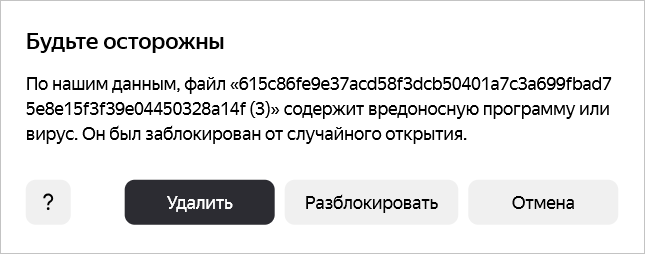
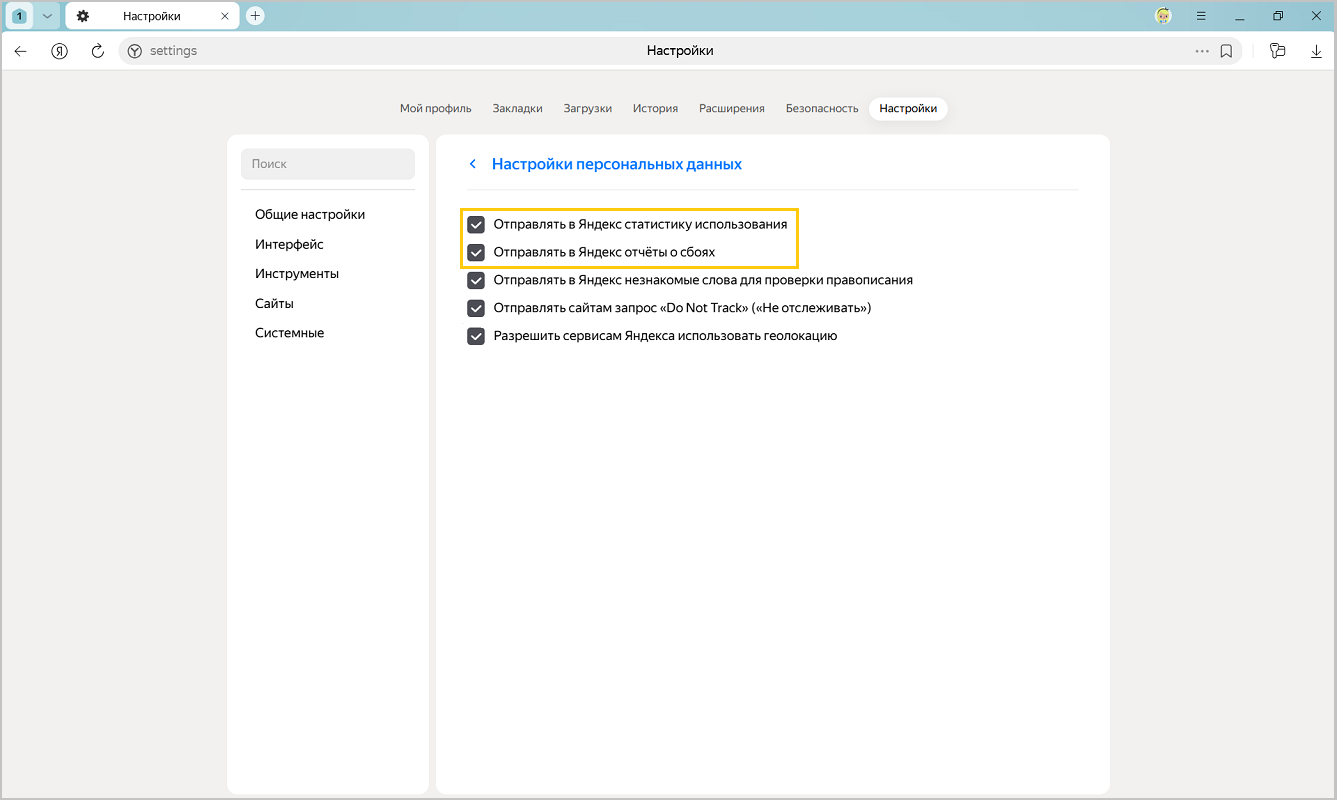
 Яндекс ID
 Яндекс Плюс
 Яндекс Поиск
 Яндекс Почта
 Мобильный Яндекс Браузер
 Яндекс Браузер для организаций